


いつも見て頂きありがとうございます!「エンプレス」の編集部:fukuyamaです。螺旋は立体的な図形なので、情報に奥行きが持たせられて、文章では伝えるのが難しい内容も分かりやすく表現できます。
パワーポイントでは様々な図形を使えますが、図形を組み合わせることによって、複雑な形も作れます。
螺旋もその一つで、複数の図形を上手く繋げていくと、コイルやトルネードのような螺旋形が作れるんです。
パワーポイントで螺旋を作る詳しい手順についてまとめたので、あなたの資料作りに少しでも役立つ情報となれば嬉しいです。
今の時代に必要なホワイトペーパーとは?
将来的なお客様とつながる施策に有効なホワイトペーパーですが、どのようなホワイトペーパーを作った方がいいのか、まずは無料相談から始めてみませんか?
パワーポイントで螺旋を作る方法
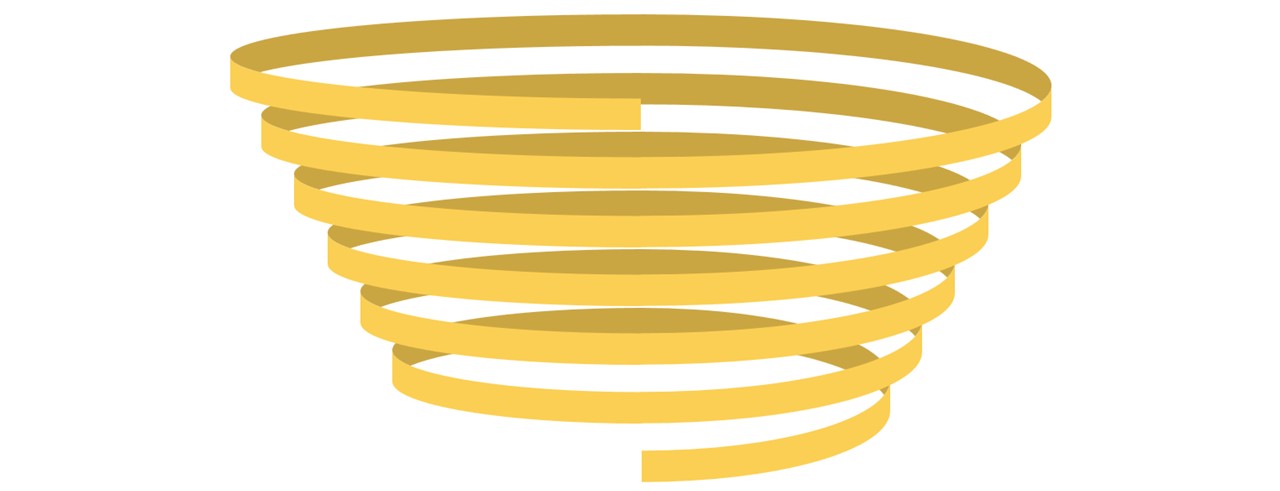
まずは、上の画像のような螺旋の作り方について見ていきましょう。
この螺旋は帯のようなオブジェクトで作られていますが、手順を知っておくと、直線の螺旋を作る際にも応用できます。
- 「挿入」をクリック
- 「図形」から「矢印:右カーブ」をクリック
- スライド上でマウスドラッグして配置
- 「ホーム」をクリック
- 「図形の塗りつぶし」「図形の枠線」を設定
- ハンドルで形を調整
- Ctrl+Dで帯を複製
- 「配置」から「回転」「左右反転」をクリック
- マウスドラッグで帯の端をくっつける
- 片方の帯の縦幅を広げる
- 帯の幅を調整
- 両方の帯を選択してCtrl+Gでグループ化
- Ctrl+Dで輪を複製して端をくっつける
- Ctrl+Dを必要な分だけ押して螺旋にしていく
- それぞれの輪の横幅を少しずつ調整する
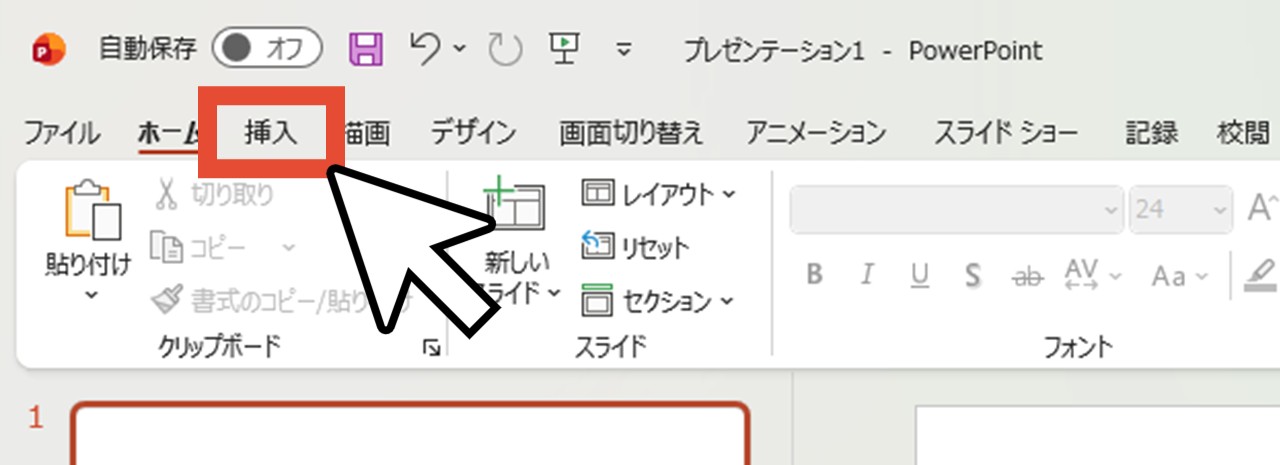
1.「挿入」をクリック
「挿入」をクリックします。
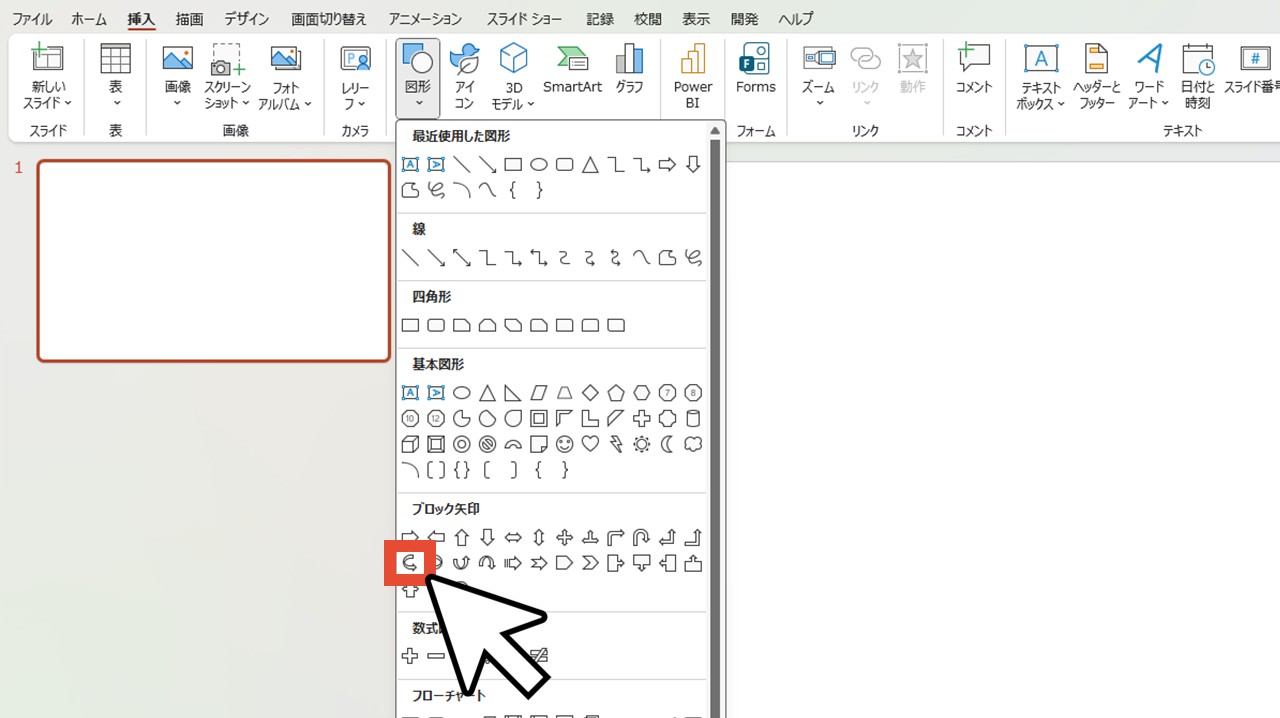
2.「図形」から「矢印:右カーブ」をクリック
「図形」をクリックして、「ブロック矢印」のグループにある「矢印:右カーブ」を選択します。
「矢印:左カーブ」で作ってもOKです。
3.スライド上でマウスドラッグして配置
スライド上でマウスドラッグして配置します。
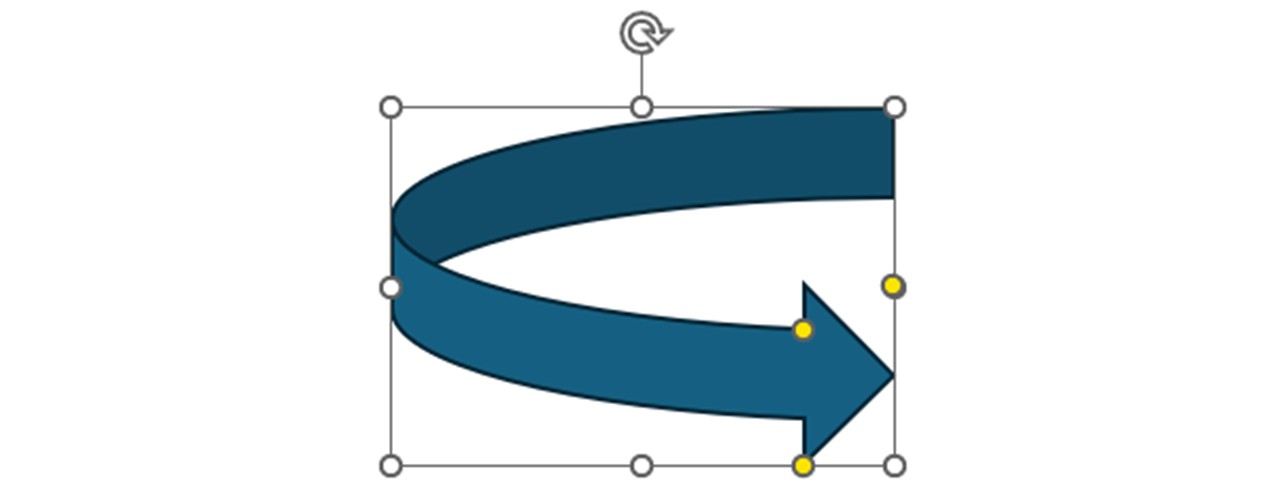
大き目な方が作りやすいですが、螺旋の層を多くしたいほどスペースもたくさん必要なので、大きすぎず小さすぎず、中くらいのサイズにしましょう。
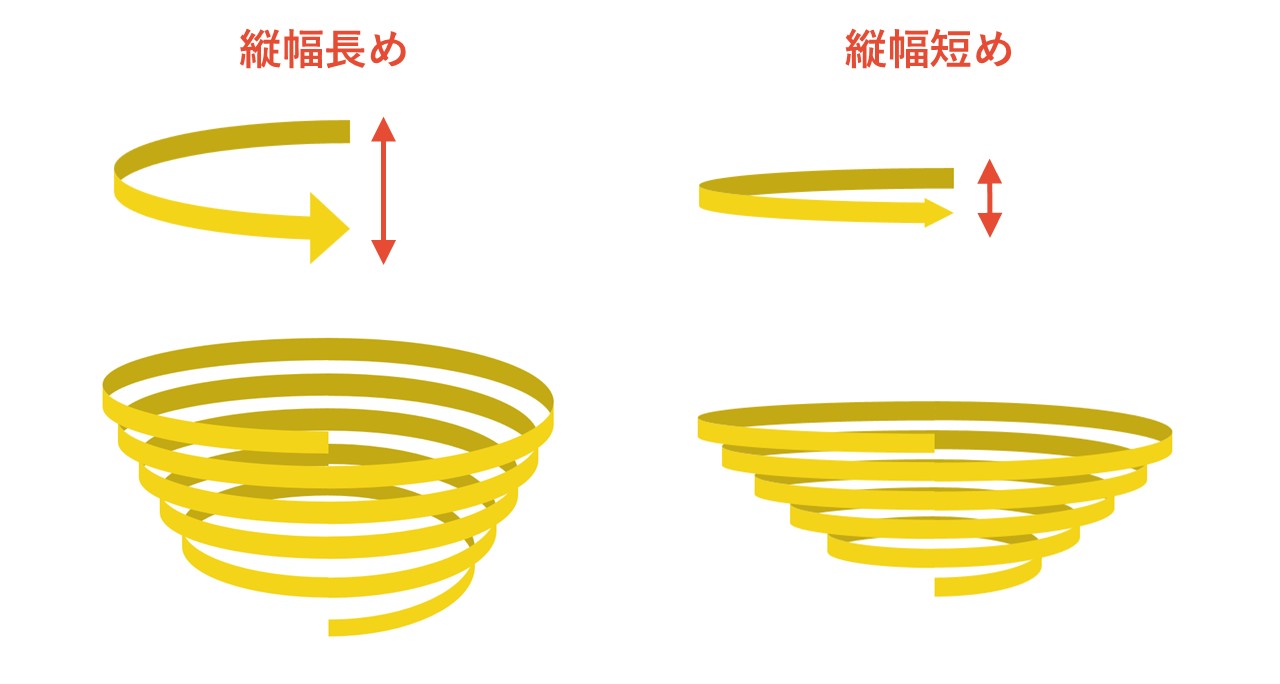
また、螺旋の角度もここである程度決めておきます。
上から覗き込むような角度であれば、縦幅を少し長めに、真横に近い位置から見る角度であれば縦幅を縮めましょう。
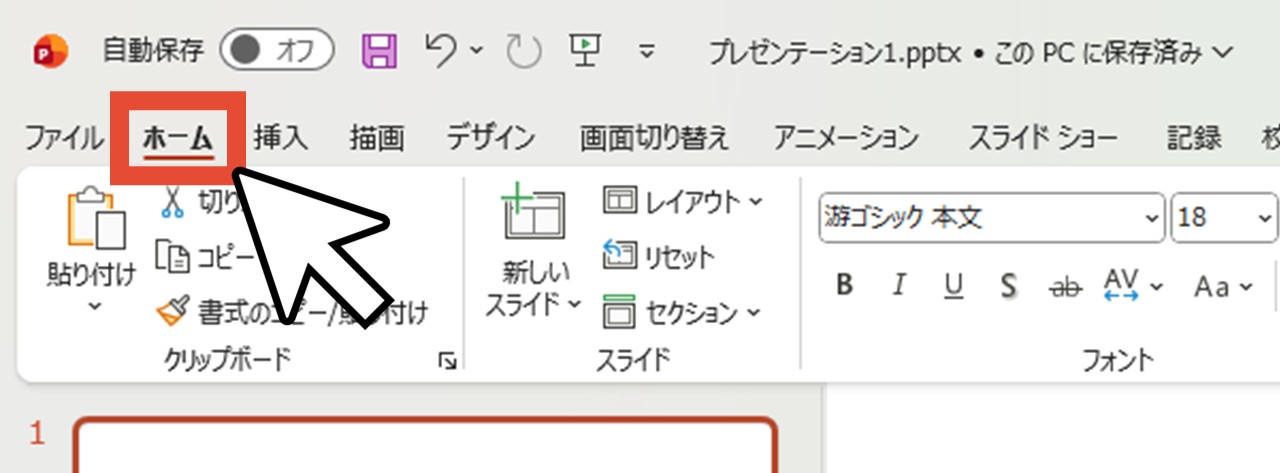
4.「ホーム」をクリック
「ホーム」をクリックします。
5.「図形の塗りつぶし」「図形の枠線」を設定
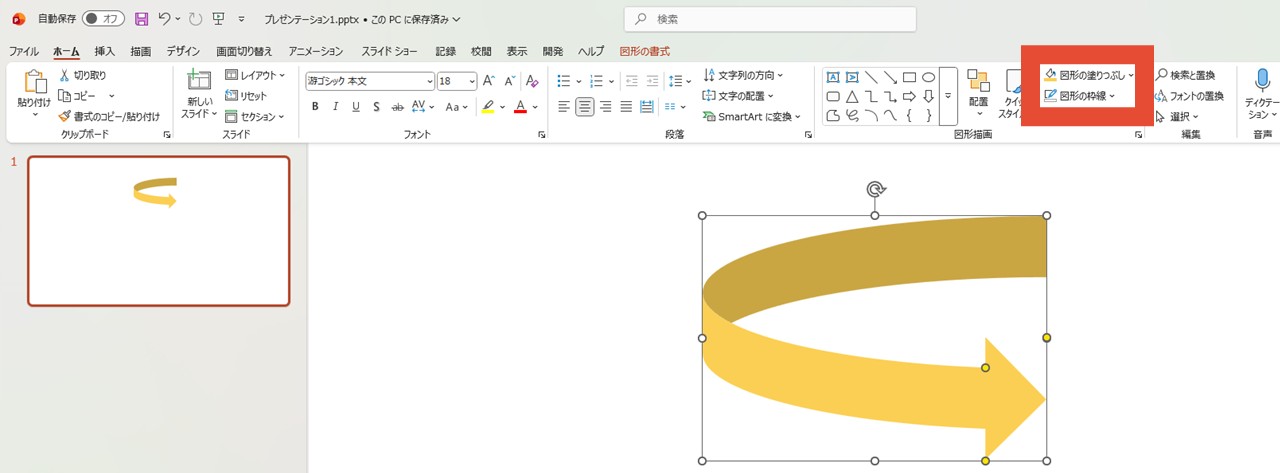
「図形の塗りつぶし」で、設定したい螺旋の色を選びます。
「図形の枠線」は「線なし」を選びましょう。
6.ハンドルで形を調整
今回使っている図形「矢印:右カーブ」には、黄色いハンドル(調節できるポイント)が3つ付いています。
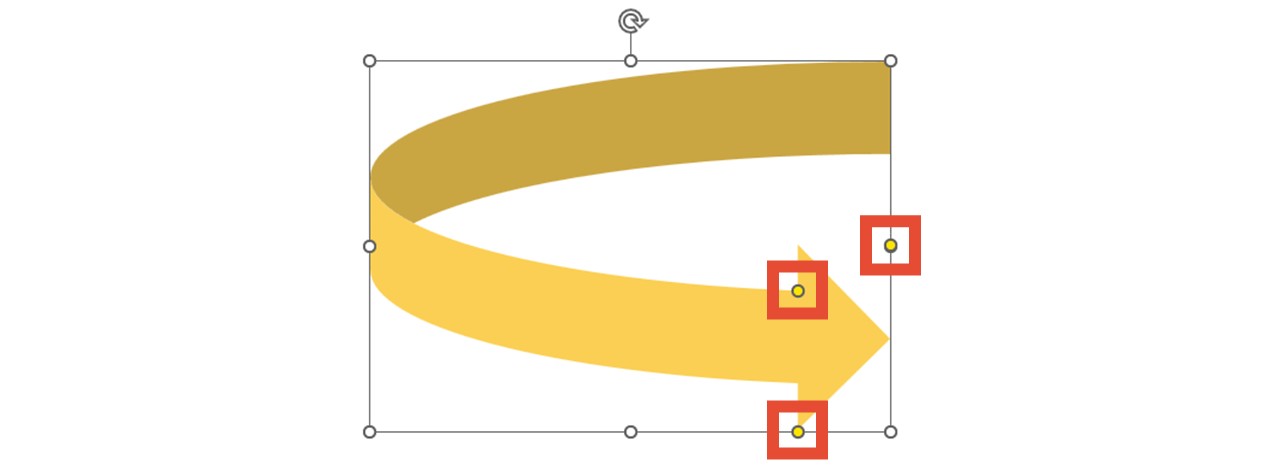
それぞれのハンドルをマウスドラッグして調節することで、矢印を消したり太さを調節できるんです。
| 一番右上のハンドル | 上に動かすと螺旋全体の幅を太く、下に動かすと細くなります。 |
|---|---|
| 矢印部分の上側にあるハンドル | 上に動かすと、矢印部分を除いた帯だけの幅を太く、下に動かすと細くなります。 |
| 矢印部分の下側にあるハンドル | 左右に動かすことで矢印の矢の角度を調節できます。 |
今回は、矢を消してシンプルな帯にしたいので、次の順にハンドルを調節しましょう。
| STEP1 | 矢印部分の下側にあるハンドルを限界まで右に動かす |
|---|---|
| STEP2 | 上から二番目のハンドルを上下に動かして帯幅を調節 |
| STEP3 | 全体の縦幅を再調整 |
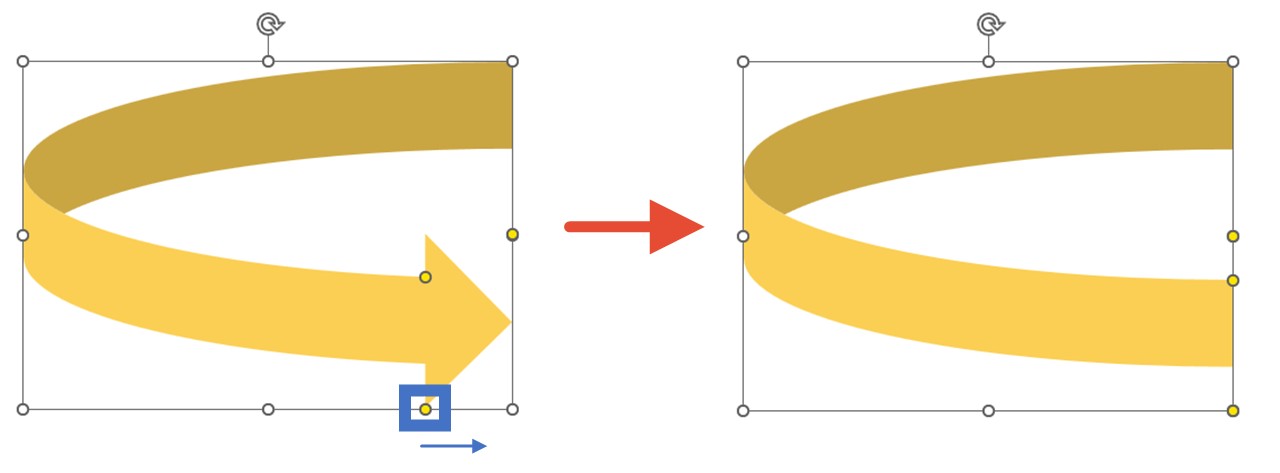
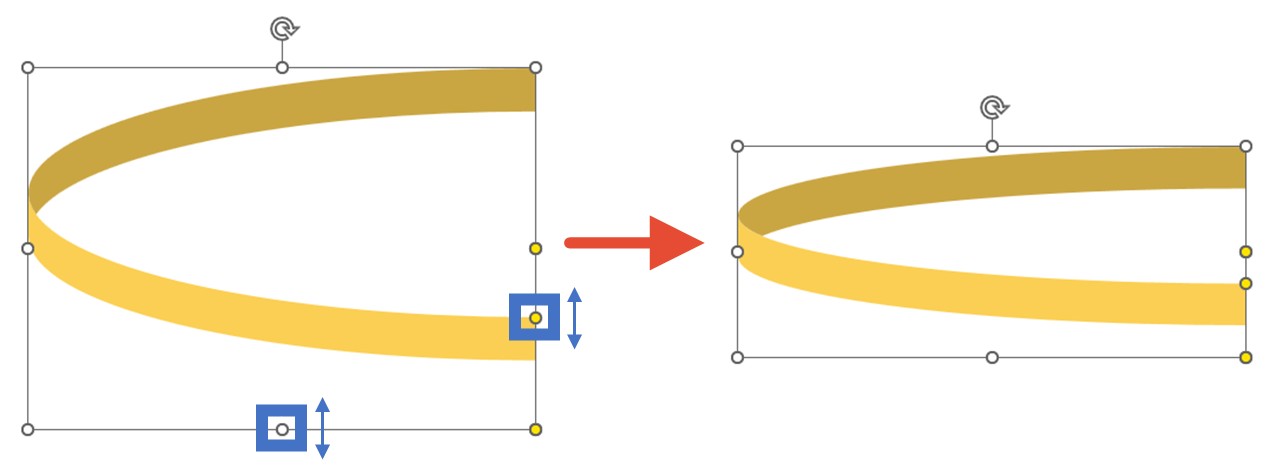
帯幅の調整によって全体の縦幅も変わるため、交互に微調整します。
これで、矢印のない帯になりました。

螺旋の幅や全体の縦幅・横幅などは、ここで最終調整しておきましょう。
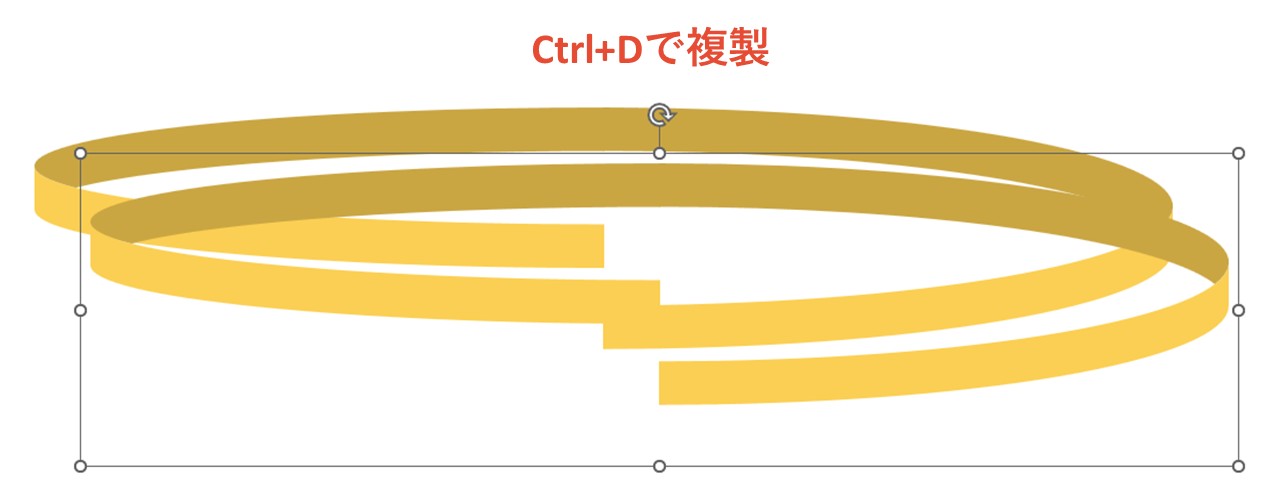
7.Ctrl+Dで帯を複製
作った帯を選択した状態でCtrl+Dを押して、帯を複製します。
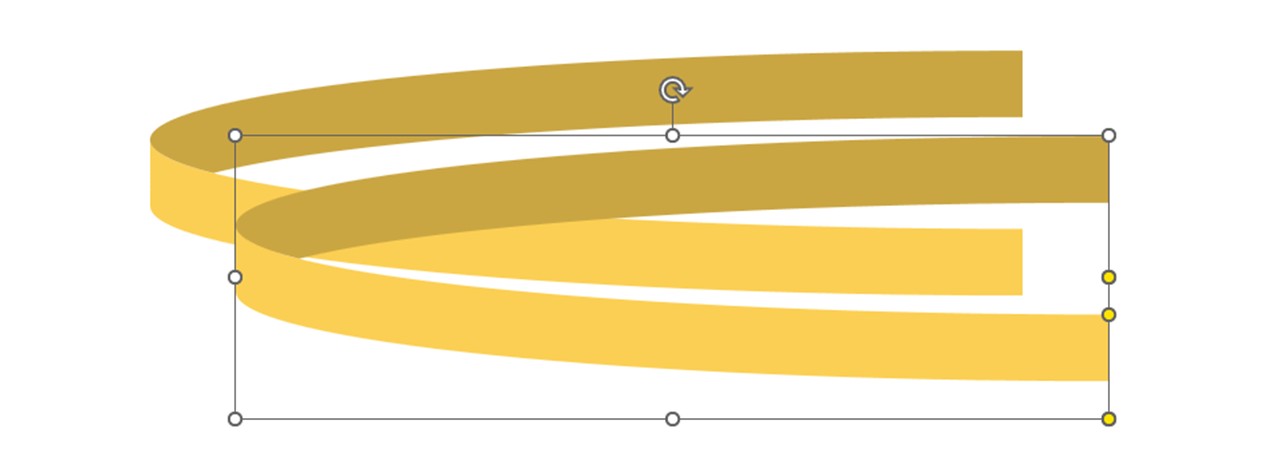
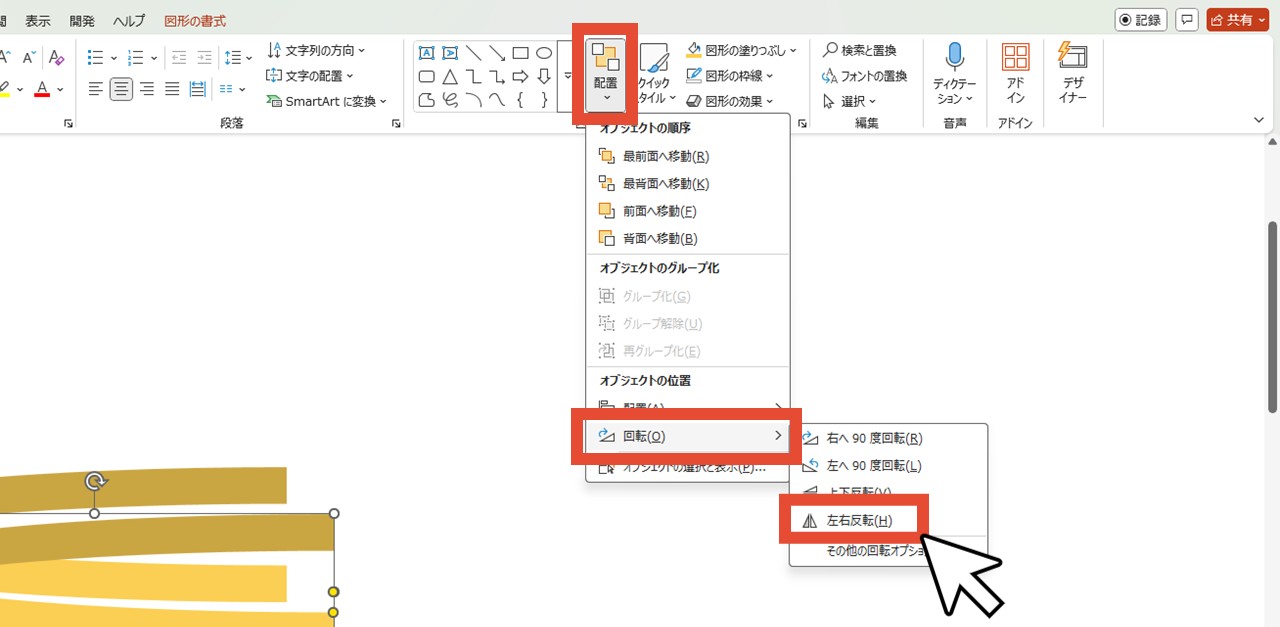
8.「配置」から「回転」「左右反転」をクリック
現在「ホーム」タブが開かれているはずなので、その中にある「配置」をクリックしてメニューを開き、「回転」の「左右反転」を選択します。
コピーした帯が左右に反転されました。
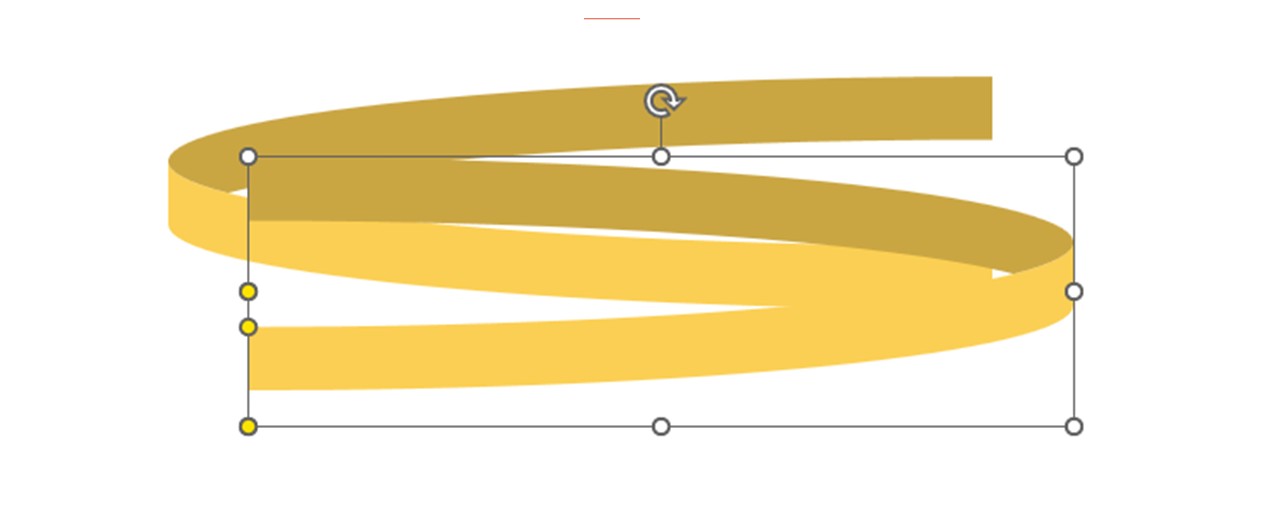
9.マウスドラッグで帯の端をくっつける
コピーした帯をマウスドラッグで移動させ、元の帯と端をくっつけます。
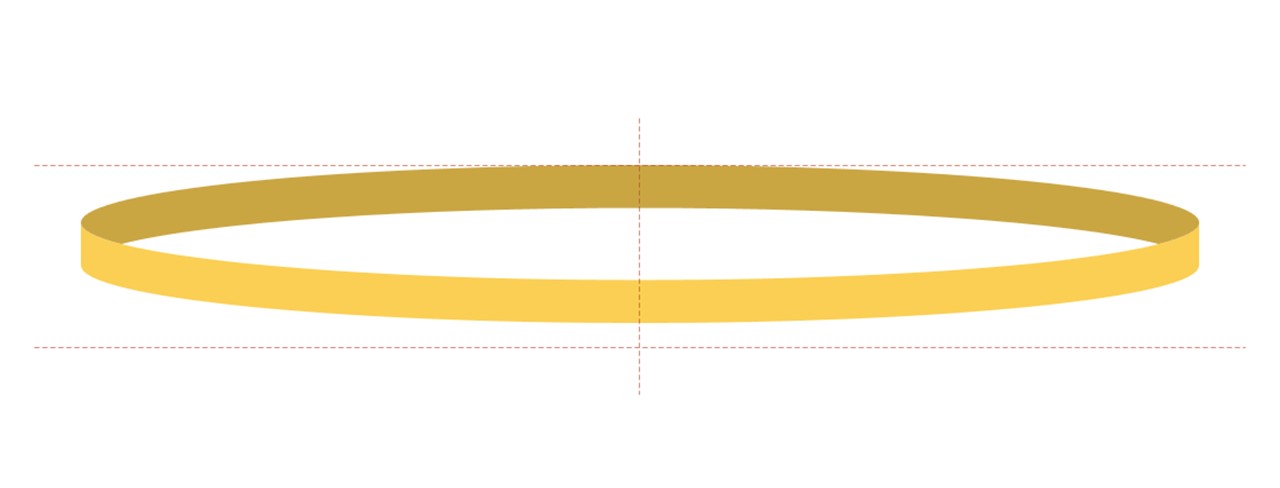
パワーポイントにはスナップ機能があり、帯の端の近くまでマウスドラッグしていくと、ピタッと吸い付いてくれるはずです。
赤い点線でガイドも表示されるので、分かりやすいですね。
10.片方の帯の縦幅を広げる
片方の帯の縦幅を、マウスドラッグで少しだけ広げましょう。
上端・下端どちらを引っ張っても大丈夫ですが、下端を引っ張って広げると、次の工程である帯の幅調整が楽なのでおすすめです。
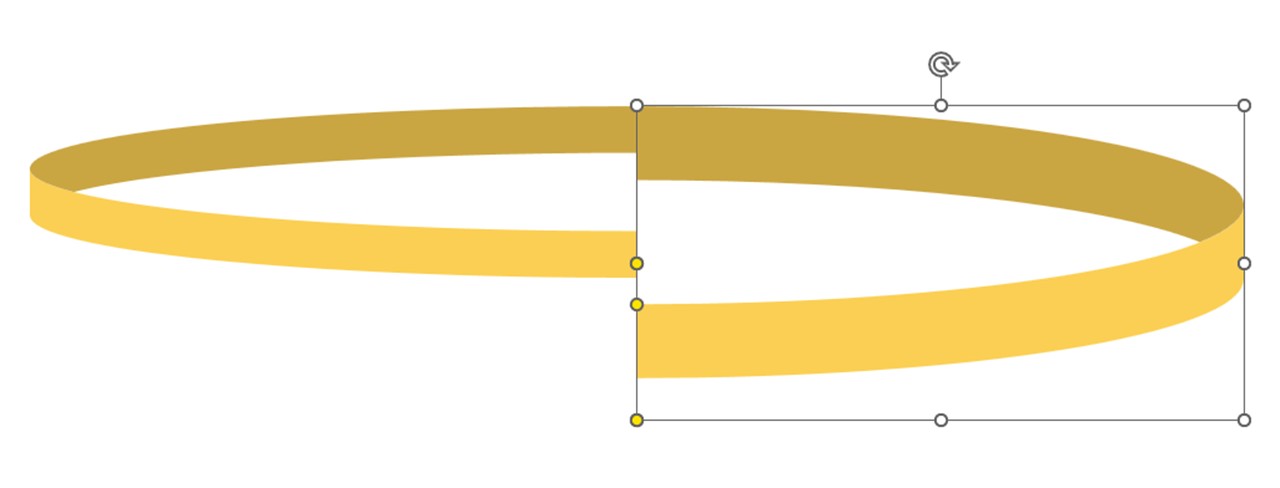
また、左右どちらの帯を広げるかは、螺旋の回転させたい向きによって変わります。
左側の縦幅を広げると左上(右下)に向かって螺旋が回り、右側の縦幅を広げると右上(左下)に向かって回るので、あなたの好みに合わせてどちらかを選びましょう。
11.帯の幅を調整
縦幅を広げると帯の幅も太くなるため、もう片方の帯と同じ太さに揃えます。
黄色いハンドルのうち上から2番目のハンドルをマウスドラッグして、幅を調整しましょう。
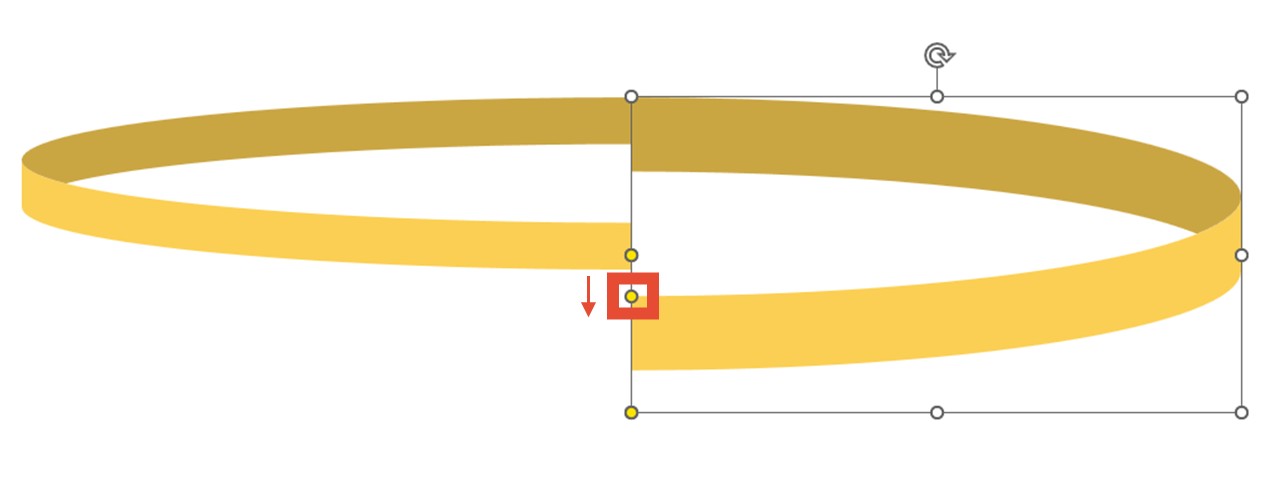
一つ前の工程で、下端を引っ張って縦幅を広げている場合は、上の方の先端(帯がくっついている方)をよく見ながら幅を揃えればOK。
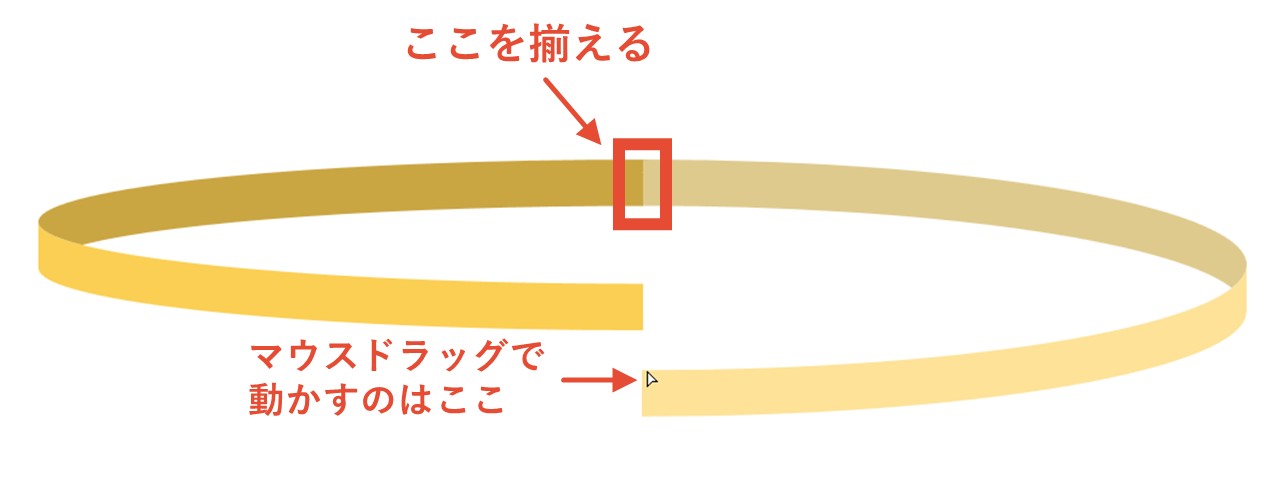
マウスで慎重に微調整が必要ですが、ここが綺麗に揃っていないとガタついてしまい、全体の見た目に響いてしまうので、拡大(Ctrl+マウスホイールを回転)してしっかり見ながら調整するのがおすすめです。
12.両方の帯を選択してCtrl+Gでグループ化
2つの帯を選択し、Ctrl+Gを押してグループ化しましょう。
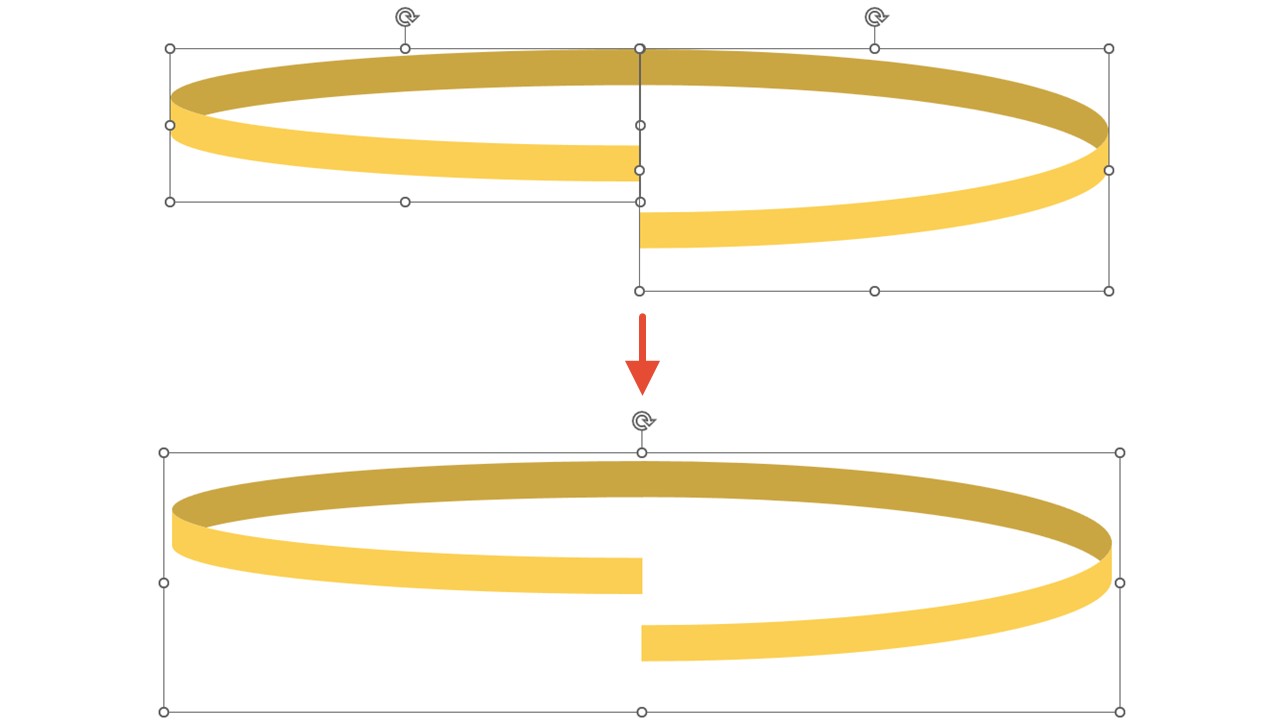
両方とも収まるようにマウスドラッグで囲むか、ShiftキーまたはCtrlキーを押しながら順番にクリックしていくと、両方選択できます。
これで螺旋の輪が一つできました。
13.Ctrl+Dで輪を複製して端をくっつける
輪を選択した状態でCtrl+Dを押すと複製されるので、複製された輪の端をマウスドラッグして元の輪の端に繋げましょう。
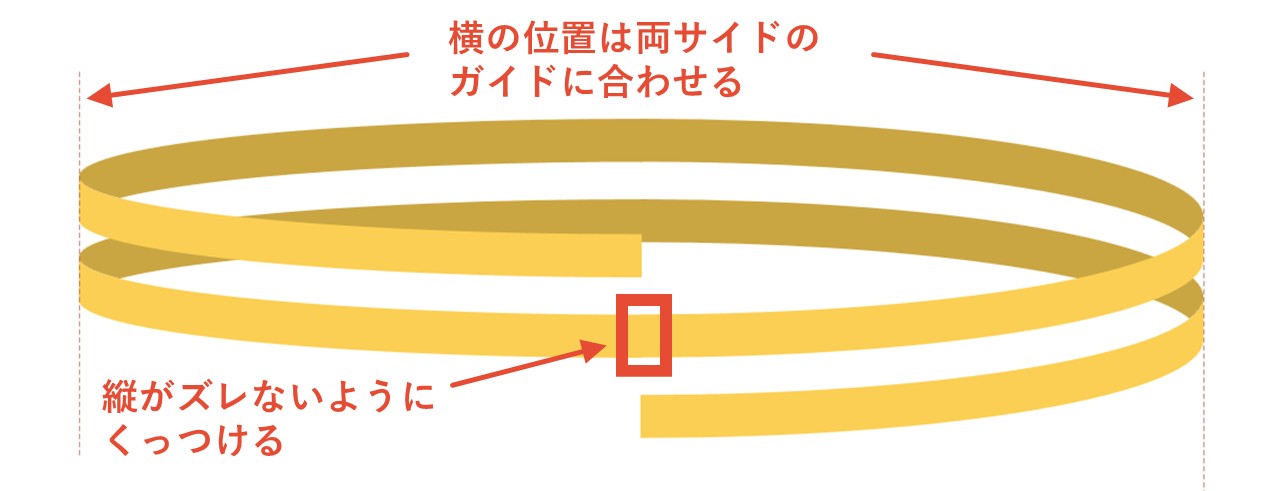
両端に赤い点線のガイドが表示されるため、これで横にズレることなく繋げられます。
縦のズレは、帯のサイズや画面の拡縮などの関係で、綺麗に揃わない場合もあり難しいところですが、幅を再調整するなど、何度か試してみてほしいです。
14.Ctrl+Dを必要な分だけ押して螺旋にしていく
元の輪へ複製した輪をくっつけたら、そのままCtrl+Dを押していくと、押した数だけ輪が増えていき、螺旋が作れます。
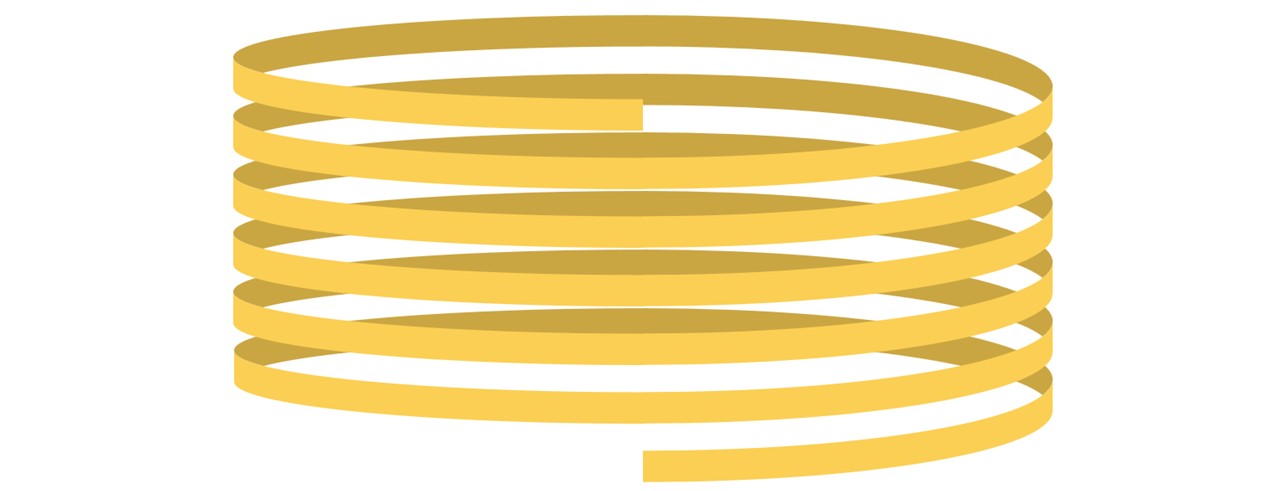
15.それぞれの輪の横幅を少しずつ調整する
コイルのように輪の大きさが均一な螺旋であればこれで完成ですが、トルネードのように段々と渦が大きくなる(小さくなる)螺旋にしたい場合は、それぞれの輪をサイズ調整しましょう。
今回は、上に向かって渦が大きくなる螺旋にしていきますが、作った輪の直径が大き目なので、輪を上へ大きくしていくのではなく、下へ小さくしていきます。
上から2番目の輪をクリックして選択し、Ctrlキーを押しながら左右どちらかのサイズ調整ハンドル(白い丸)を内側へ引っ張りましょう。
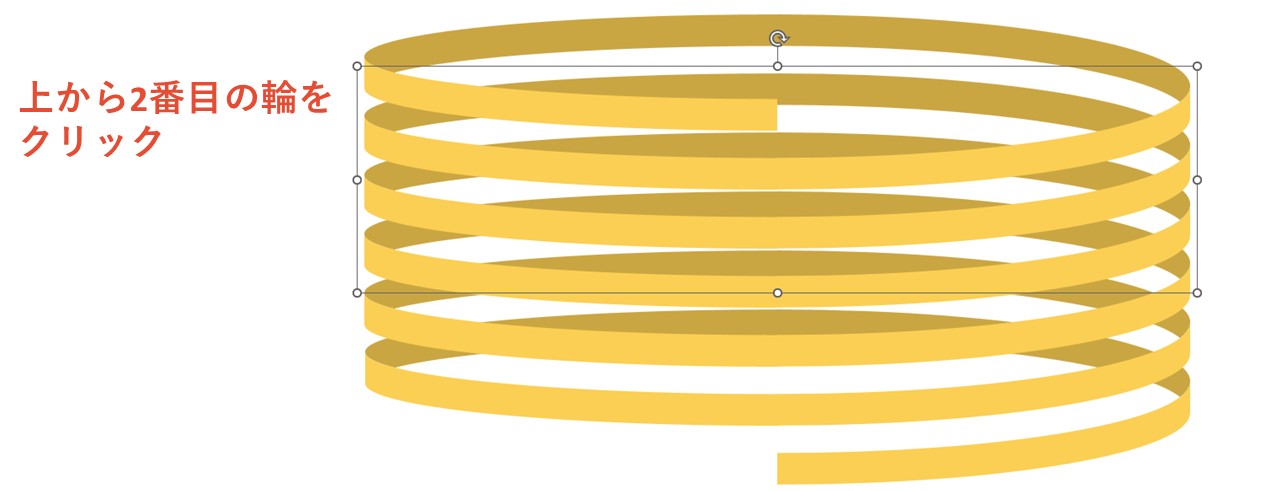
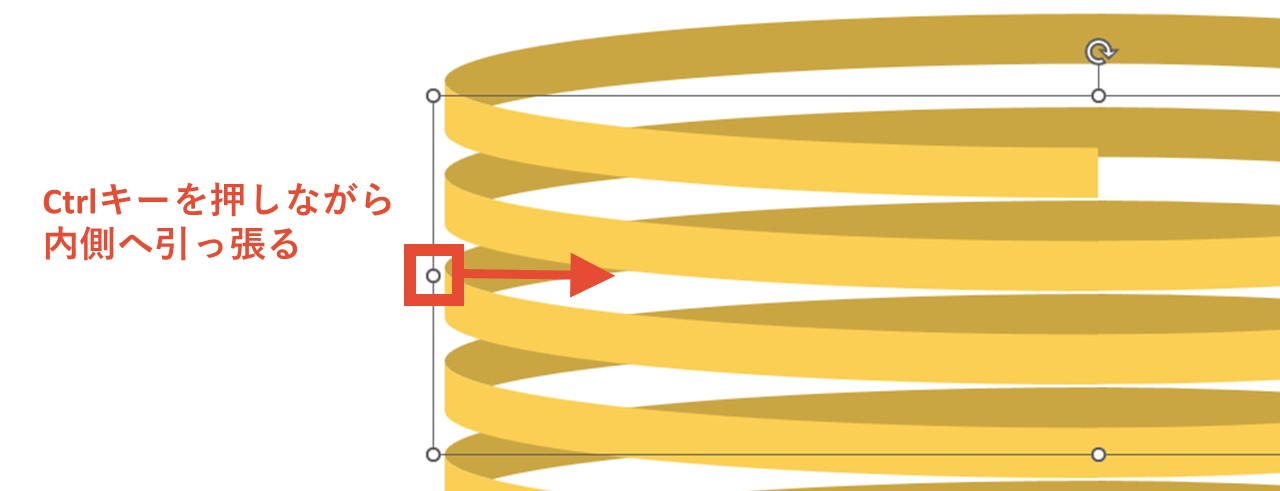
Ctrlキーを押しながら調整すると、図形の中心から拡大・縮小できるため、均等にサイズ変更できるんです。
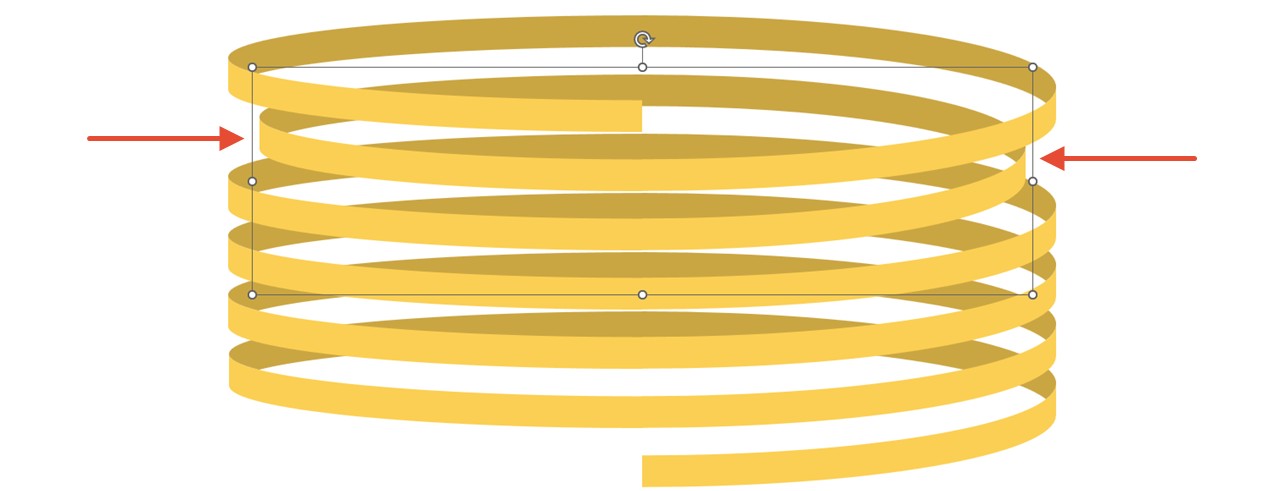
この要領で、下にある輪をどんどん小さくなるようにサイズ調整していくと、トルネード型の螺旋ができます。
円弧で螺旋を作ってもOK
今回は「矢印:右カーブ」を使い、帯のような形でできた螺旋を作りましたが、「円弧」で作ってもOK。
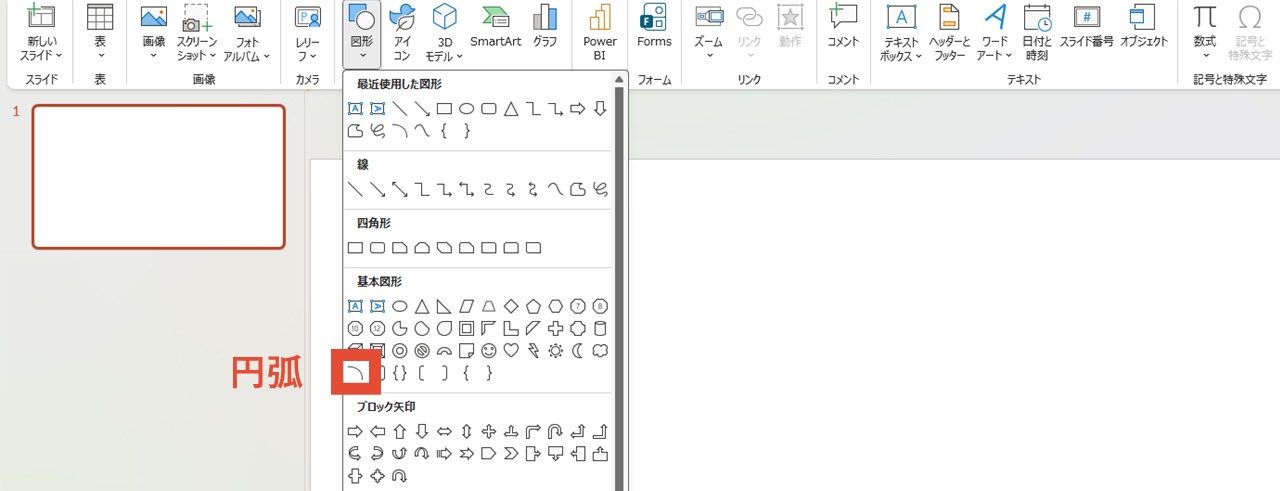

円弧は線で描かれるため、よりシンプルなデザインになります。
ちなみに「矢印:右カーブ」をギリギリまで細くして線のような見た目にすることもできますが、やはり帯の形ではあるため、円がカーブする部分の見た目や、内側が影色になる点など、デザインに差はあるので注意しましょう。

円弧で半円を作る方法
円弧で螺旋を作る際は、ここまで見ていただいた手順を「矢印:右カーブ」の代わりに「円弧」で進めればOKですが、「矢印:右カーブ」は半円が作れるのに対して「円弧」は最初の配置段階で円の1/4しか作れません。

しかし、配置したあとに黄色いハンドルをマウスドラッグして引っ張ることで、線を伸ばして半円にできます。
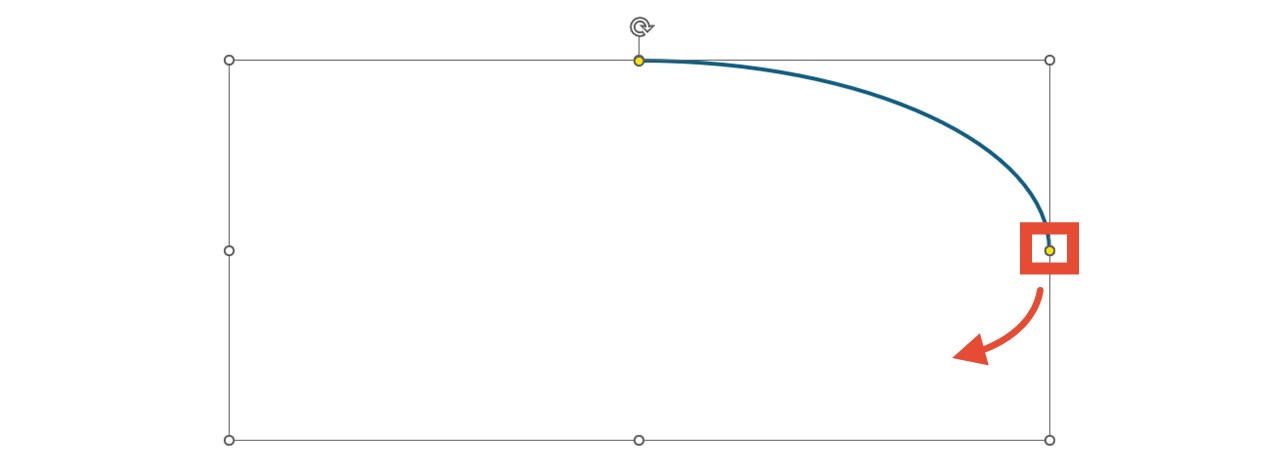
この時、線を半円よりも伸ばしたり、逆に短くしてしまうと、螺旋が綺麗に作れないため、出来る限りぴったり半円を作るようにしましょう。
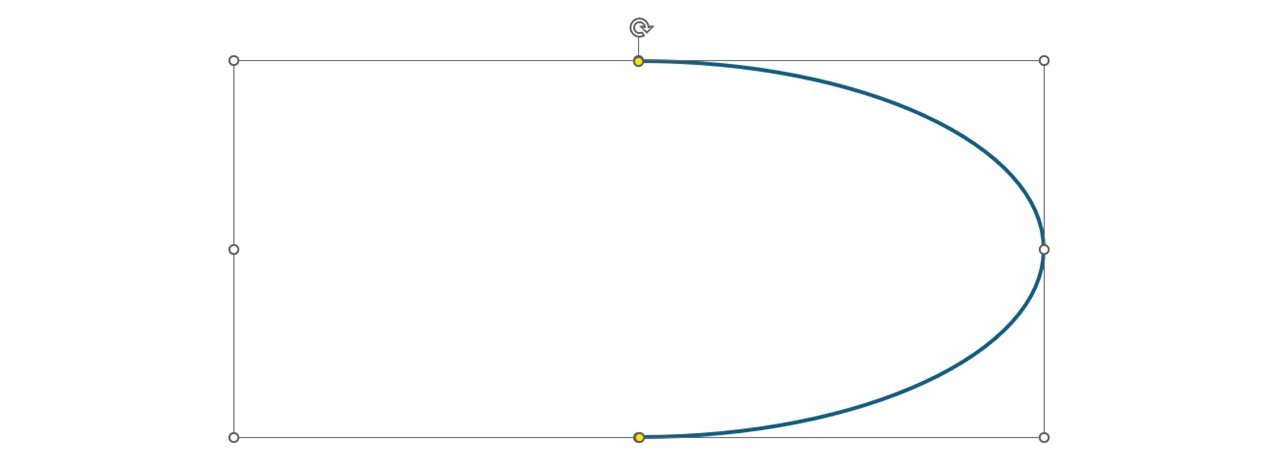
黄色いハンドルを、サイズ変更のハンドル(白い丸)と丁度重なる位置まで伸ばすと、半円になります。
パワーポイントで作った螺旋の先端を矢印にする方法
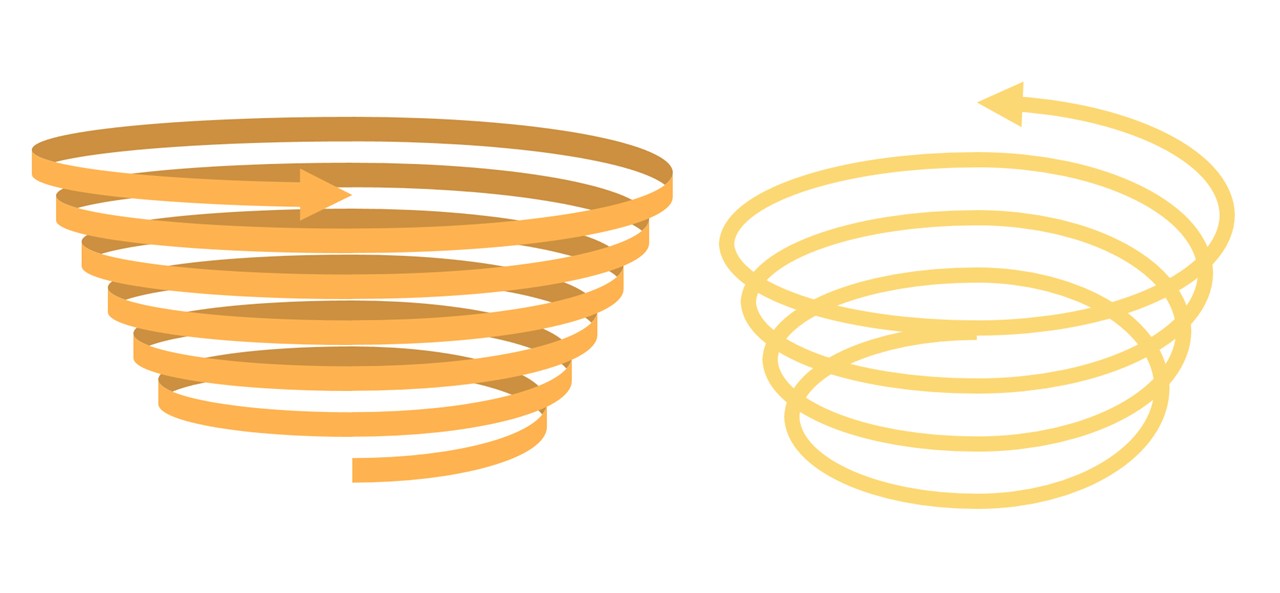
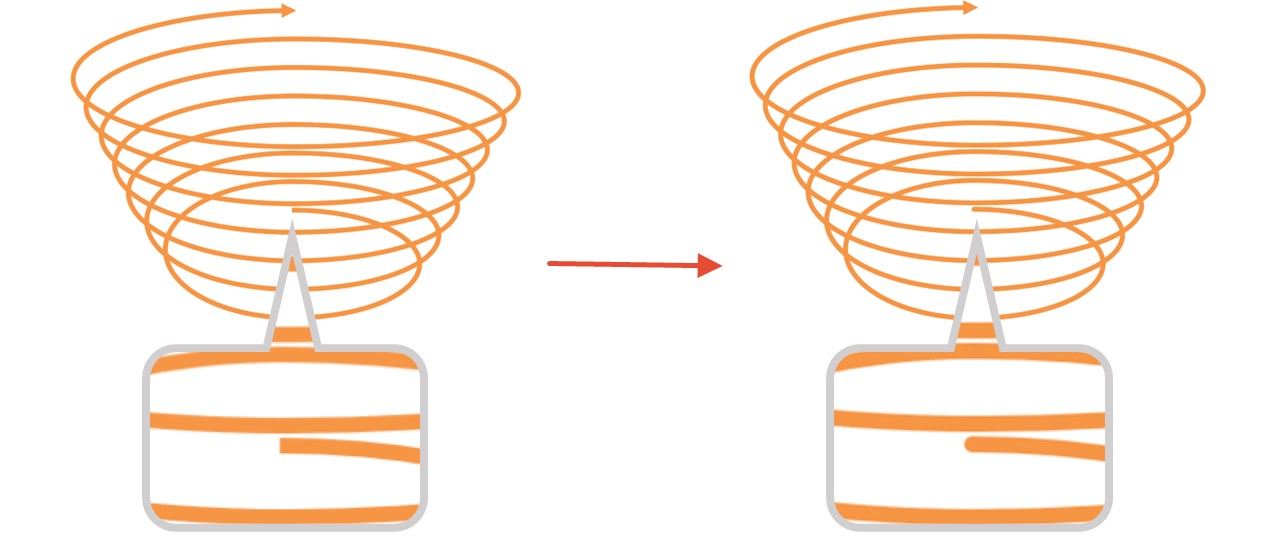
ここまで「矢印:右カーブ」「円弧」二つの図形による螺旋の作り方を見て頂きましたが、螺旋の先端を矢印にすると、上昇または下降していくような見せ方ができます。
とくに螺旋を描きながら上昇する様子はスパイラルアップとも呼ばれ、事業や組織の成長・発展などを表現する時にも便利です。
「矢印:右カーブ」「円弧」それぞれの螺旋で、先端を矢印にする方法を詳しく見ていきましょう。
「矢印:右カーブ」の螺旋を矢印にする方法
「矢印:右カーブ」で作る螺旋は、名前の通り元々矢印の図形なので、先端だけ矢印に戻せばいいだけ。
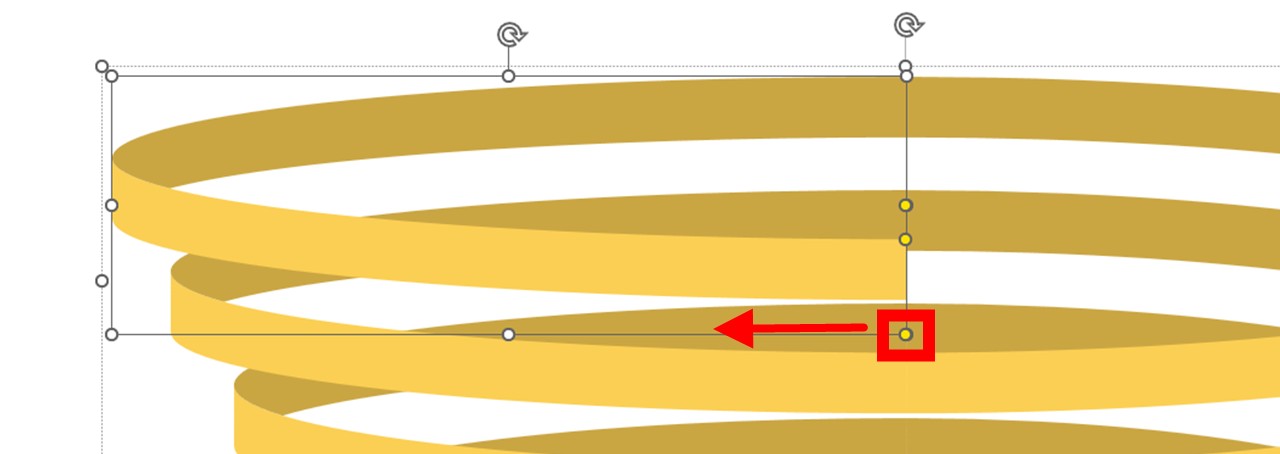
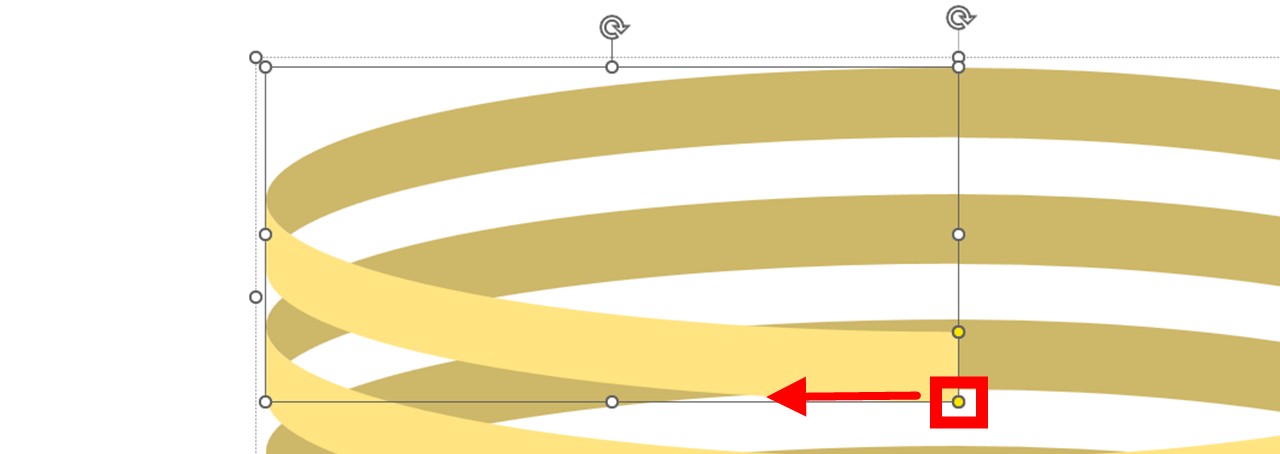
先端の円弧を選択(グループ化されているため2回クリック)し、表示された黄色いハンドルのうち一番下のハンドルを、先端と逆方向へ引っ張れば矢印が作れます。
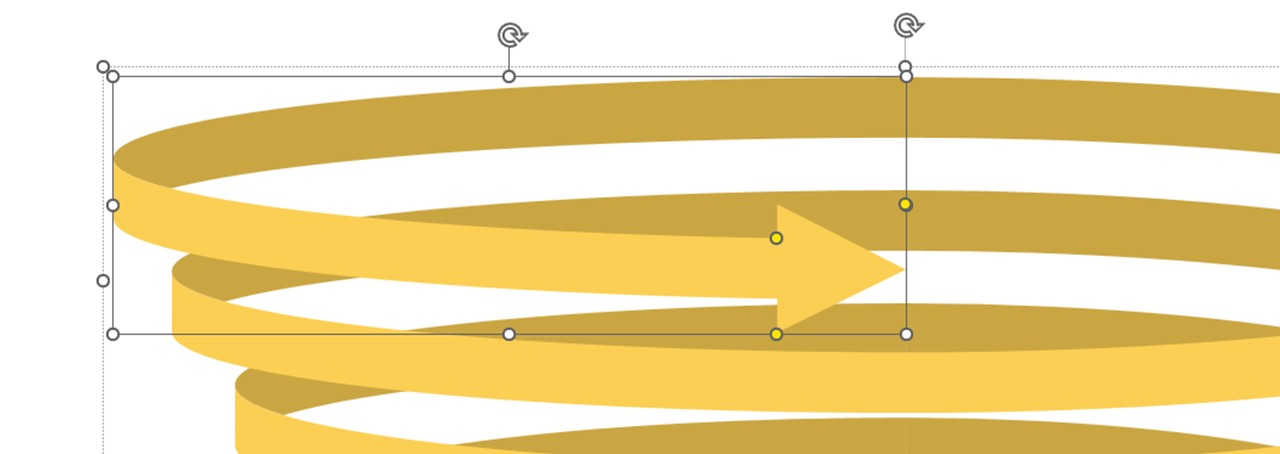
ただし最初に螺旋を作った時、矢印を消す際の帯幅などの調整によっては、下の画像のように山型の矢印になる場合もあり、ここから通常の矢印にしたい場合は帯幅を狭める必要があるんです。
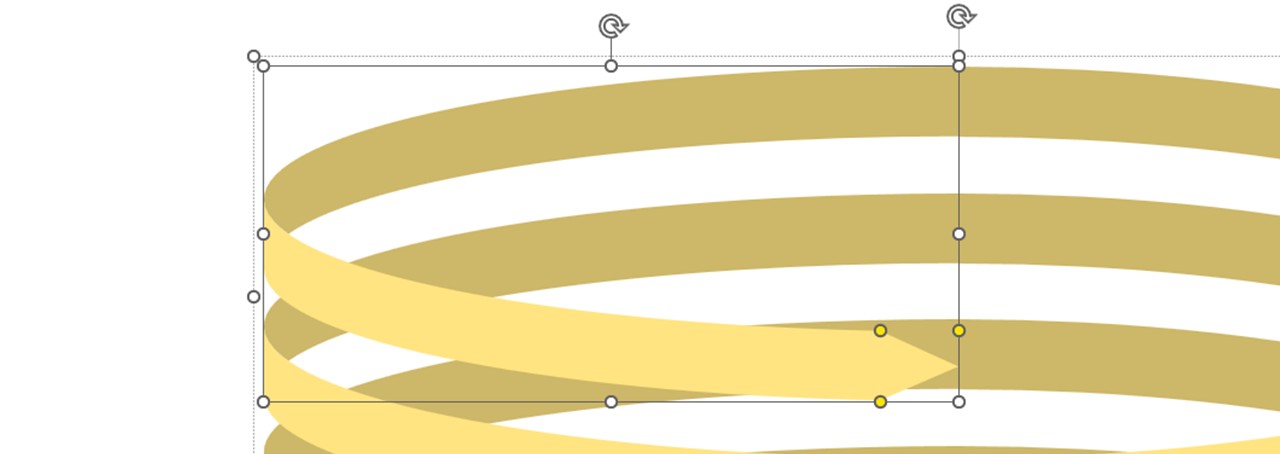
つまり、矢印を作るために帯幅を狭めた分、それに合わせてすべての輪、しかも左右に分かれた半円ずつを調整しなければいけません。
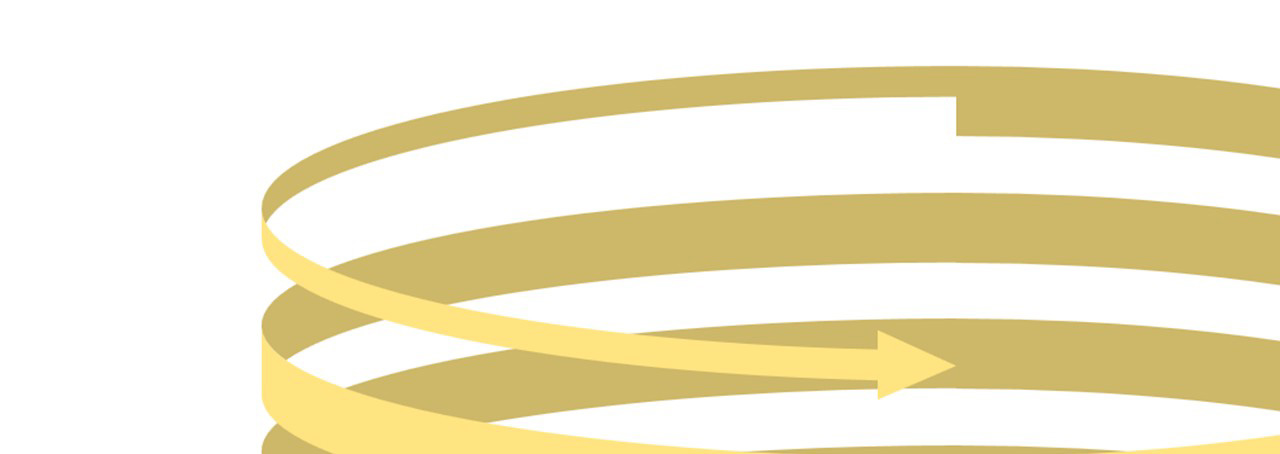
そのため、螺旋の先端を矢印にしたい場合は、螺旋の作り始めに矢印の輪を作っておき、その輪に合わせてほかの輪を作っていく方法が安心です。
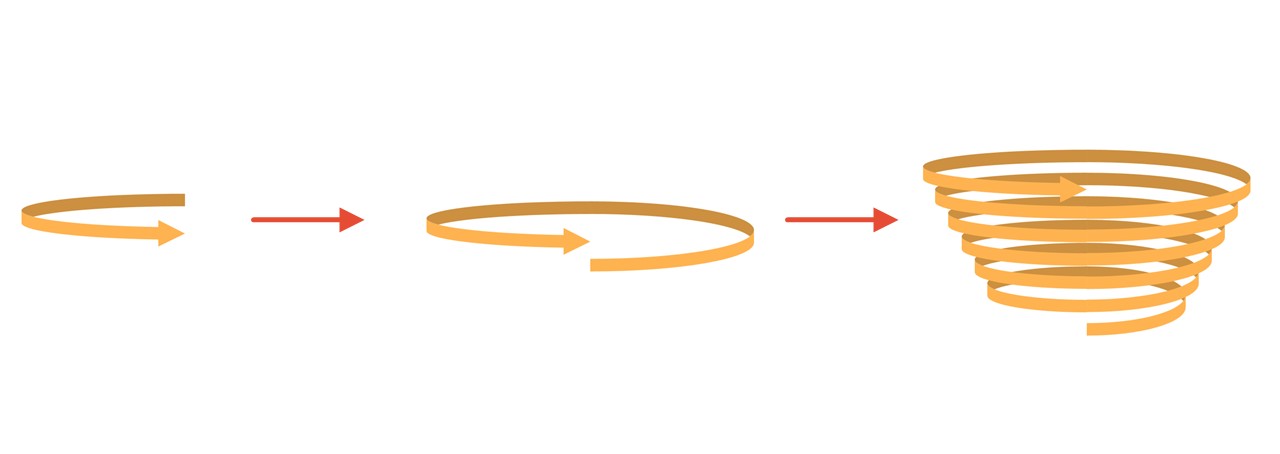
改めて、手順を見ていきましょう。
- 「パワーポイントで螺旋を作る方法」を5まで進める
- 矢印の角度を調整
- 「パワーポイントで螺旋を作る方法」を7~8まで進める
- 複製した帯の矢印を消す
- 「パワーポイントで螺旋を作る方法」を9~11まで進める
- 両方の帯を選択してCtrl+Gでグループ化
- Ctrl+Dで複製
- 複製した帯の矢印を消す
- 輪をくっつける
- Ctrl+Dで複製してマウスドラッグで繋げる
- 「パワーポイントで螺旋を作る方法」を14から同じように進める
1.「パワーポイントで螺旋を作る方法」を5まで進める
「パワーポイントで螺旋を作る方法」を「5.「図形の塗りつぶし」「図形の枠線」を設定」まで、同じ手順で進めます。
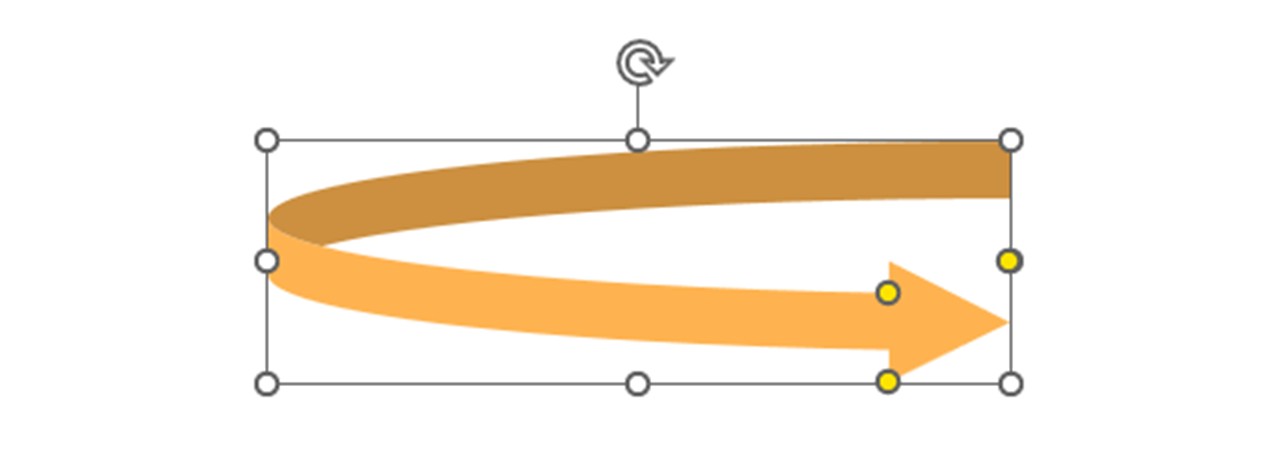
2.矢印の角度を調整
次の「6.ハンドルで形を調整」では矢印を消していましたが、今回は矢印を残すので、矢の角度などを好みに調整するだけにしましょう。
3.「パワーポイントで螺旋を作る方法」を7~8まで進める
「パワーポイントで螺旋を作る方法」を「7.Ctrl+Dで帯を複製」から「8.「配置」から「回転」「左右反転」をクリック」まで、同じ手順で進めます。
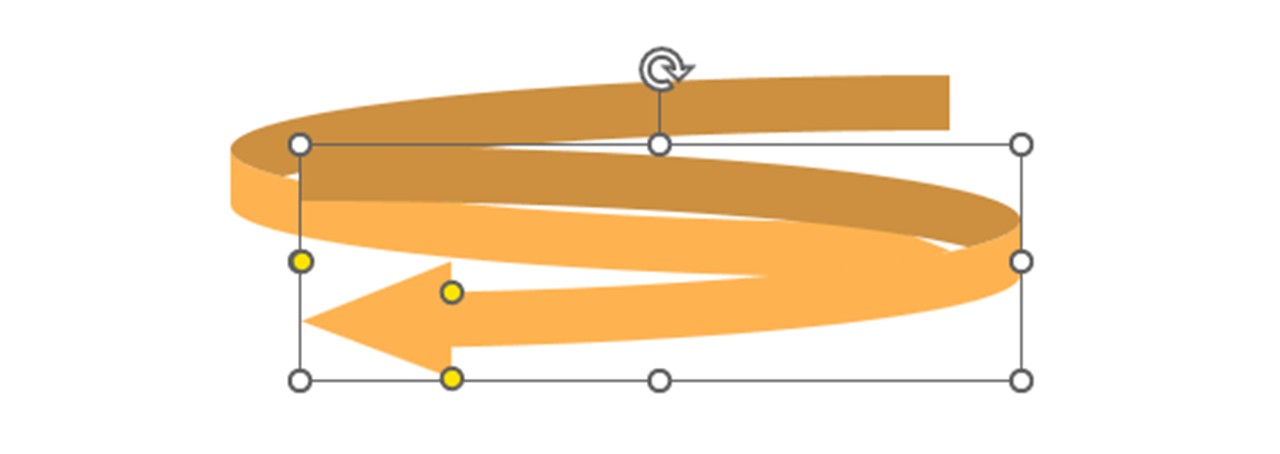
4.複製した帯の矢印を消す
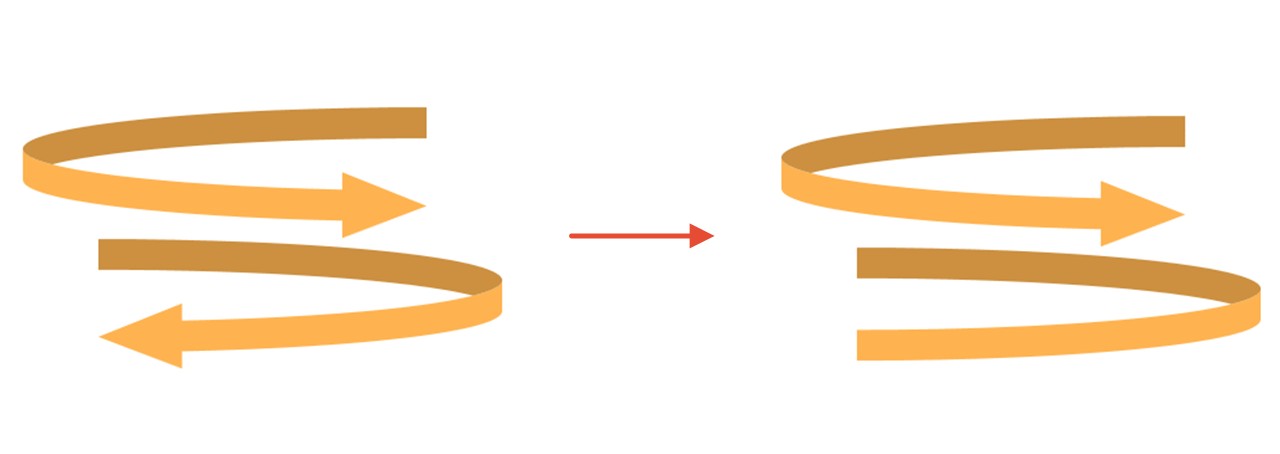
「6.ハンドルで形を調整」と同じ要領で、複製した帯の矢印を消してシンプルな帯にします。
5.「パワーポイントで螺旋を作る方法」を9~11まで進める
「パワーポイントで螺旋を作る方法」を「9.マウスドラッグで帯の端をくっつける」から「11.帯の幅を調整」まで、同じ手順で進めます。
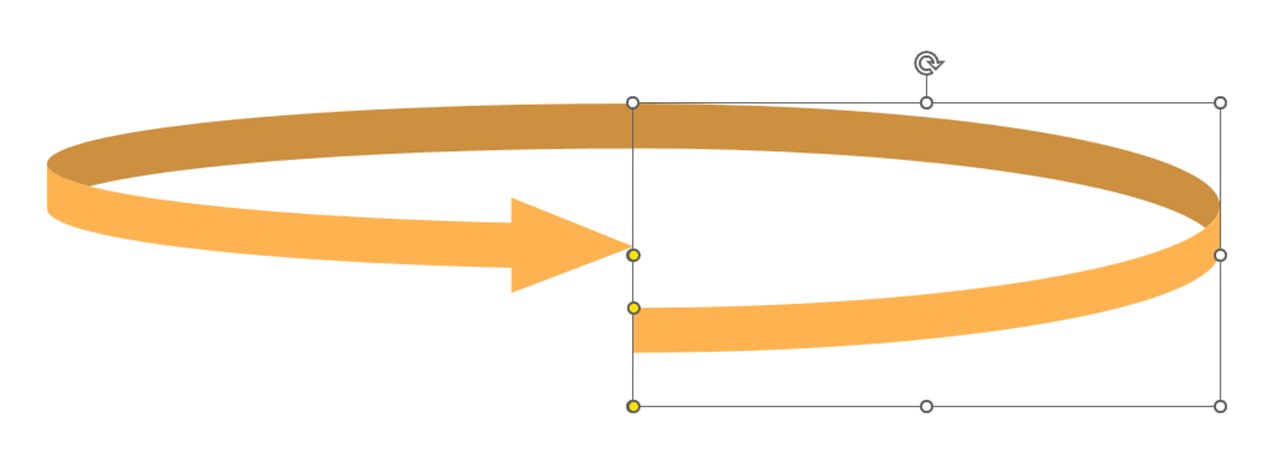
矢印が帯に重ならないよう調整
二段目の輪に矢印が重なると見づらくなってしまうため、重ならないように作る必要があります。
そのため、右側の円弧(矢印がない方)が先端から伸びた時、矢印に重なる角度かどうかを見ましょう。
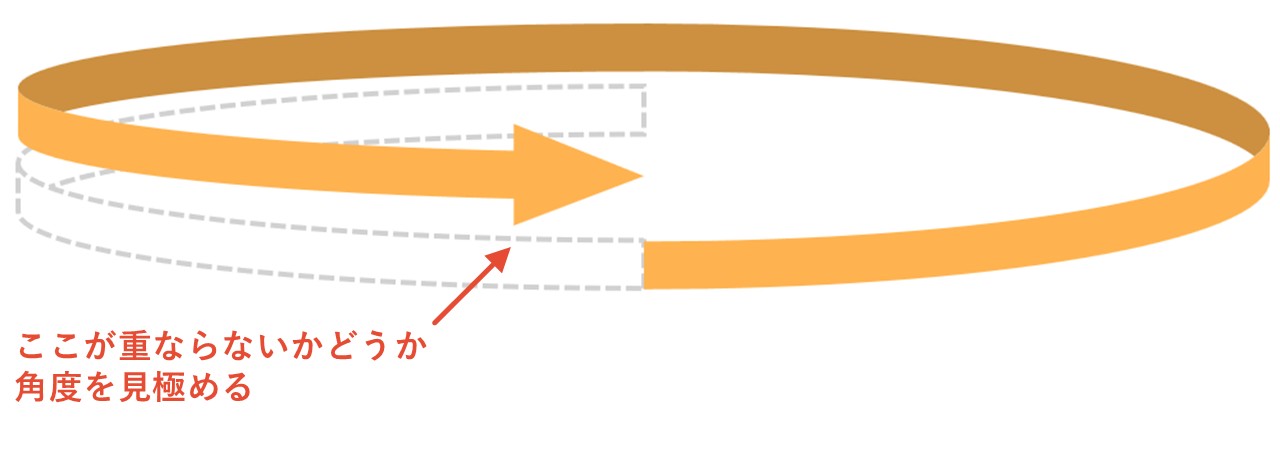
予測が難しい場合は、二段目の輪を作るところまで進めてみて判断してもOK。
矢印が重なる場合は、重ならない角度まで片方の円弧の縦幅を調整したり、帯そのものの幅を調整するなど、全体を再調整しましょう。
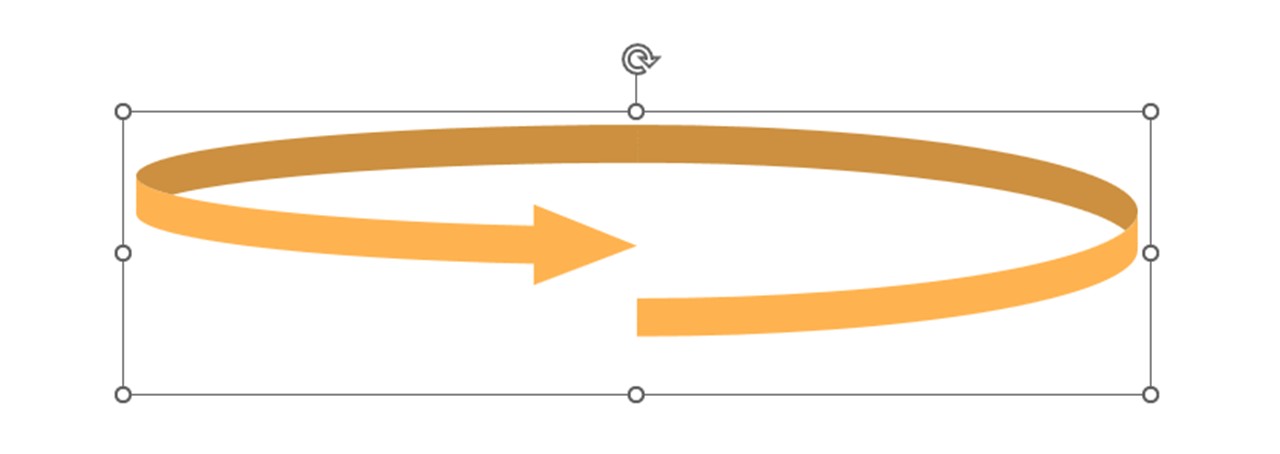
6.両方の帯を選択してCtrl+Gでグループ化
左右両方の帯をマウスドラッグで囲んで選択し、Ctrl+Gを押してグループ化します。
7.Ctrl+Dで複製
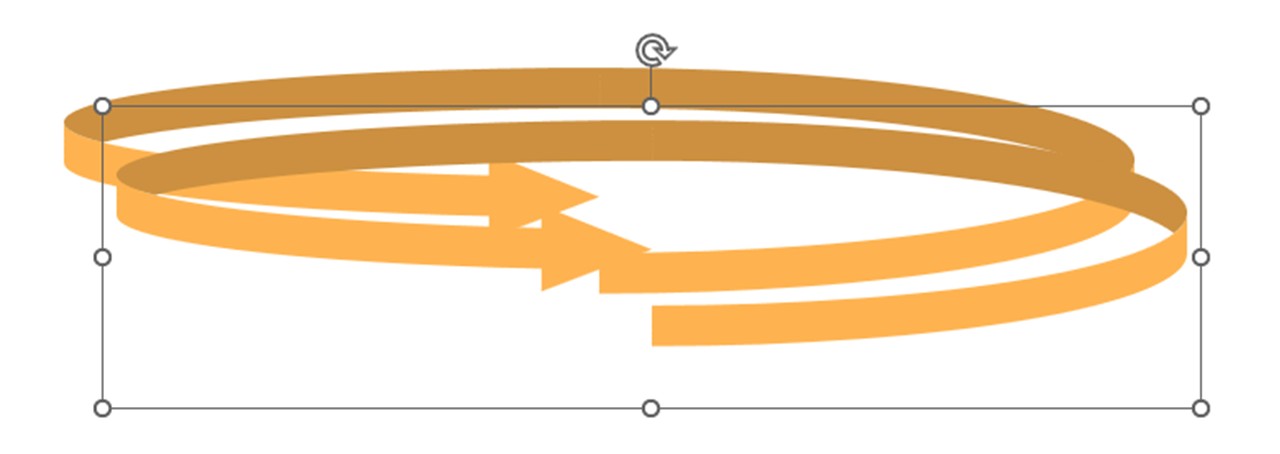
グループ化した帯をCtrl+Dで複製します。
8.複製した帯の矢印を消す
複製した帯の矢印を「6.ハンドルで形を調整」の要領で消しましょう。
一回クリックするとグループ全体が選択されるので、矢印になっている方の帯をもう一度クリックすると、グループ化したままグループ内のオブジェクトを編集でき、矢印を消せます。
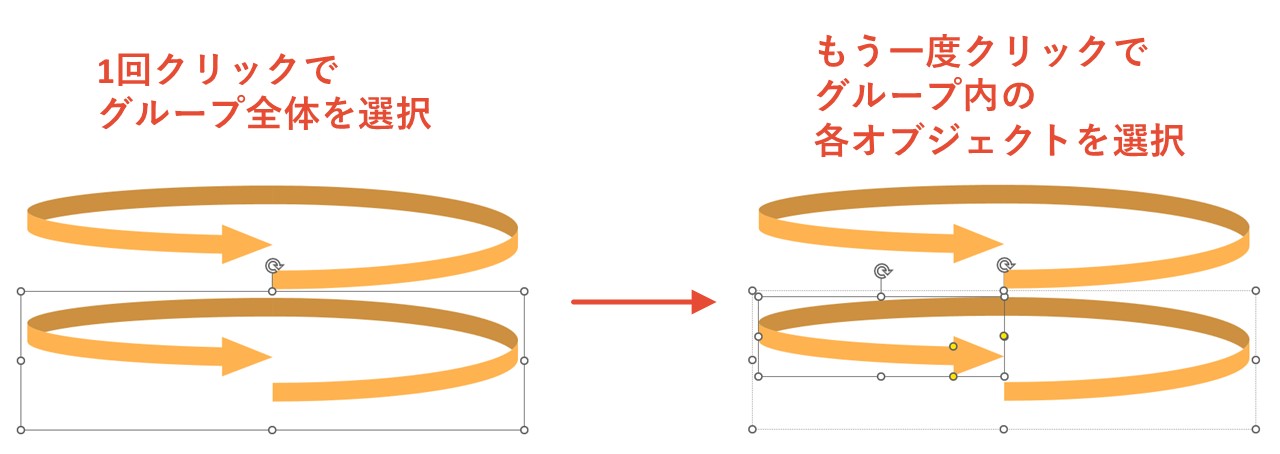
矢印のないシンプルな輪ができました。
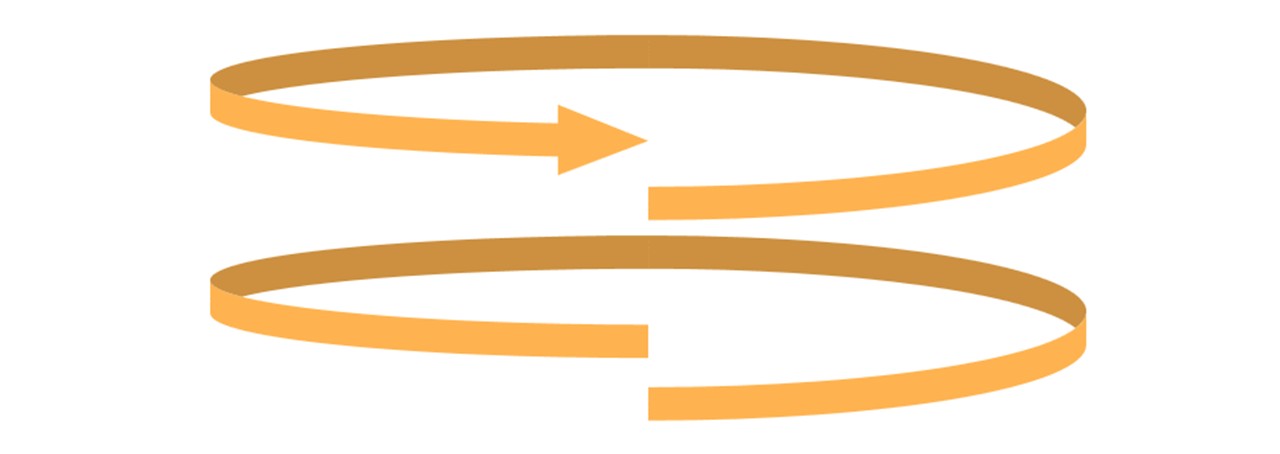
9.輪をくっつける
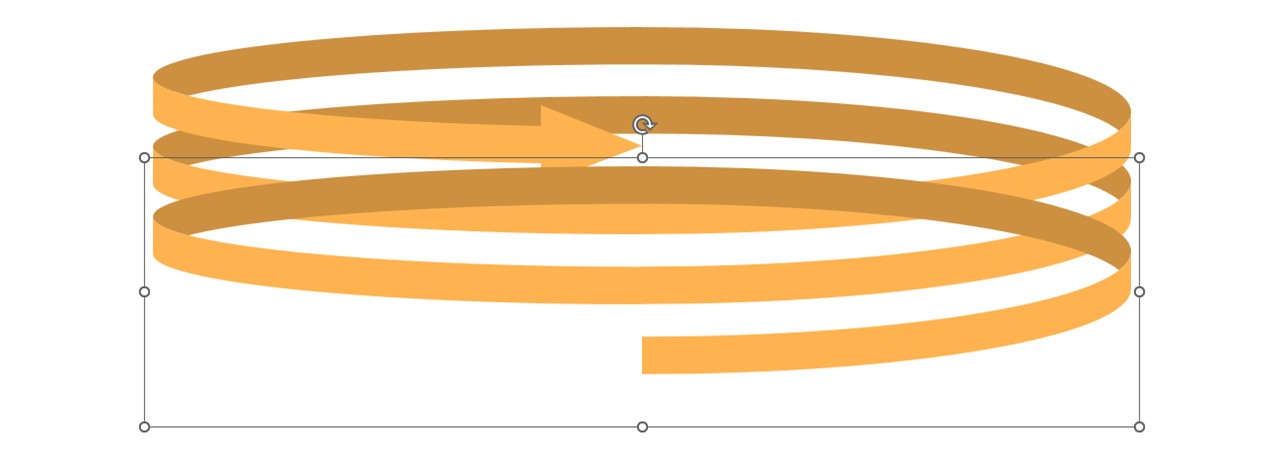
輪をマウスドラッグで動かし、最初に作った矢印付きの輪に、先端同士を繋げます。
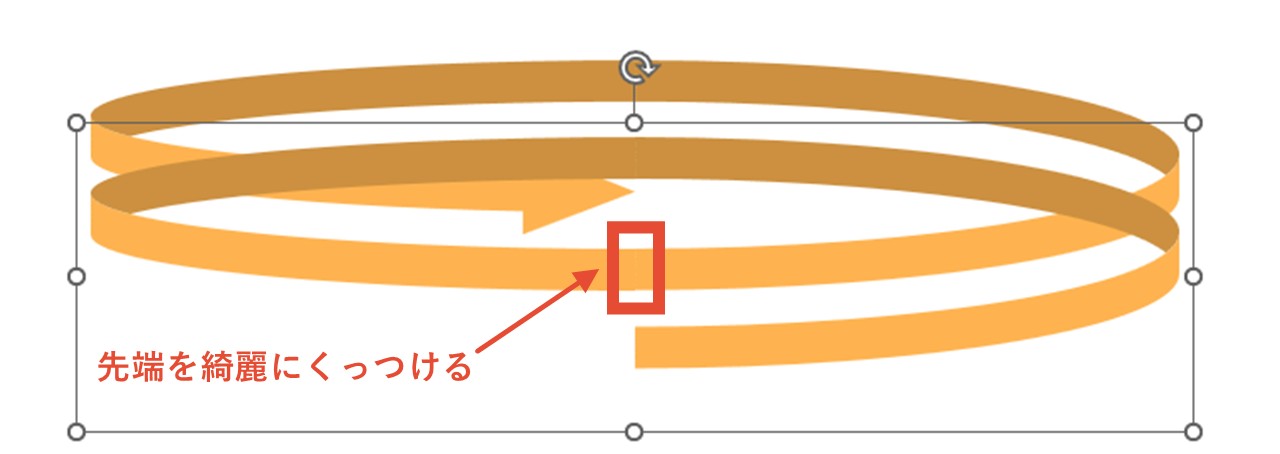
マウスでぴったりくっつけるのが難しい場合は、方向キーで微調整しましょう。
重なり方がおかしい場合はオブジェクトの順序を調整
パワーポイントでは、新しく作成・配置されたオブジェクトが一番手前になるため、複製されたオブジェクトも一番手前に置かれます。
そのため、最初に「矢印:右カーブ」の図形を配置する方向(螺旋が回転する向き)などによっては、今回のように不自然な図になってしまうんです。
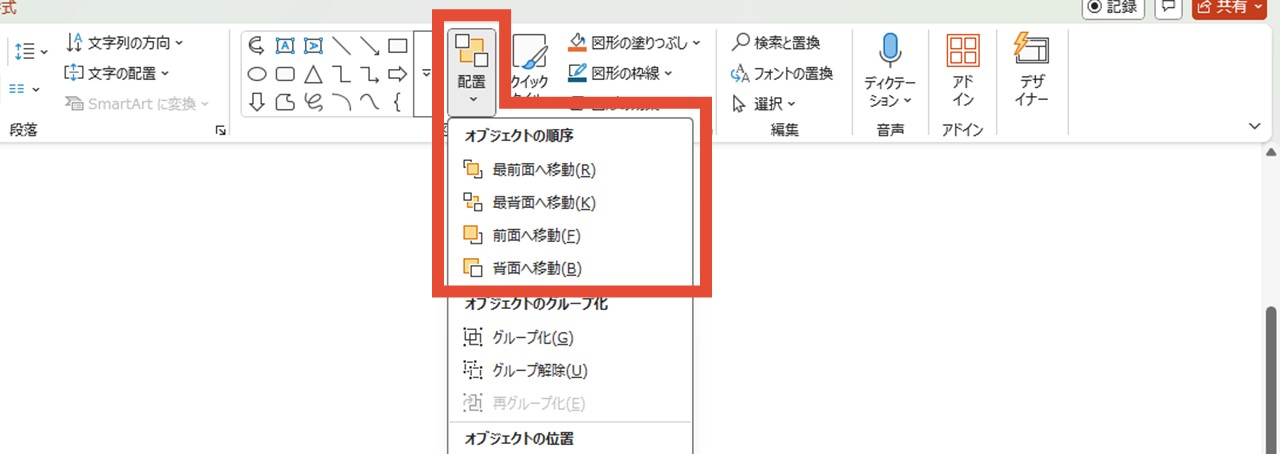
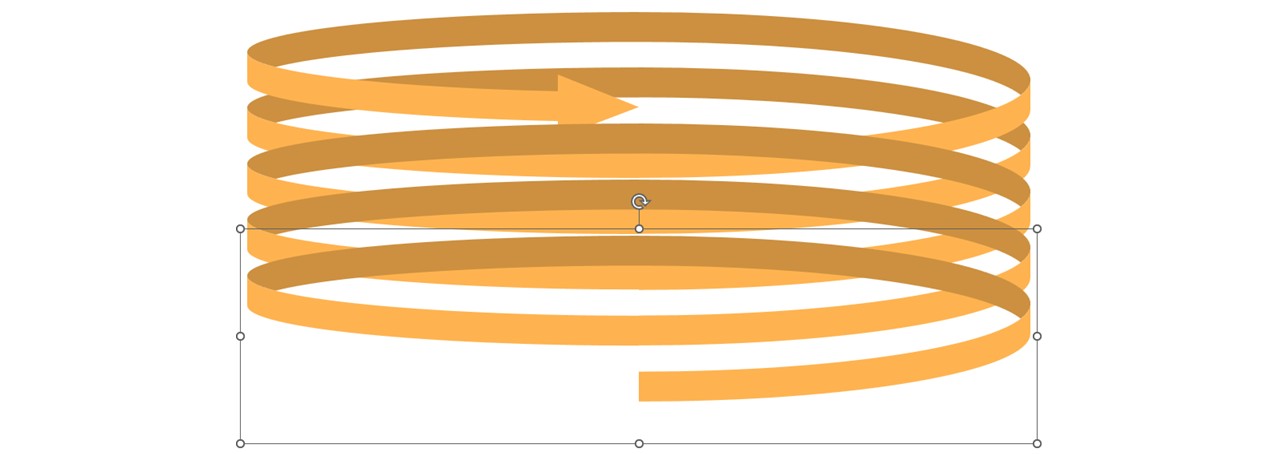
「配置」の「オブジェクトの順序」でこれから作っていく輪を前面または背面へ移動させ、今回の例であれば一番上の輪が最前面、一番下の輪が最背面に来るよう並べていけばOK。
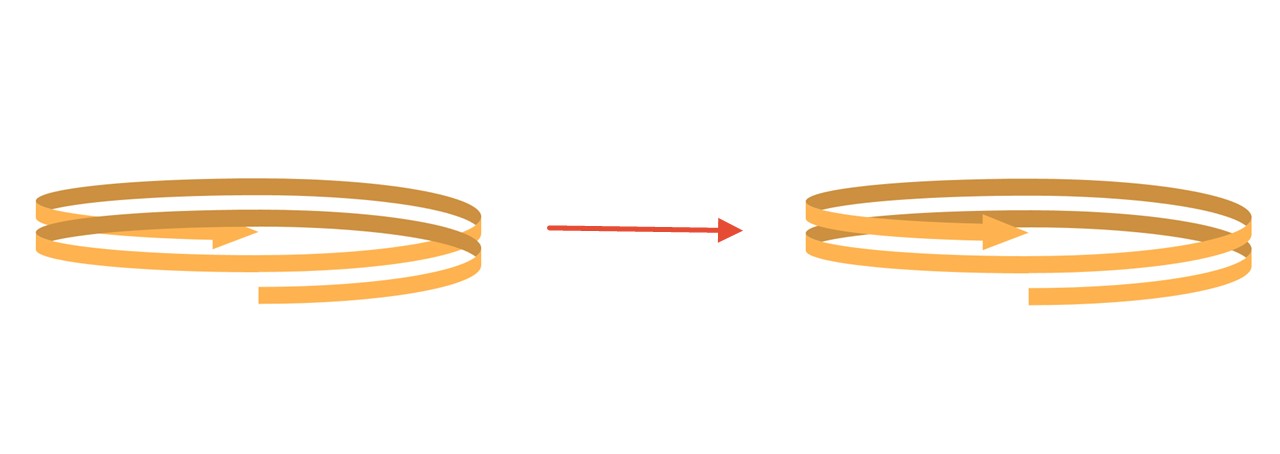
一つ一つ複製する度に重なり順を調整するよりも、すべて複製してから重なり順を調整する方がスムーズにできておすすめです。
「矢印:右カーブ」の性質として、帯の内側が影色になるためこのように不自然な見た目になりますが、「円弧」で作る螺旋の場合は重なり順を気にせず作れます。
10.Ctrl+Dで複製してマウスドラッグで繋げる
輪をもう一つ複製して、マウスドラッグで先端を繋げます。
11.「パワーポイントで螺旋を作る方法」を14から同じように進める
「パワーポイントで螺旋を作る方法」を「14.Ctrl+Dを必要な分だけ押して螺旋にしていく」からは同じように進めて、重なり順を整えれば完成です。

「円弧」の螺旋を矢印にする方法
「矢印:右カーブ」に対して「円弧」で作る螺旋は、螺旋が完成した後からでも簡単に先端を矢印へ変更できます。
「円弧」は線の図形なので、線の書式設定で矢印に変えるだけ。
詳しい手順を見ていきましょう。
- 矢印にしたい先端の円弧を選択
- 右クリックで「図形の書式設定」を選択
- 「線」から矢印の種類やサイズを設定
1.矢印にしたい先端の円弧を選択
今回は、螺旋の上部にある先端を矢印にしていきます。
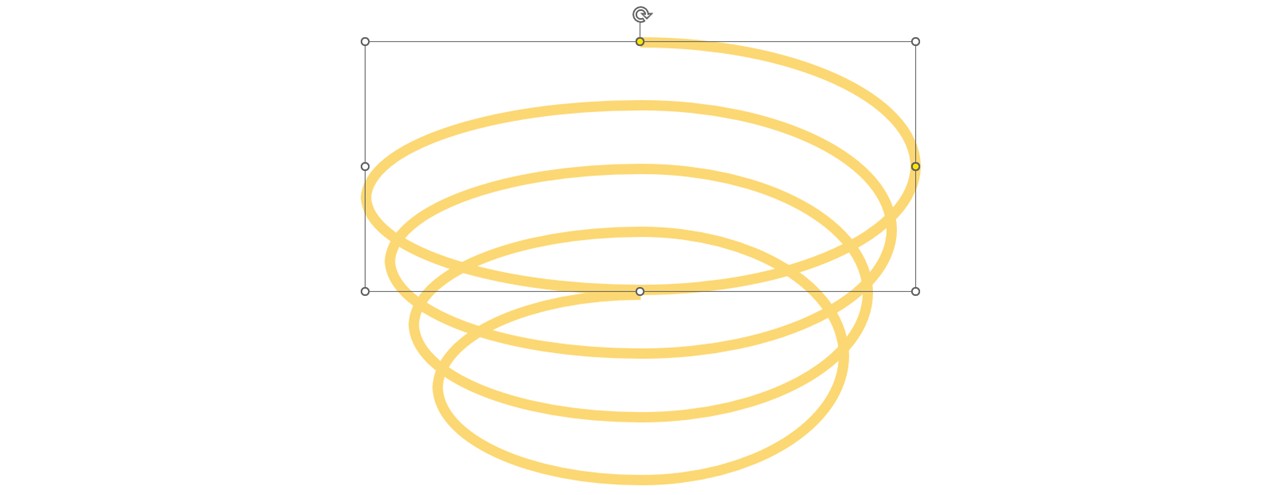
先端の円弧をクリックして選択しますが、もう片方の円弧とグループ化されているため、二回クリックして先端がある円弧だけを選択している状態にしましょう(黄色いハンドルが表示されていればOK)。
2.右クリックで「図形の書式設定」を選択
円弧を右クリックしてメニューを開き、「図形の書式設定」を選択しましょう。
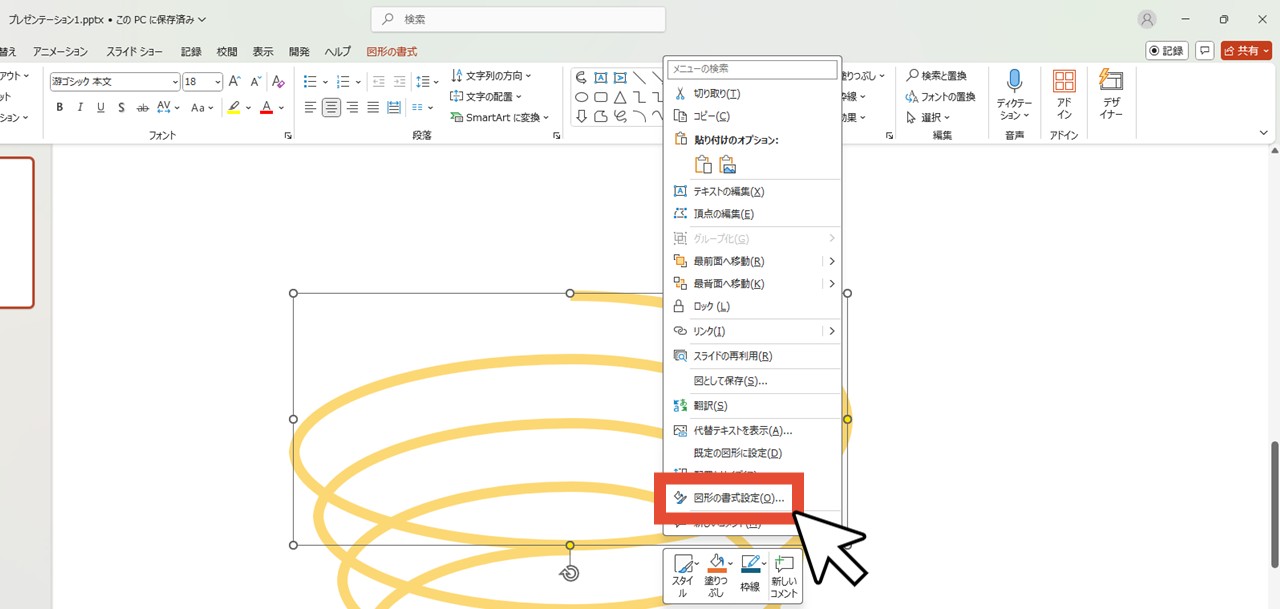
画面右側に「図形の書式設定」ウィンドウが表示されます。
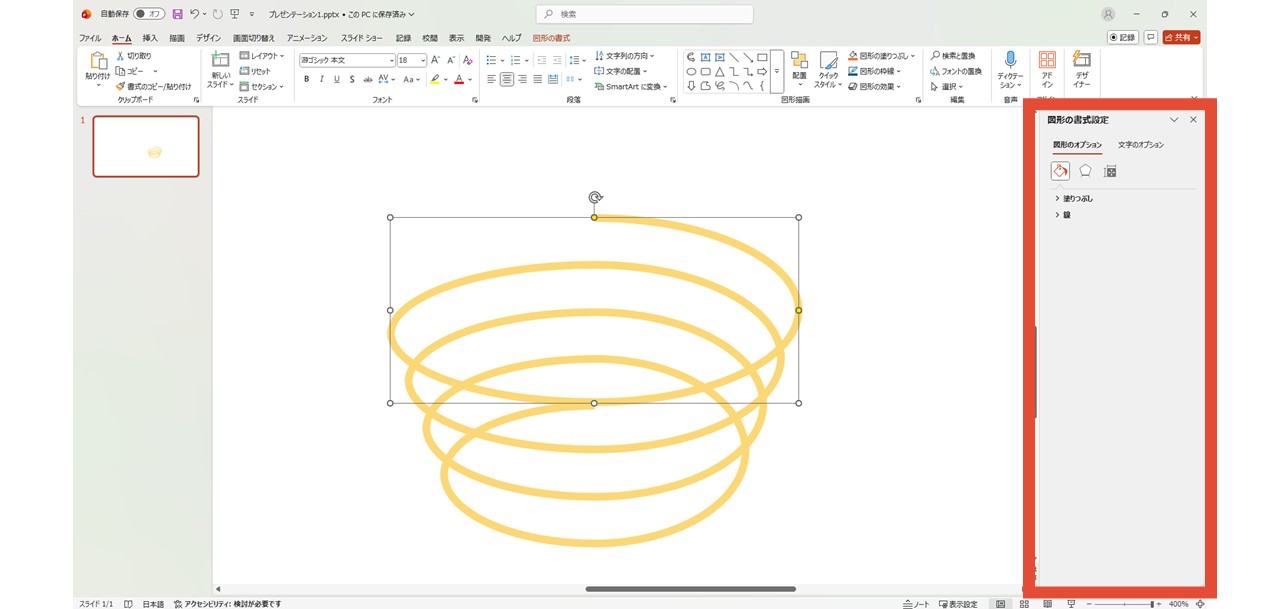
3.「線」から矢印の種類やサイズを設定
「塗りつぶし」「線」の設定項目が開いているはずなので、「線」をクリックして設定メニューを開きましょう。
下の方に次のような矢印に関する設定項目があるので、これらを使って先端を矢印に変えます。
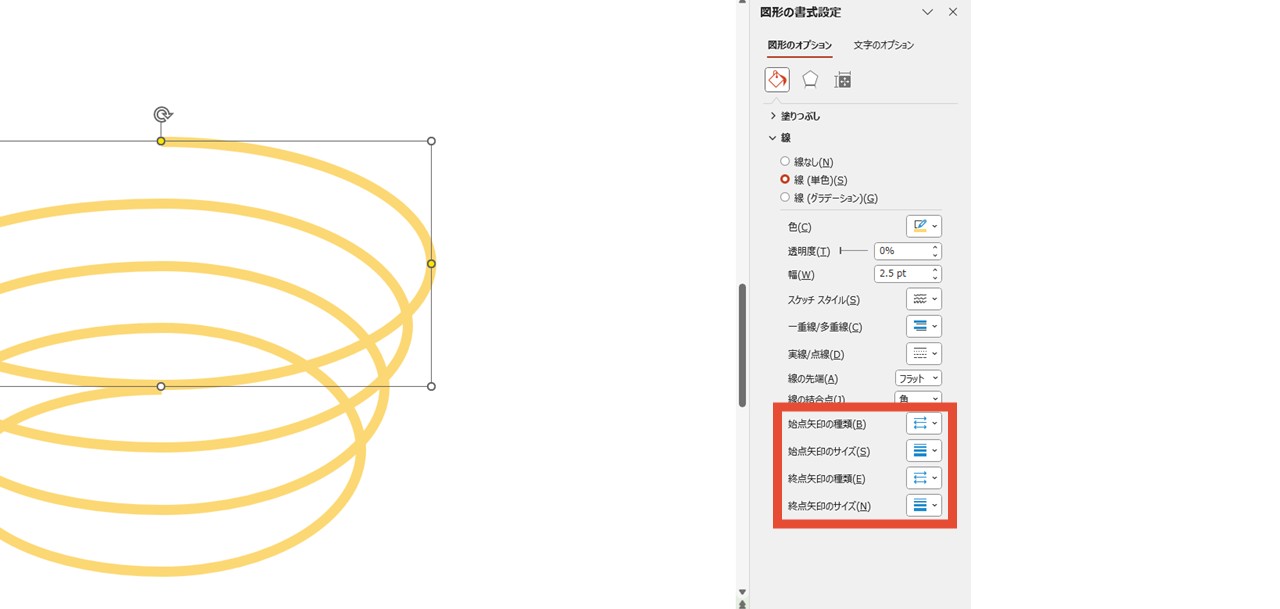
- 始点矢印の種類
- 始点矢印のサイズ
- 終点矢印の種類
- 終点矢印のサイズ
円弧の始点と終点どちらを編集するかは、どちらを先端として作ったかによって違うため、「始点矢印の種類」「終点矢印の種類」どちらかを変えてみると分かります。
矢印は5種類あるだけでなく、矢印のサイズを変えることでさらに見た目が変わるため、矢印の種類・矢印のサイズ、二つの項目で様々な組み合わせを試してみましょう。
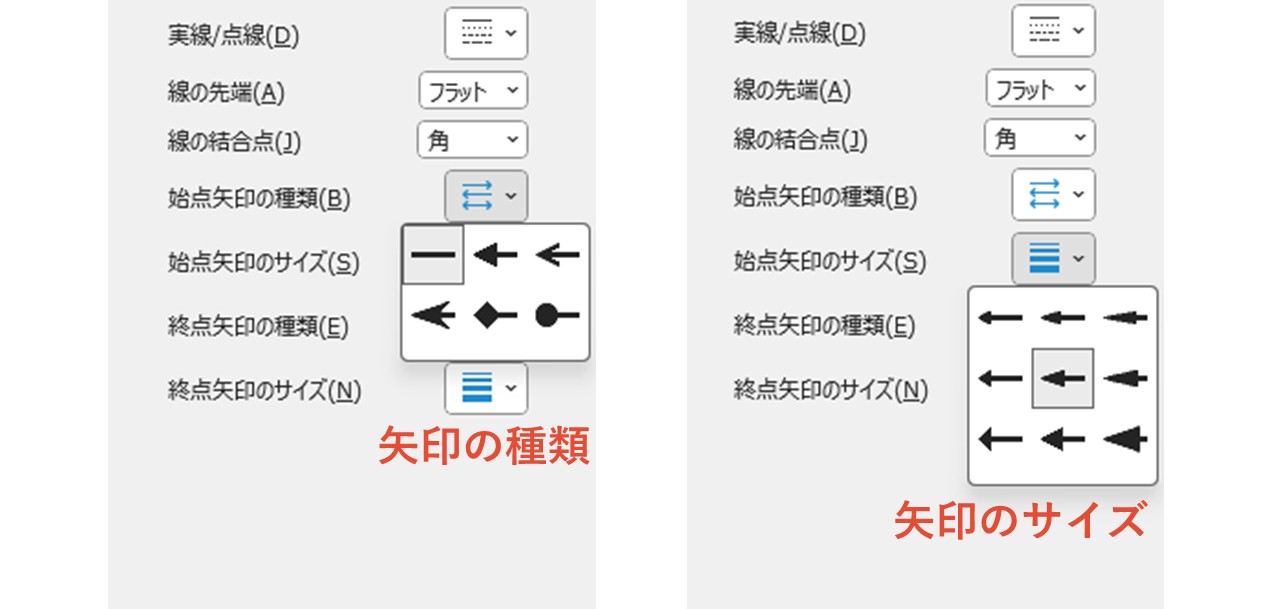
これで「円弧」の螺旋を矢印にできました。

線幅や線の先端も簡単に編集できる
図形の書式設定で、矢印の種類やサイズを編集しましたが、もちろんほかの設定項目も適用可能。
例えば螺旋の線幅を変えたい場合、マウスドラッグで螺旋全体を囲んで選択し、図形の書式設定で「線」の「幅」を調節すれば、簡単に太さが変えられます。
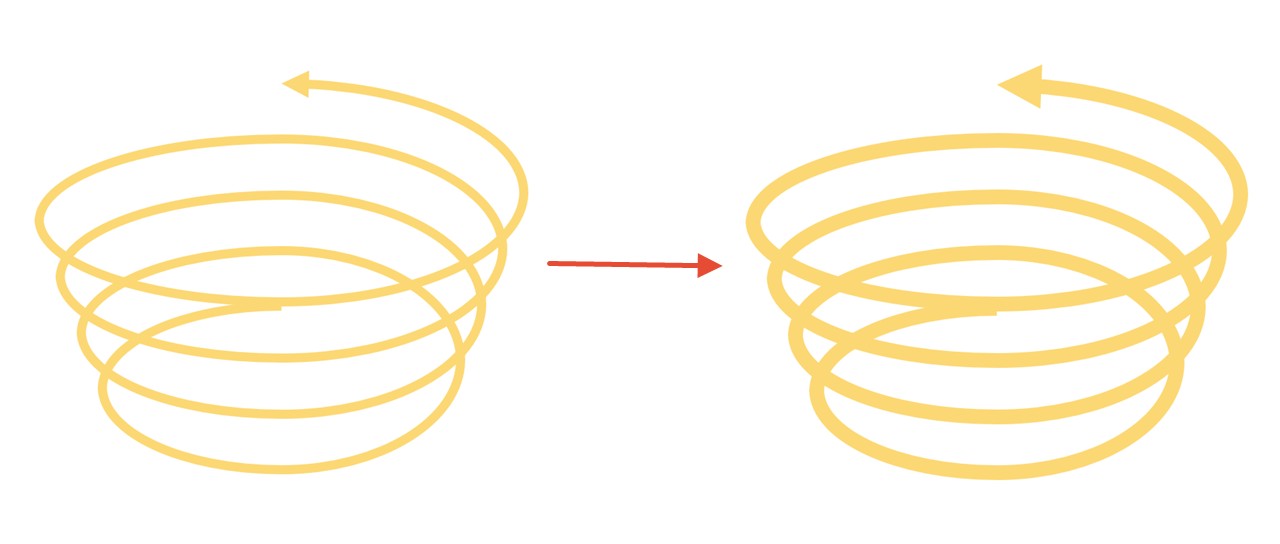
「矢印:右カーブ」で作る螺旋は、完成してから線幅を変えるのはかなり大変、もしくは最初から作り直す必要がありますが、「円弧」で作る螺旋はこのようなメリットがあるんですね。
ただし、線幅の調整によって円弧に隙間やズレが生まれる場合もあるため、その時は各グループ内の円弧を選択した状態で、方向キーで微調整してあげましょう。
また、矢印にしていない方の先端を、図形の書式設定にある「線の先端」で「丸」に設定すると、角がなくなり柔らかな印象の螺旋になります。
線を太くしているほど先端の形は目立ちますが、細い螺旋であっても先端が丸いだけでやさしい見た目にできるため、資料のイメージに合わせて設定してみてくださいね。
パワーポイントで中にオブジェクトが入った螺旋を作る方法
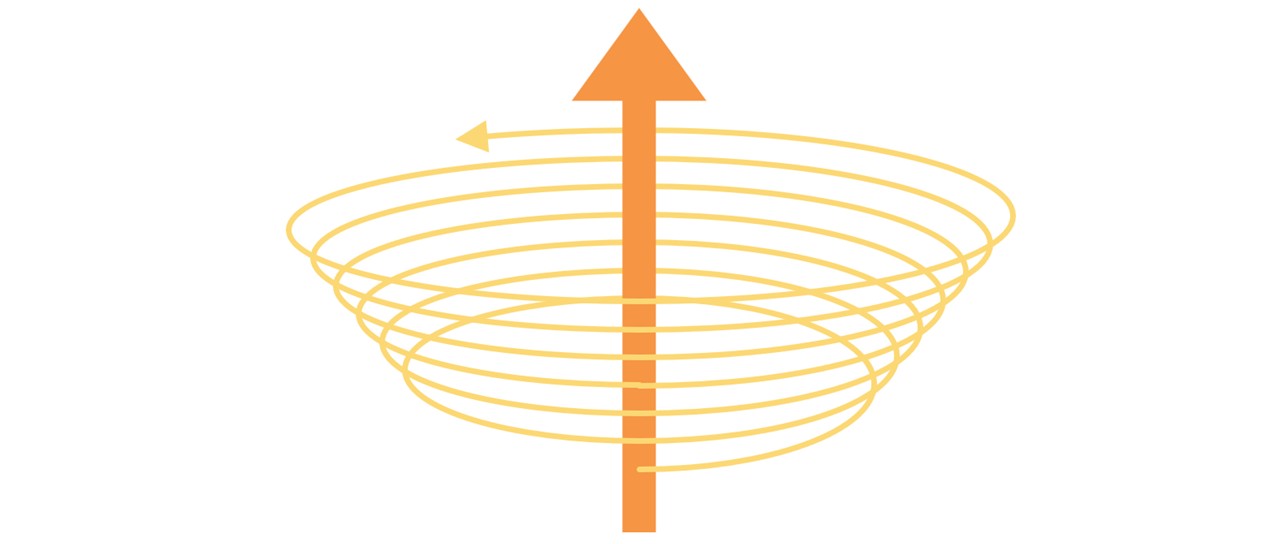
ここまで、螺旋単体の作り方を一緒に見ていただきましたが、オブジェクトが螺旋の中に入っている・中を通る見せ方が出来ると、情報の伝え方にも幅が広がりますよね。
中にオブジェクトが入った螺旋は「円弧」を使った螺旋の作り方を応用します。
下記の手順を見てみると、工程が多く難しそうに見えますが、一つ一つの操作は難しくないので、一緒に詳しく見ていきましょう。
- 「挿入」をクリック
- 「図形」から「円弧」をクリック
- スライド上でマウスドラッグして配置
- 「図形の枠線」で色を設定
- Ctrl+Dで複製
- 「配置」から「回転」「上下反転」をクリック
- 円弧の先端をくっつける
- 2つの円弧をマウスドラッグで囲み選択
- Ctrl+Dで複製
- 「配置」から「回転」「左右反転」をクリック
- 円弧の先端をくっつけて角度調整
- 左右どちらかの円弧の縦幅を広げる
- 全体をマウスドラッグで囲み選択
- Ctrl+Dで複製
- マウスドラッグで先端をくっつける
- Ctrl+Dを必要な分だけ押して螺旋にしていく
- 螺旋の中に入れるオブジェクトを用意して配置
- 中に入れるオブジェクトより手前に配置したい円弧を選択
- 「配置」から「最前面へ移動」をクリック
- 微調整して完成
1.「挿入」をクリック
「挿入」をクリックします。
2.「図形」から「円弧」をクリック
「図形」をクリックして「基本図形」グループにある「円弧」を選択します。
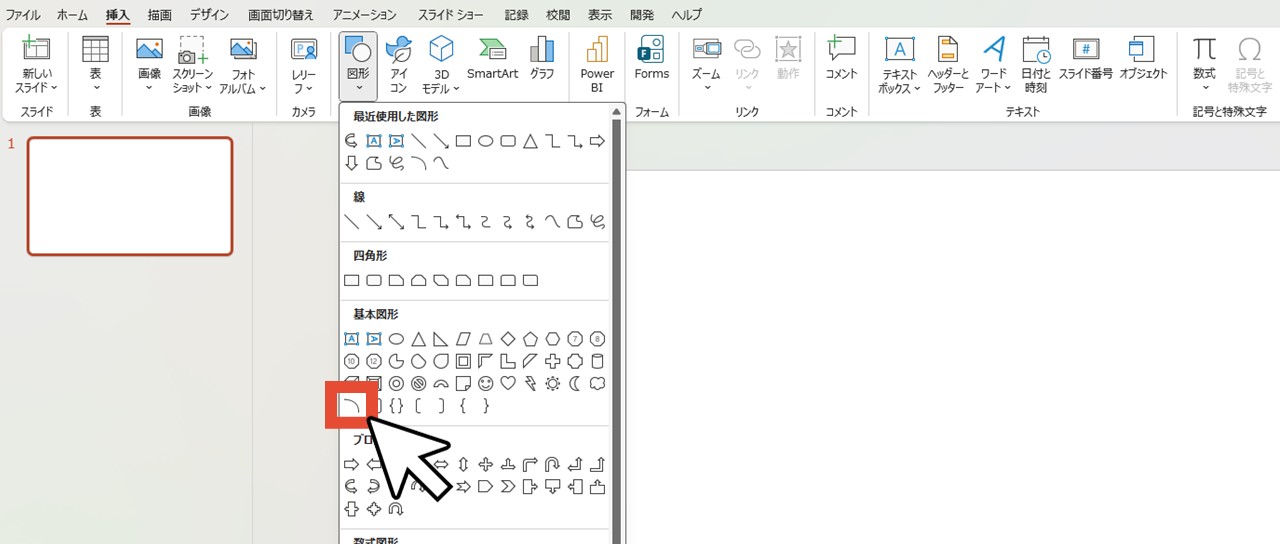
もちろん「挿入」タブではなく「ホーム」タブから「図形」→「円弧」へ進んでもOKです。
3.スライド上でマウスドラッグして配置
スライド上でマウスドラッグし、円弧を配置します。
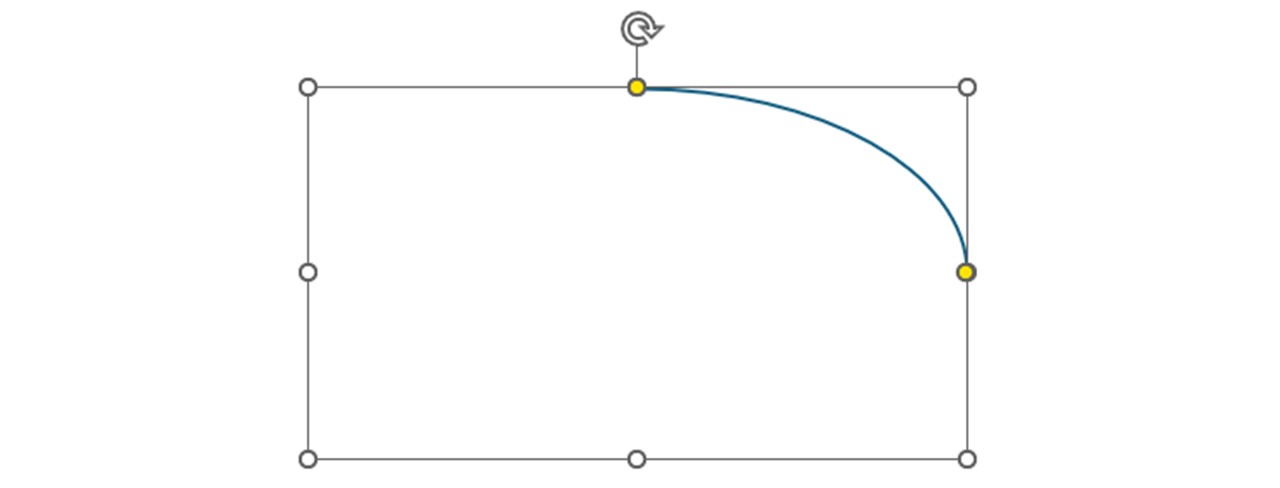
幅や長さなどは後から調整できるので、今はざっくり作っておいて大丈夫です。
4.「図形の枠線」で色を設定
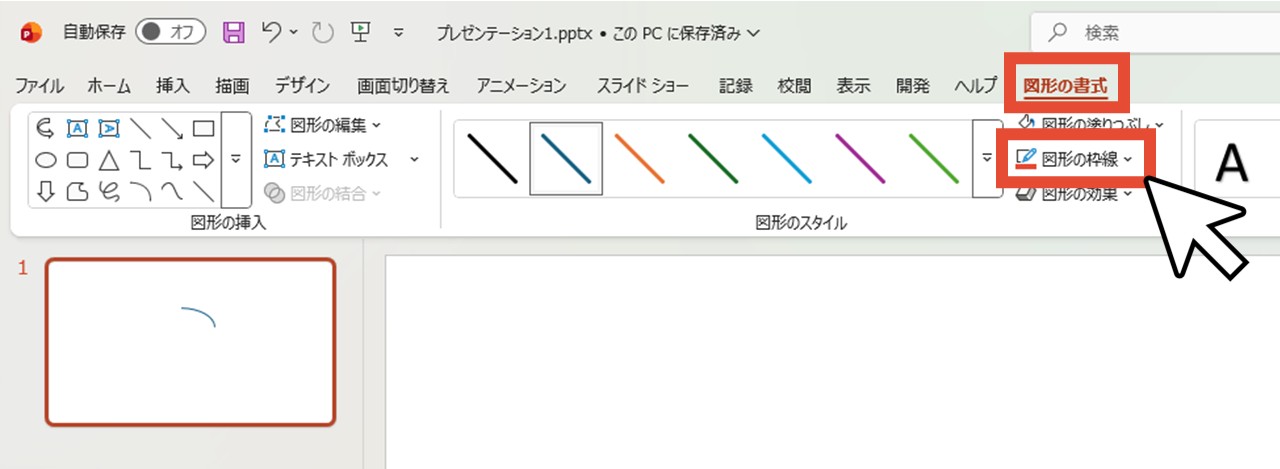
「図形の書式」タブになっているはずなので、そのまま「図形の枠線」をクリックして線の色を自由に設定しましょう。
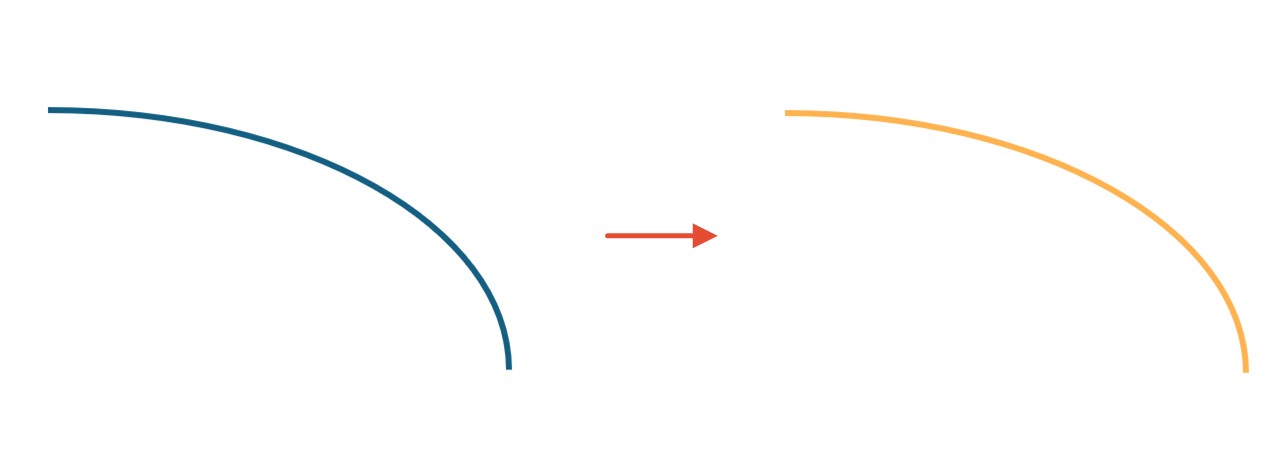
もちろんこちらも後から変えられます。
5.Ctrl+Dで複製
円弧をクリックした状態で、Ctrl+Dを押して複製します。
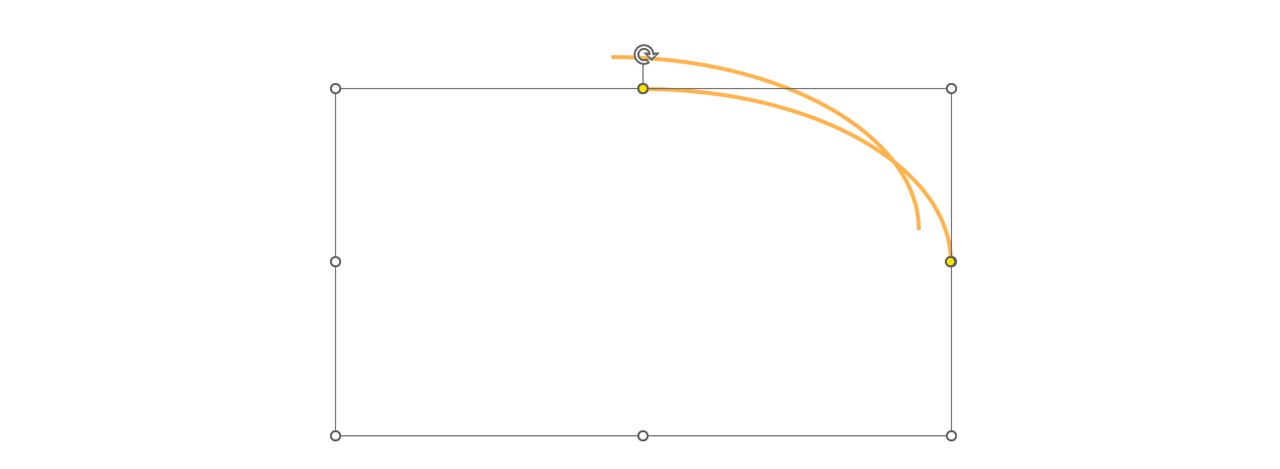
6.「配置」から「回転」「上下反転」をクリック
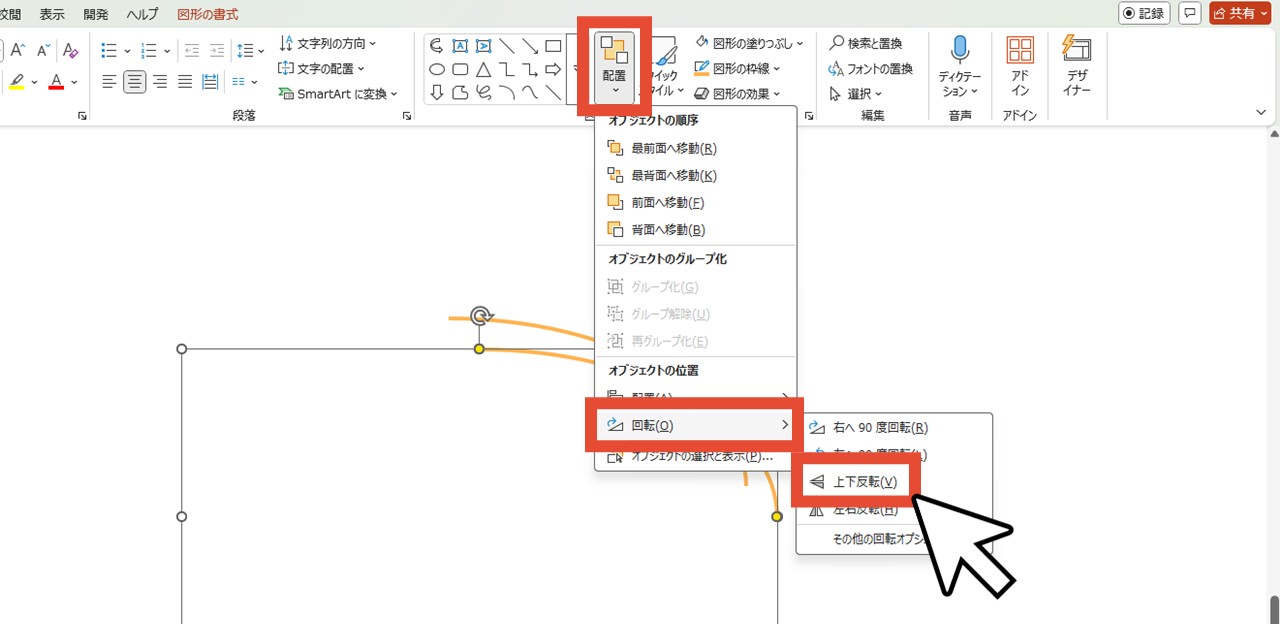
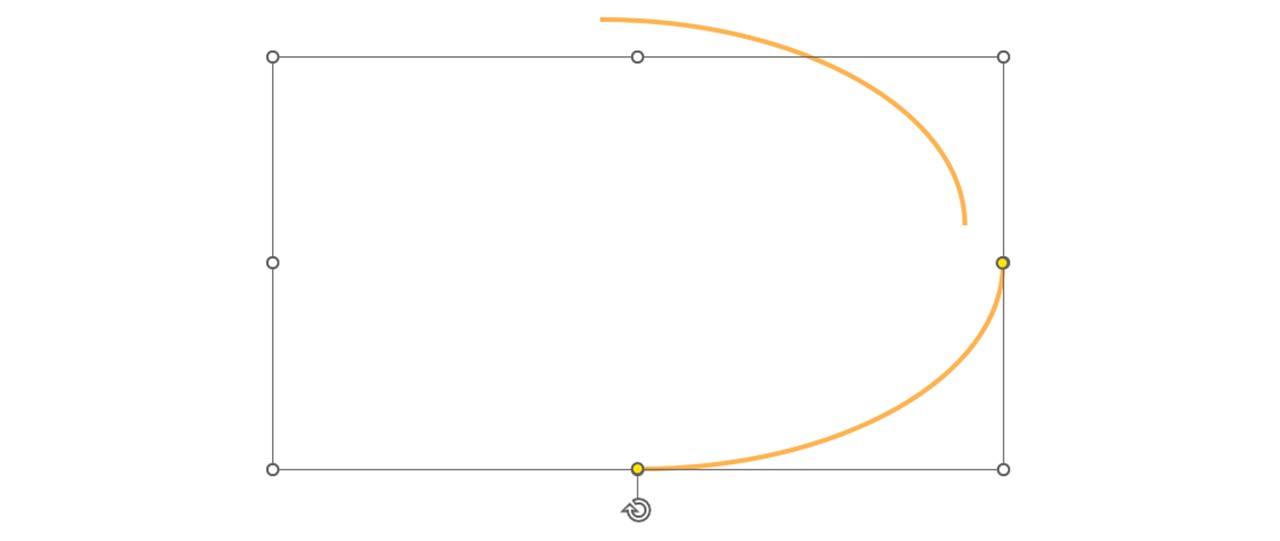
そのまま「図形の書式」タブの「配置」から「回転」にある「上下反転」をクリックし、複製した円弧を上下反転させます。
7.円弧の先端をくっつける
複製した円弧をマウスドラッグで移動させ、先端を繋げます。

8.2つの円弧をマウスドラッグで囲み選択
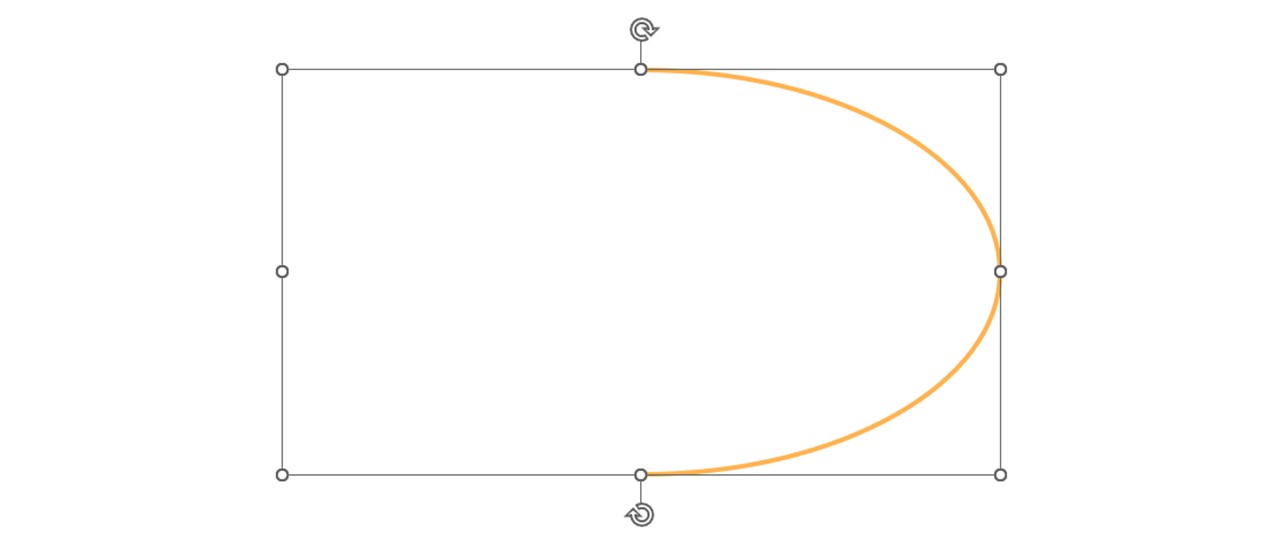
2つの円弧をマウスドラッグで囲み、両方を選択している状態にします。
9.Ctrl+Dで複製
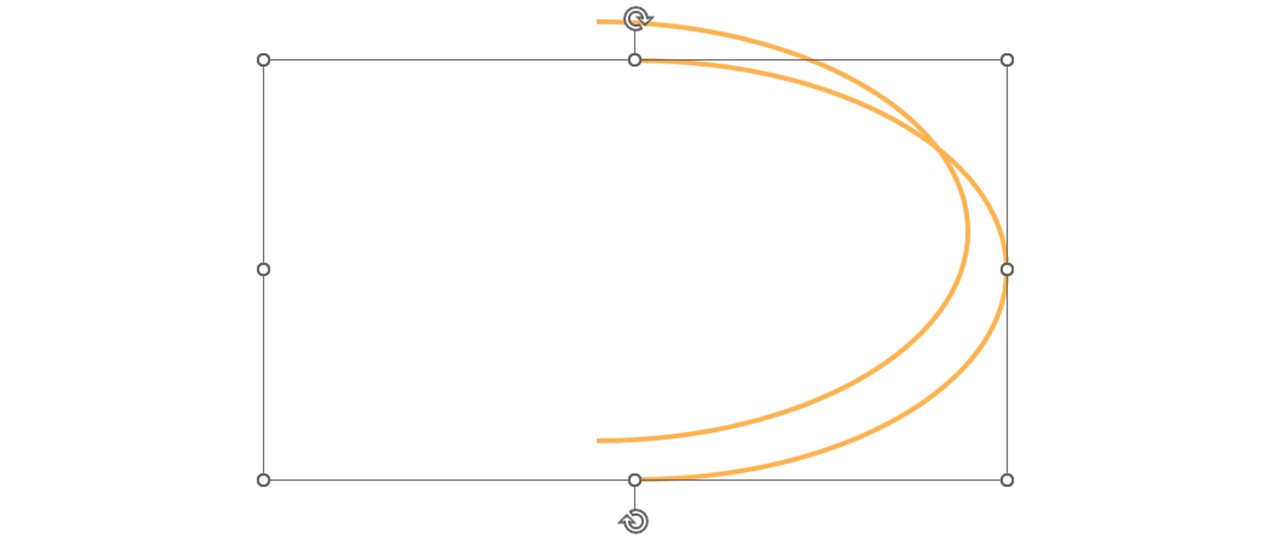
Ctrl+Dを押して複製します。
10.「配置」から「回転」「左右反転」をクリック
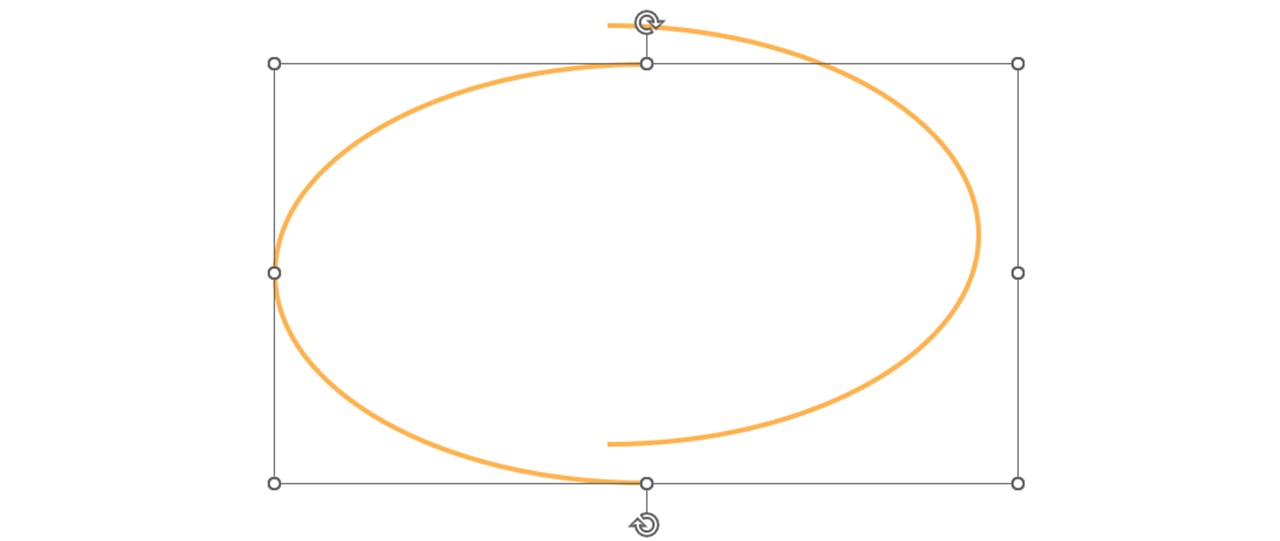
複製した2つの円弧を選択している状態のまま、今度は「配置」から「左右反転」します。
11.円弧の先端をくっつけて角度調整
複製した2つの円弧をマウスドラッグで移動させ、先端を繋げて円にします。
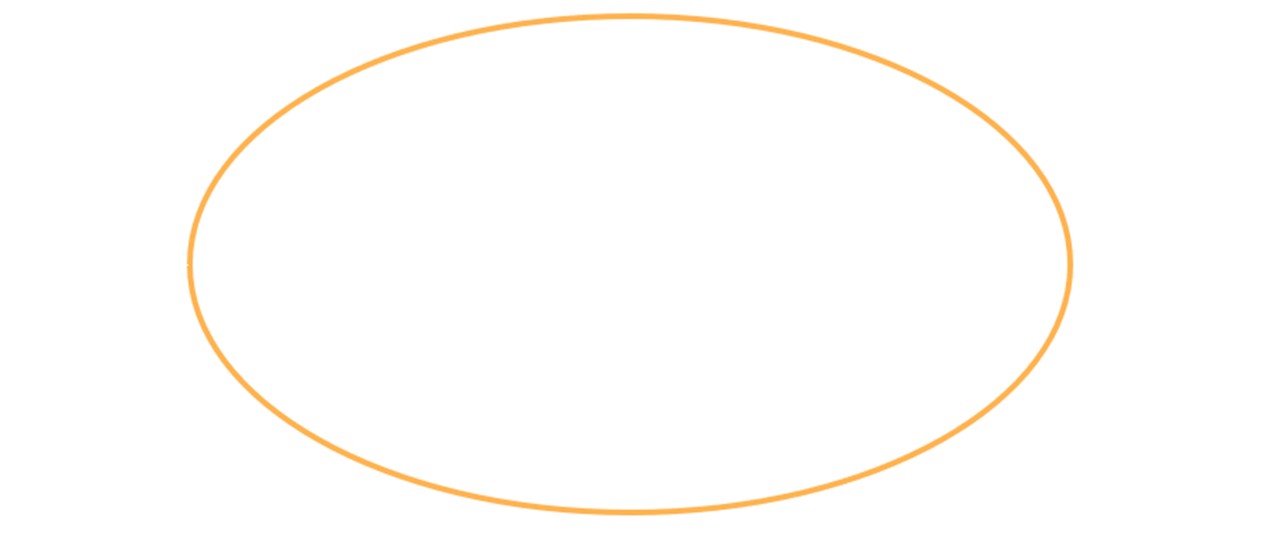
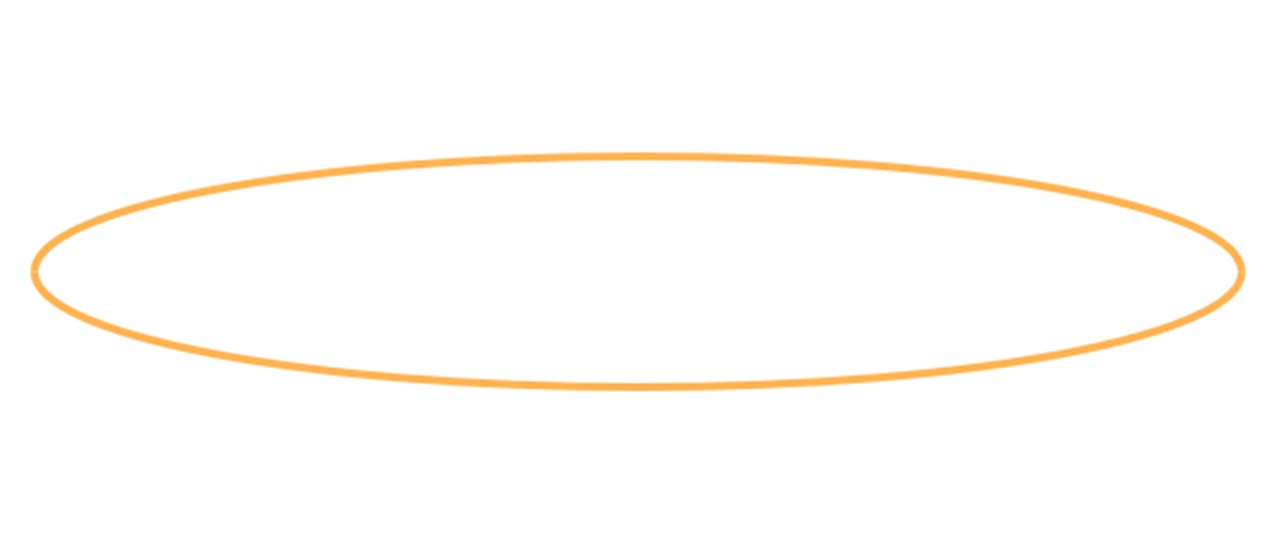
また、ここで螺旋の角度(上から覗き込む角度・真横に近い位置から見る角度)を調整しておきましょう。
今回は真横に近い位置から見る螺旋にしたいので、4つの円弧をすべて選択したら横幅を狭めて円を潰すようにします。
12.左右どちらかの円弧の縦幅を広げる
ここからは分かりやすいように、4つの円弧の色を変えて線幅も少し太くしています。
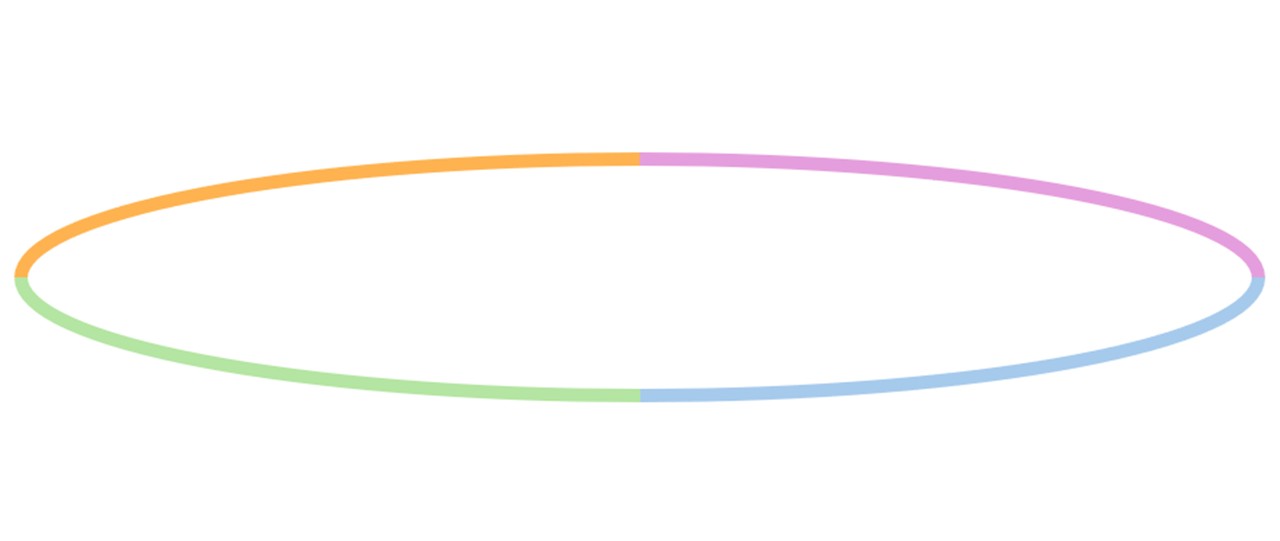
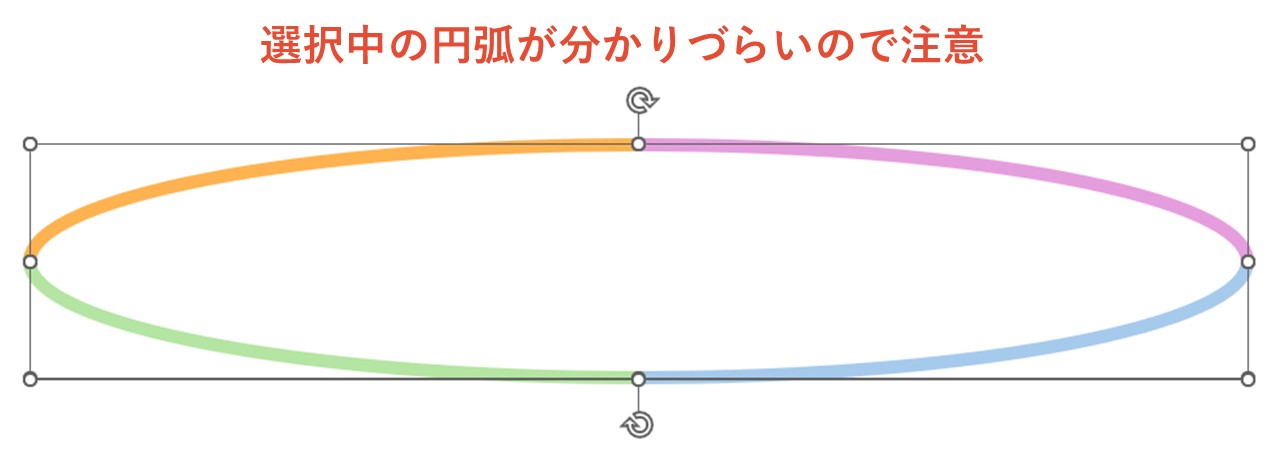
通常の螺旋を作る時は、パーツが左右2つに分かれていましたが、今回は4つの円弧に分かれています。
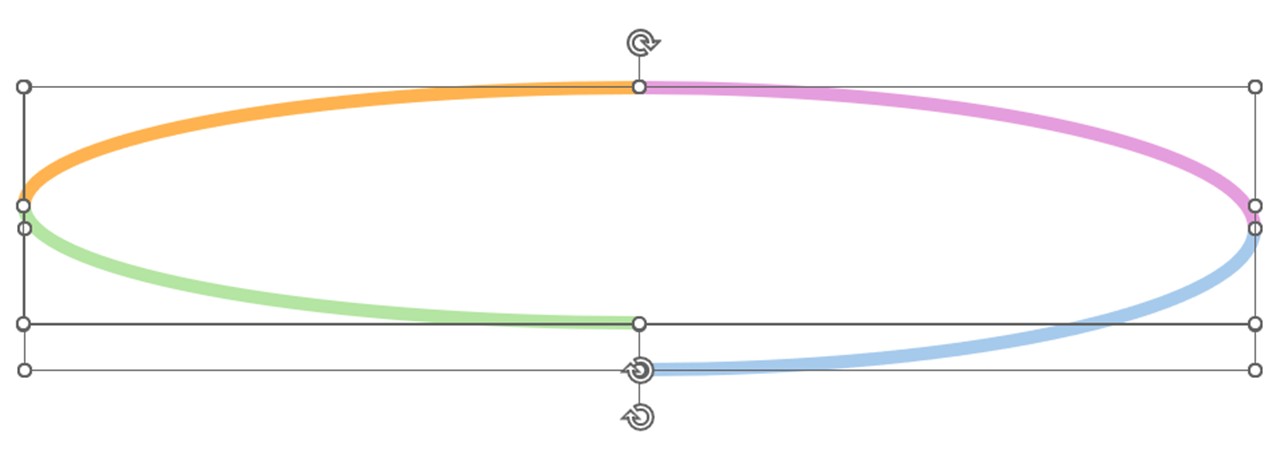
左右どちらかの縦幅を広げる工程は通常の螺旋と同じですが、円弧のうち1/4だけ縦幅を広げると隙間が空いてしまうので、2つの円弧(2/4)を選択した状態で縦幅を調整しましょう。
今回は右側の縦幅を広げたいので、ShiftキーまたはCtrlキーを押しながら右側の円弧(ピンク・青)をクリックして2つの円弧を選択し、縦幅のサイズ調整ハンドルをマウスドラッグで引っ張って広げます。
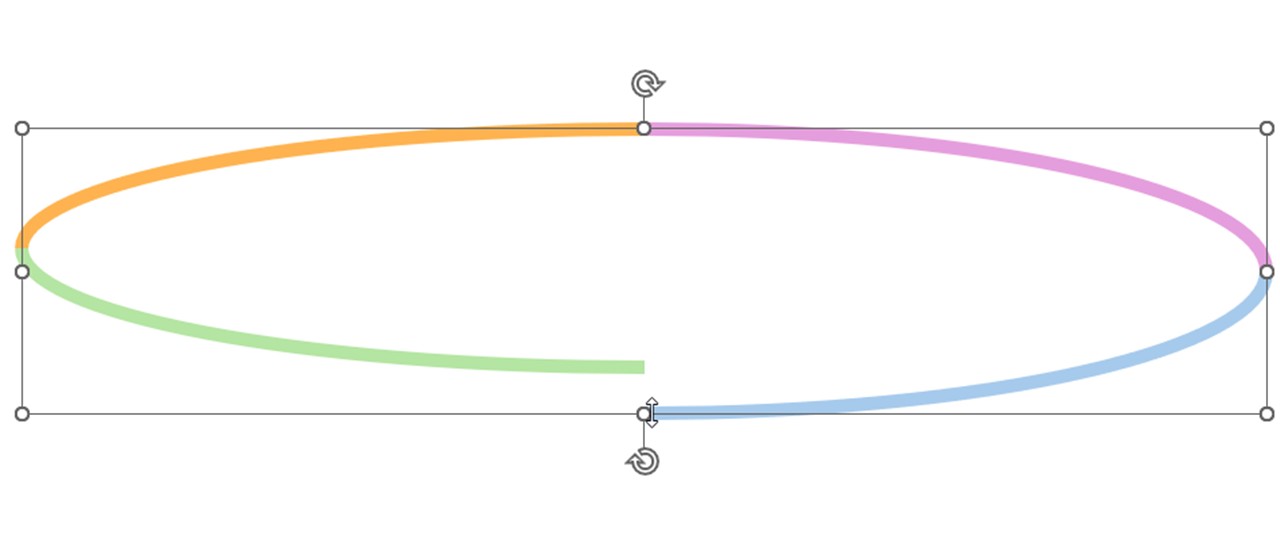
「円弧」は選択中の表示に注意
「円弧」に付いている黄色いハンドルは、限界まで引っ張るとカーブに合わせてぐるっと一周するように伸びていき、円に近い状態まで作れます。
パワーポイントのオブジェクトは選択中、四隅とそれぞれの中間にサイズ調整ハンドル(白い丸)が付いていますが、円弧は短い状態であっても、限界までハンドルが引っ張られた状態を想定した場所に、サイズ調整ハンドルが表示されるんです。
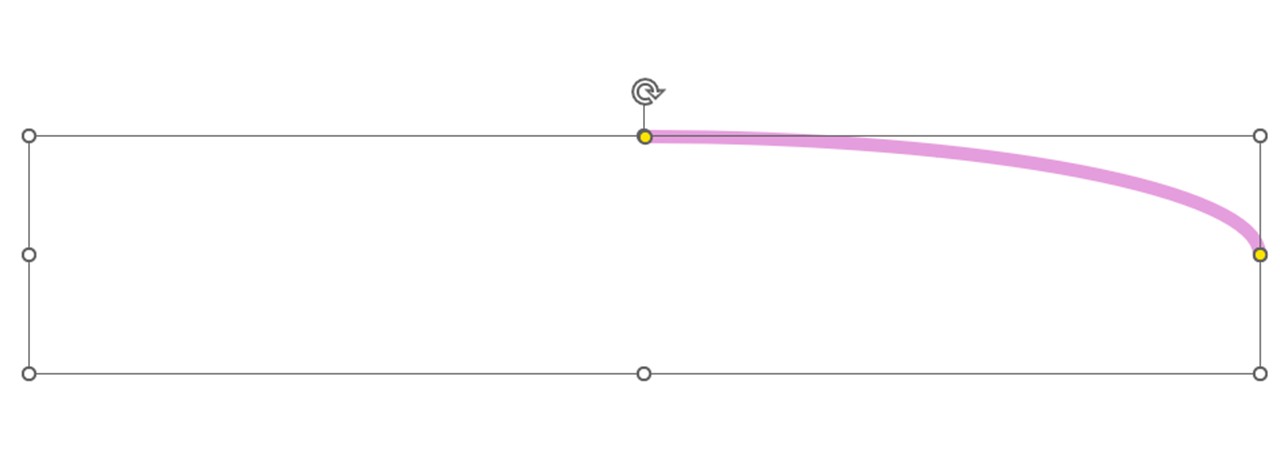
今回のように、どの円弧が選択されているのか分かりづらい場合があるため、選択する円弧を間違えないように注意しましょう。
13.全体をマウスドラッグで囲み選択
全体をマウスドラッグで囲み、4つの円弧を選択している状態にします。
14.Ctrl+Dで複製
Ctrl+Dを押して複製します。
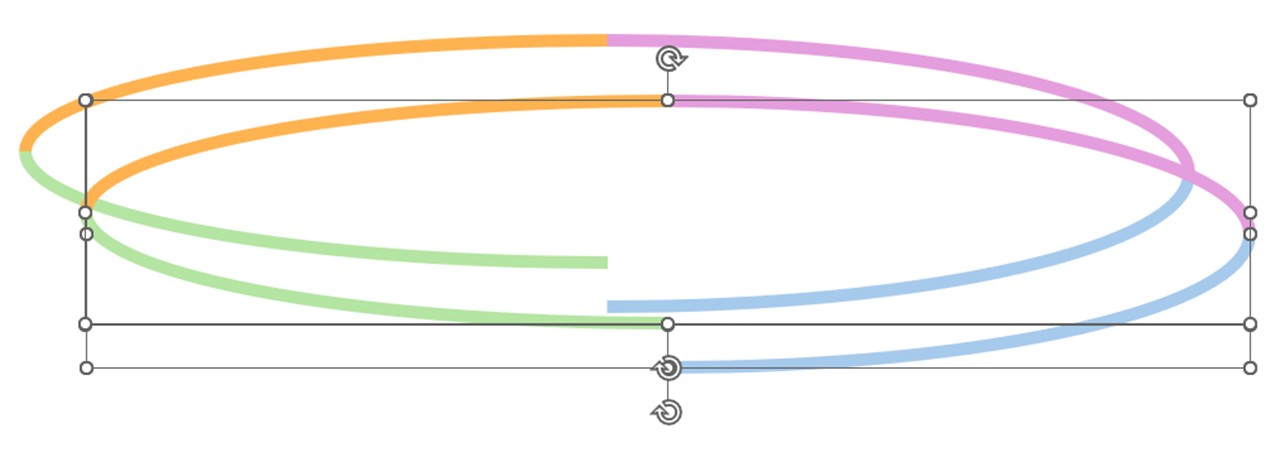
15.マウスドラッグで先端をくっつける
複製した4つの円弧が選択されている状態なので、そのままマウスドラッグで移動させて、先端を元の円弧の先端に繋げます。
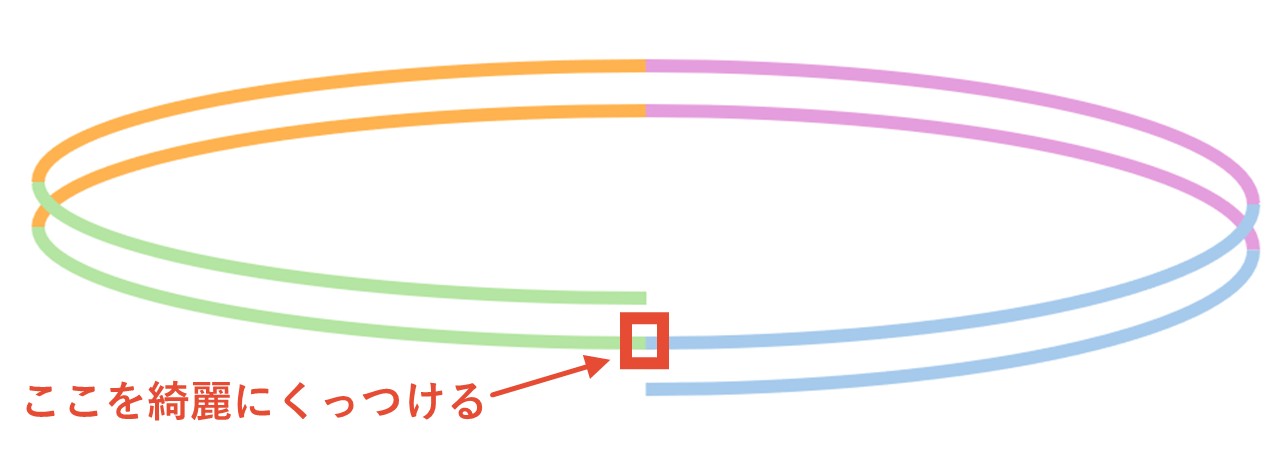
今回の方法ではグループ化しておらず、一度選択を解除すると4つの円弧を選択し直す必要があるため注意しましょう。
16.Ctrl+Dを必要な分だけ押して螺旋にしていく
Ctrl+Dをどんどん押して、螺旋にしていきましょう。
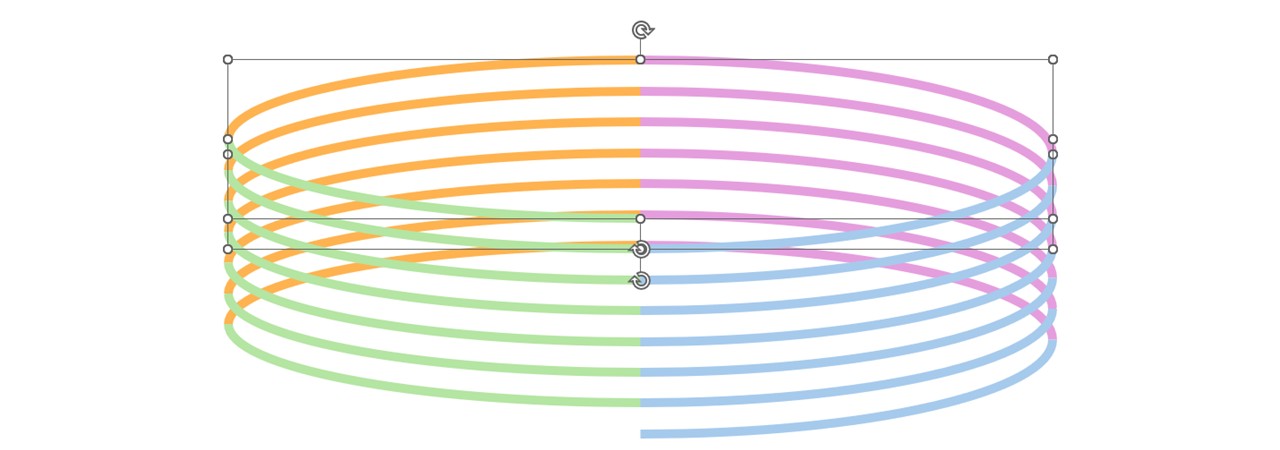
貼り付け位置がずれる場合は、もう一度マウスドラッグで先端をくっつけて再度Ctrl+Dを押すと、同じ間隔に貼り付けられます。
螺旋はこれで完成ですが、必要に応じて線の先端や幅などを調整しましょう。
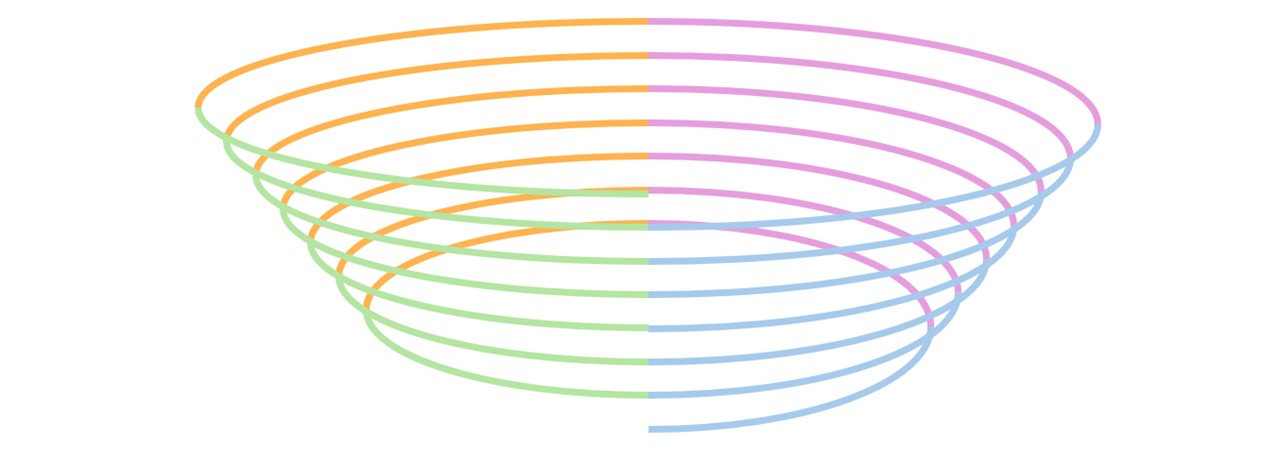
グループ化して作ってもOK
通常の螺旋の作り方と同じように、一つの輪をグループ化して複製していってもOK。
ただし、必要な数を複製し終わったら、螺旋全体を選択した状態でCtrl+Shift+Gを押して、グループ化を解除しましょう。
17.螺旋の中に入れるオブジェクトを用意して配置
螺旋の中に入れるオブジェクトを用意しましょう。
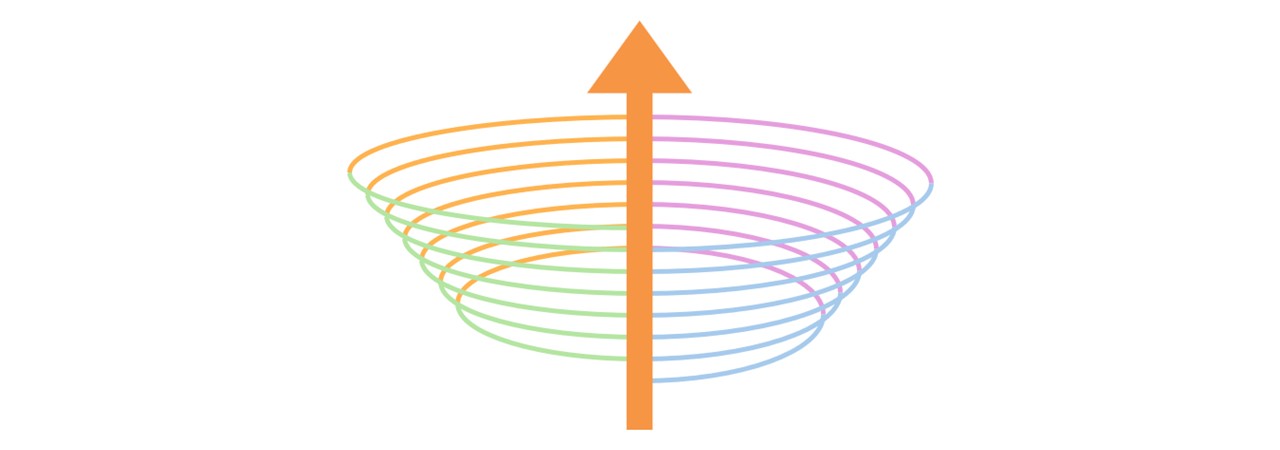
今回は上向きの矢印を中に通して、上昇させるイメージにしていきます。
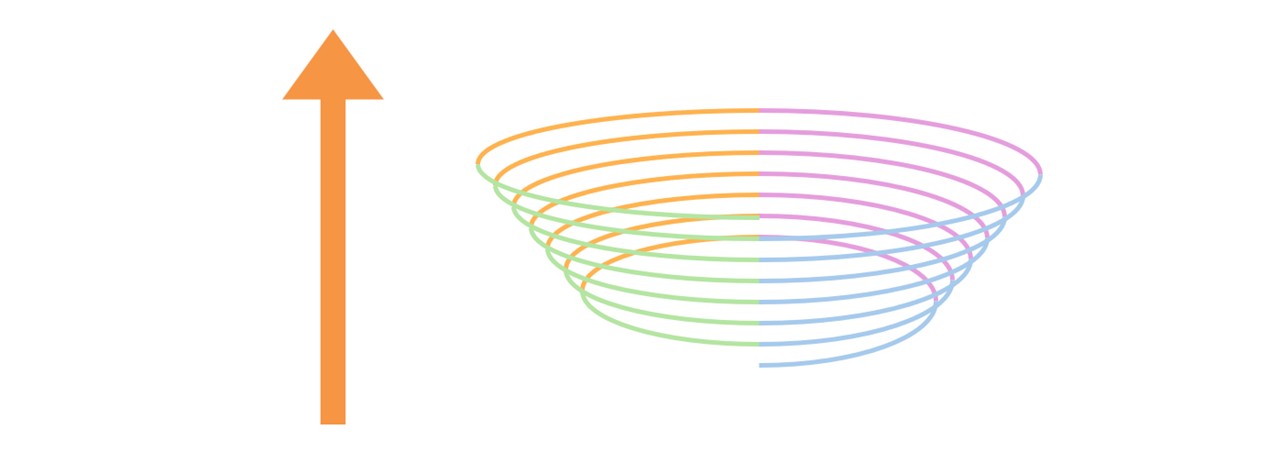
配置したい場所へマウスドラッグで移動させますが、この時点では螺旋の中を通っておらず、螺旋の手前に配置されていますね。
18.中に入れるオブジェクトより手前に配置したい円弧を選択
螺旋を構成するそれぞれの輪のうち、中に入れる矢印よりも手前側に配置したい円弧を選択します。
今回の例で言うと、緑と青の円弧を選択しましょう。
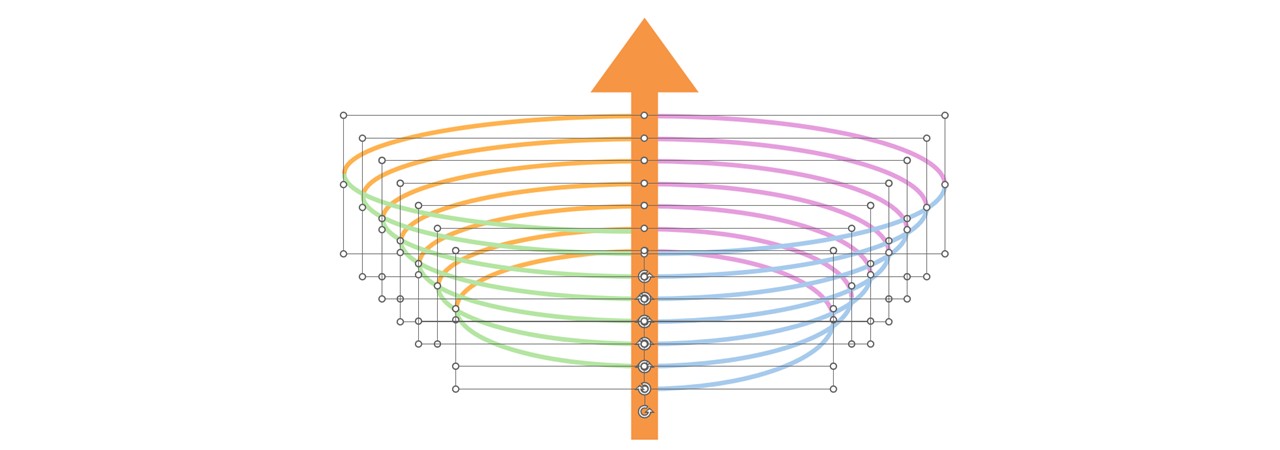
ShiftキーまたはCtrlキーを押しながらクリックして選択していきますが、矢印よりも奥に配置する円弧をクリックしないように注意。
円弧が重なっていない部分をクリックするようにしましょう。
19.「配置」から「最前面へ移動」をクリック
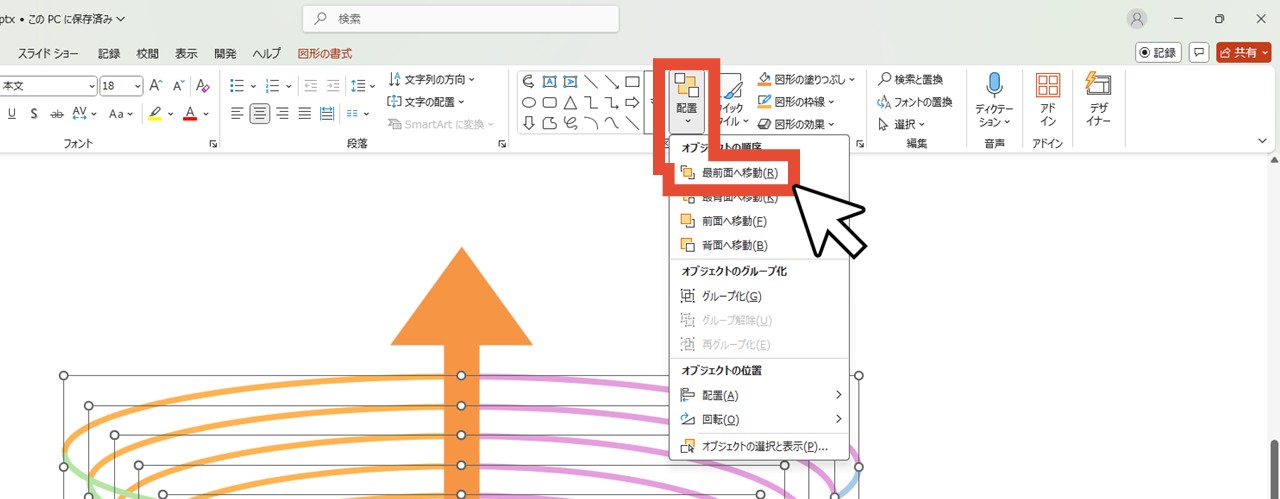
「ホーム」タブまたは「図形の書式」タブにある「配置」の「最前面へ移動」をクリックします。
これで矢印を螺旋の中に通せました。
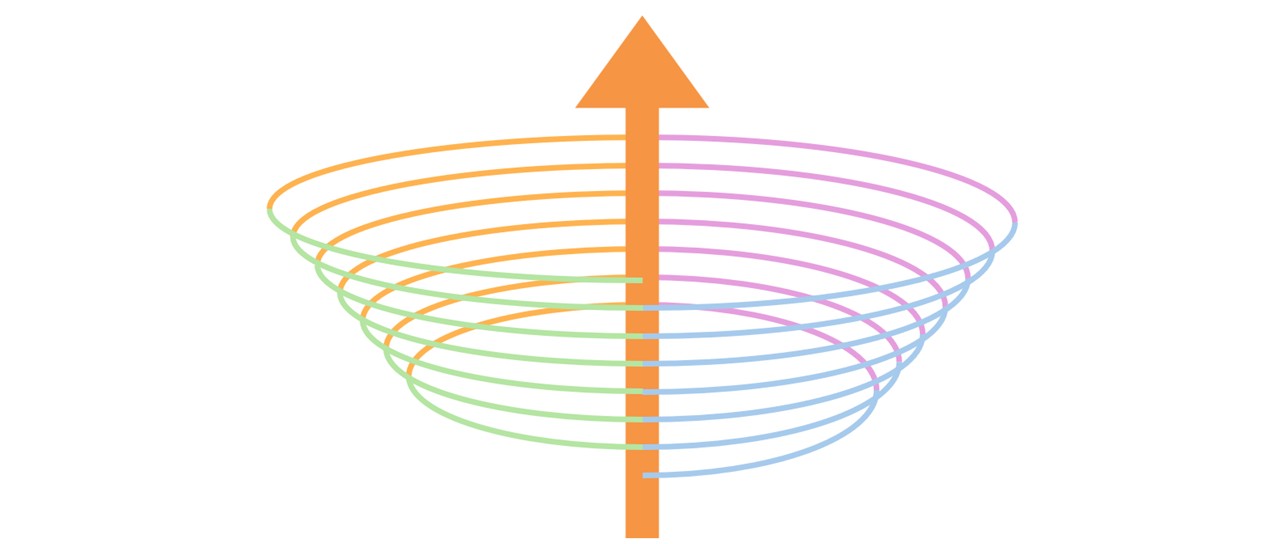
もう少し見やすい色にすると、このようになります。

20.微調整して完成
あとは螺旋と中に入れたオブジェクトのバランスを見ながら、大きさや線幅、色など全体を調整すれば完成です。
円弧を部分的に減らしたり、円弧の長さを調節すれば、下の画像のようにもできます。
最後に。
ここまで私と一緒に見ていただきありがとうございます。
螺旋を作るのは難しいイメージがあったり、実際に工程は多いですが、一つ一つの作業はそれほど難しいものではないため、一度作ってみると仕組みやコツが掴めるはず。
あなたの伝えたいことをより分かりやすく伝えられるよう、螺旋作りに挑戦してみてくださいね。