


いつも見て頂きありがとうございます!「エンプレス」の編集部:fukuyamaです。オブジェクトの角を取って少し丸みを出すだけで、資料の気難しいイメージが薄れて読みやすくなります!
パワーポイントで図形やテキストボックス、表などの角を取って丸くすると、それだけでスライドのイメージが変わります。
オブジェクトの角を丸くする意味や注意点をはじめ、実際の手順をまとめたので、あなたの資料作りに少しでも役立つ情報となれば嬉しいです。
今の時代に必要なホワイトペーパーとは?
将来的なお客様とつながる施策に有効なホワイトペーパーですが、どのようなホワイトペーパーを作った方がいいのか、まずは無料相談から始めてみませんか?
オブジェクトの角を丸くしてやさしい印象の資料にしよう
パワーポイントで資料を作る際は、文字だけの文書と違って、見た目も重視する必要がありますよね。
情報が伝わりやすいデザインにすることで成果の出る資料になり、会社やサービスに持ってもらいたい印象を打ち出すこともできます。
資料は難しい内容であるほど堅苦しくなりがちですが、見た目を柔らかで親しみやすいものにすることで、読みやすくなったりやさしい印象を与えられるんです。
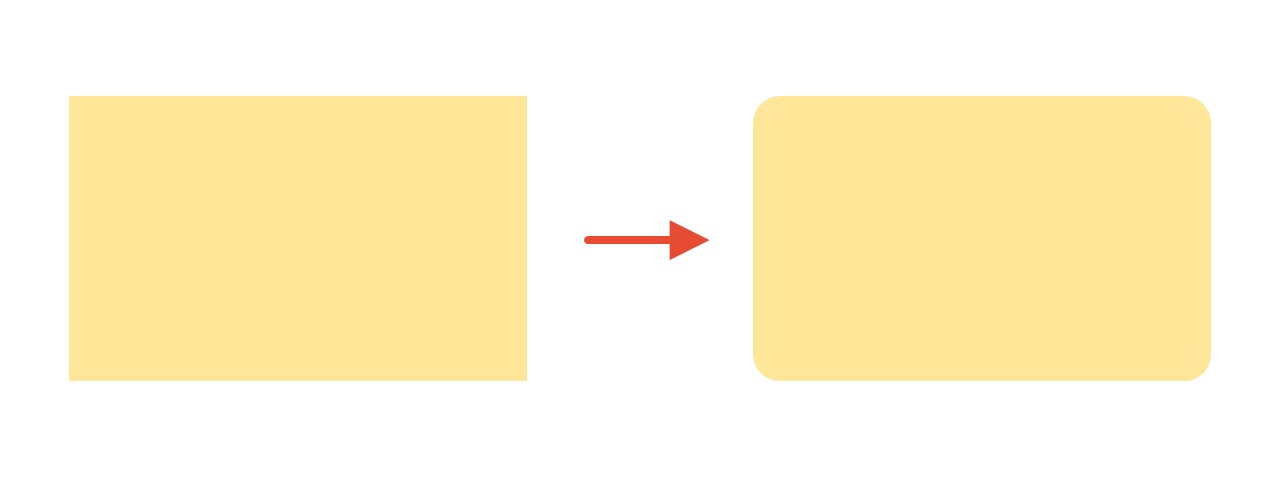
一番簡単な方法は、オブジェクトの「角」を取ってあげること。
スライド上の図形などが角張っていると、それだけで少し硬いイメージになってしまうため、親しみやすい見た目にしたいなら、丸みを与えてあげるだけで大きく印象が変わります。
使いすぎや加減に注意
図形などのオブジェクトを丸くするだけで、簡単にやさしい印象を与えられますが、考えがないまま何でも丸くしてしまわないよう注意が必要です。
あなたの作る資料について、内容・読んでもらう人・作る目的や背景などを改めて確認し、オブジェクトの角を丸くするデザインはこの資料・スライドに本当に必要なのか、しっかりと考えてから決めましょう。
何となくでデザインを決めてしまうと、資料の内容が丁寧に作られていても、その力を最大限発揮できず、成果に結び付きづらくなってしまいます。
また、オブジェクトによっては角の丸さを調節できますが、丸くしすぎにも気を付けましょう。
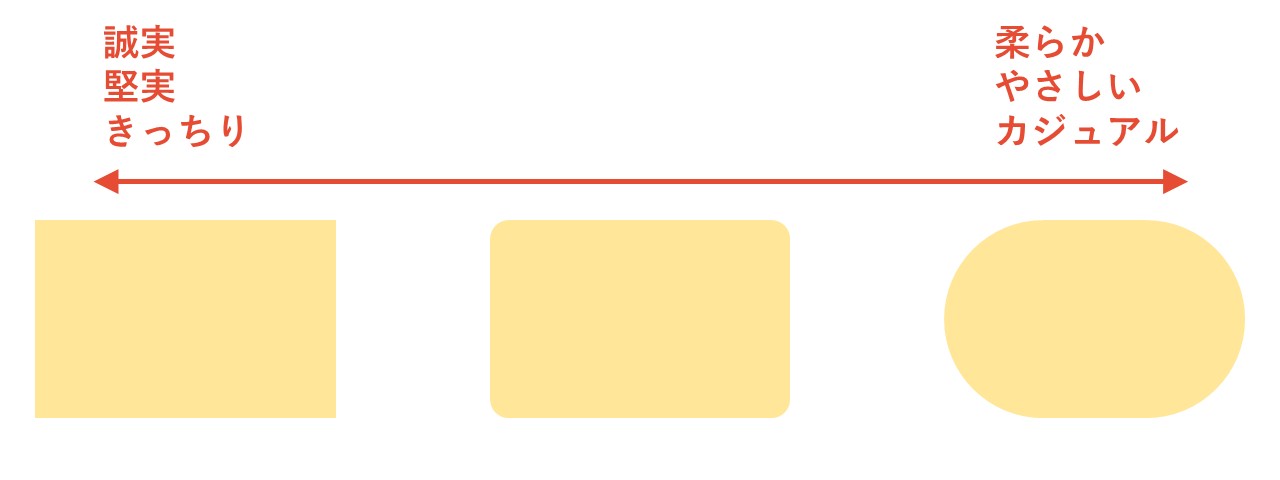
角張っているオブジェクトは堅い印象を与えやすい半面、きっちりとしていて誠実とも言えます。
同じように丸いオブジェクトはやさしく親しみやすい半面、丸みが強いほど堅実さが減ってしまいやすいので、中間くらいの丸みがおすすめ。
もちろん、資料の内容によって加減は変わるので、作る資料の目的・背景をしっかり考えてデザインを決めましょう。
パワーポイントで図形の枠線を丸くする2つの方法
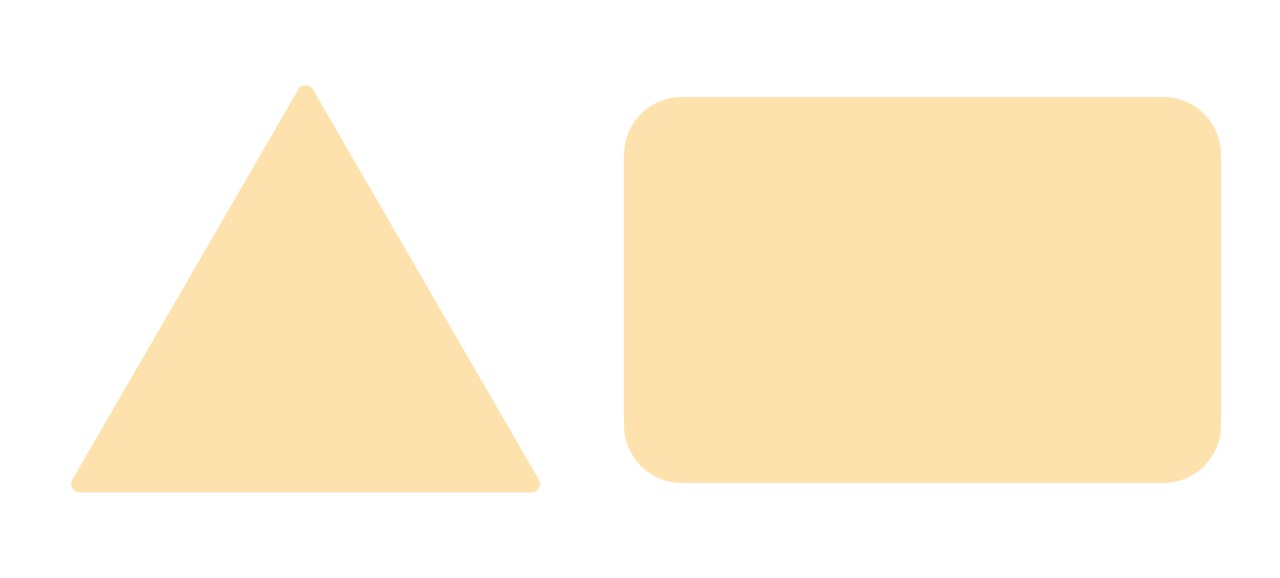
パワーポイントで図形オブジェクトの枠線を丸くする方法について、大きく2つに分けてまとめたので、私と一緒に見てもらえると嬉しいです。
ハンドルで図形の角を丸くする
図形オブジェクトには、最初から角を丸くする機能が付いたものがあるため、角の丸い図形を簡単に作れます。
- 四角形:角を丸くする
- 四角形:一つの角を切り取り一つの角を丸める
- 四角形:一つの角を丸める
- 四角形:上の2つの角を丸める
- 四角形:対角を丸める
これらの図形は角を丸くできるだけでなく、付いているハンドルを使って丸さを自由に調節することもできるんです。
「四角形:角を丸くする」を例に見てみましょう。
黄色いハンドルをマウスドラッグして丸みを調節
すべてのオブジェクトには、サイズを調整できるハンドル(白い丸)が付いているのに対して、角の丸さを調節できる図形には黄色いハンドルが付いています。
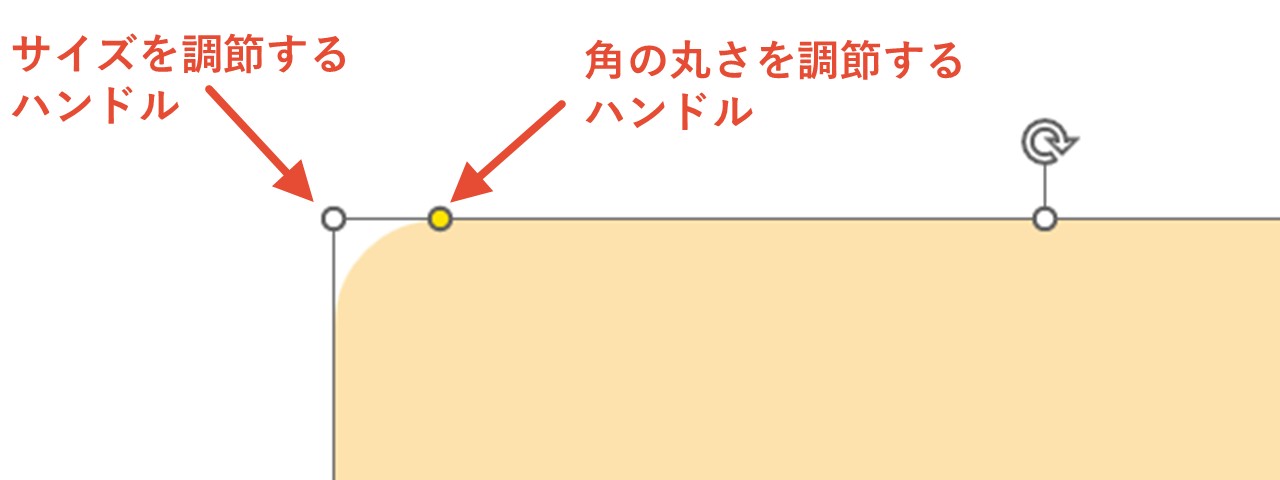
「四角形:角を丸くする」は、いわゆる角丸四角形ですが、黄色いハンドルをマウスドラッグすることで、丸さを調節可能。
角の丸さを抑えて鋭くする方向へ限界まで引っ張れば、角が直角な四角形にできて、角の丸さを強くして緩やかなカーブになる方向へ限界まで引っ張れば、楕円や正円にもなります。
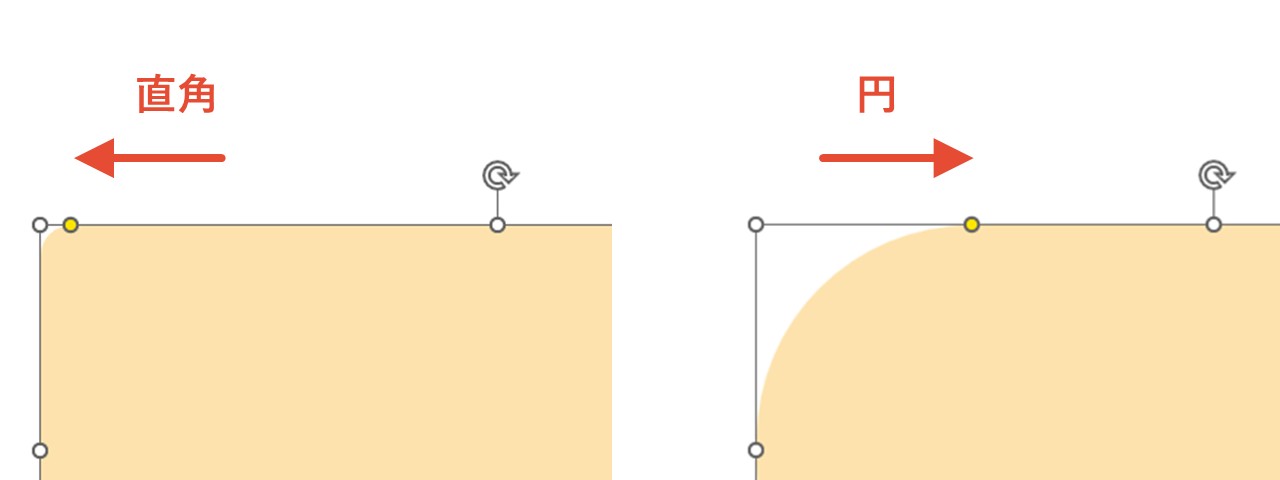
鋭すぎず丸すぎない、中間くらいの丸さに調節すると、どのようなデザイン・雰囲気にも合わせやすいのでおすすめです。
別の機能を持つ黄色いハンドルもある
図形オブジェクトに付いている黄色いハンドルすべてが、角を丸くする機能を持つわけではありません。
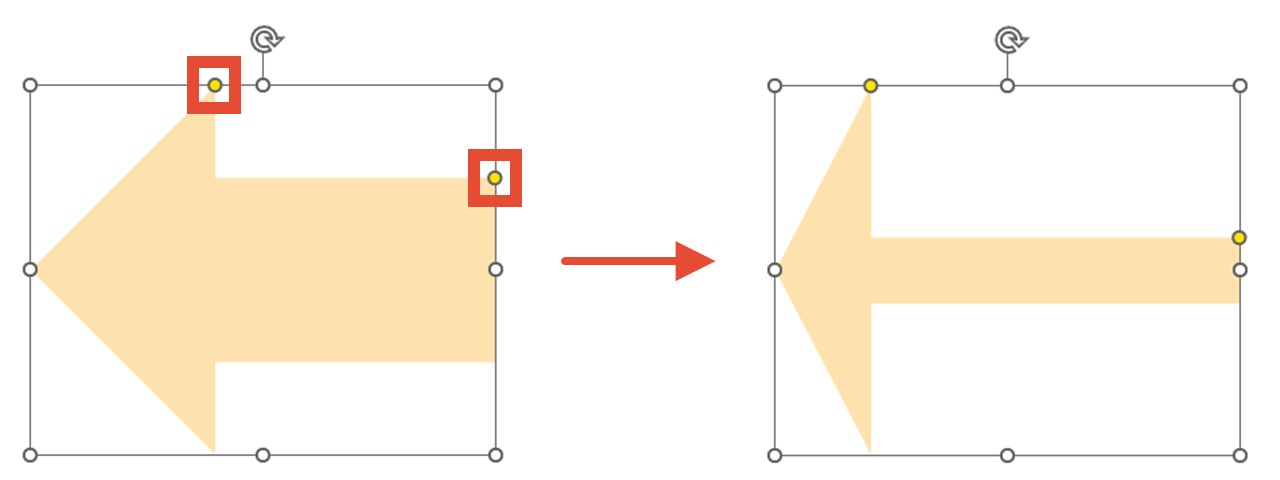
例えば「矢印」には2つの黄色いハンドルが付いていますが、矢印の幅や矢の大きさを調節するためのもので、角を丸くする機能はないんです。
線の先端・結合点を丸くする
図形オブジェクトの枠線は見た目を細かく設定できるため、この機能を使って図形を丸くすることもできます。
一つ前で見ていただいた「ハンドルで図形の角を丸くする」方法よりも、多くの図形に適用できるのが便利なところ。
しかし、角の丸さをハンドルで調節することはできず、多少は調節できますが基本的に「少し角を滑らかにした」程度の丸さとなります。
線の先端・結合点を丸くする手順
線の先端・結合点を丸くする手順を、詳しく見ていきましょう。
- 塗りつぶしと枠線の色を揃える
- 図形を右クリックして「図形の書式設定」を選択
- 「塗りつぶしと線」から「線」を開く
- 「線の先端」「線の結合点」を「丸」にする
- 「幅」を太くして丸みを調節する
1.塗りつぶしと枠線の色を揃える
図形の塗りつぶしと枠線の色を同じ色にします。

色を揃えなくてもできますが、この方法は枠線をかなり太くする必要があるため、太い枠線を強調させたくない場合は色を揃えておくのがおすすめです。
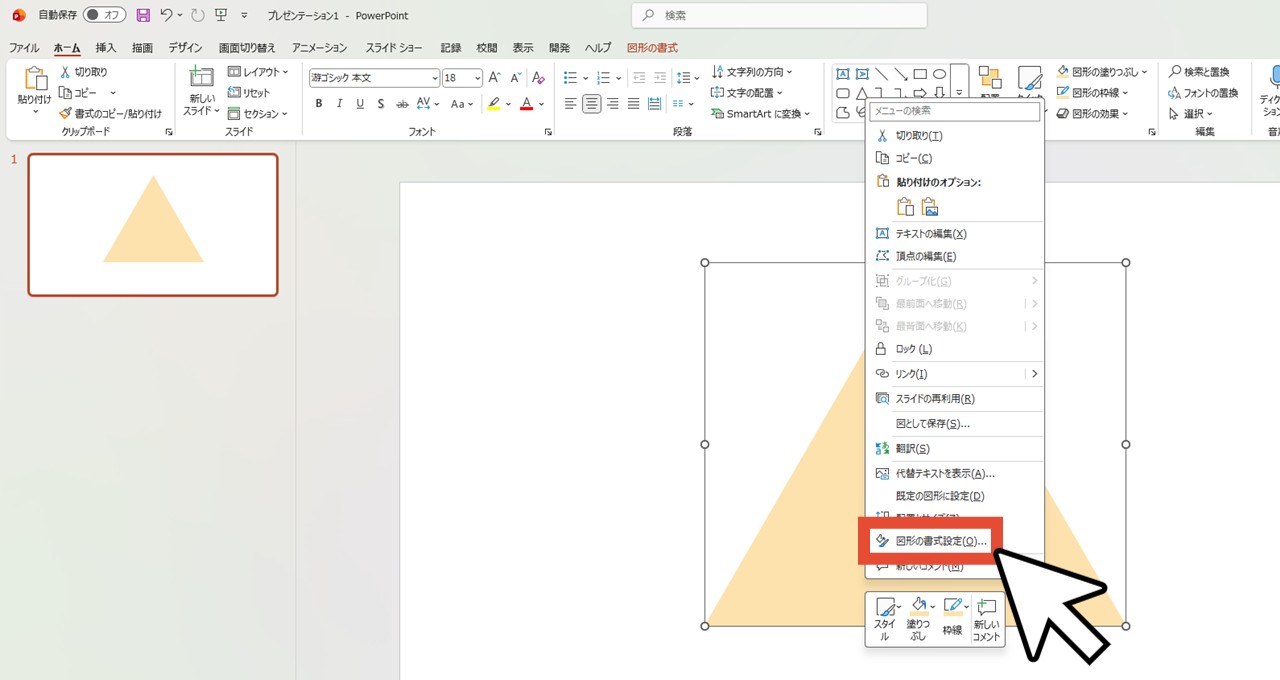
2.図形を右クリックして「図形の書式設定」を選択
図形を右クリックしてメニューを開き「図形の書式設定」を選択します。
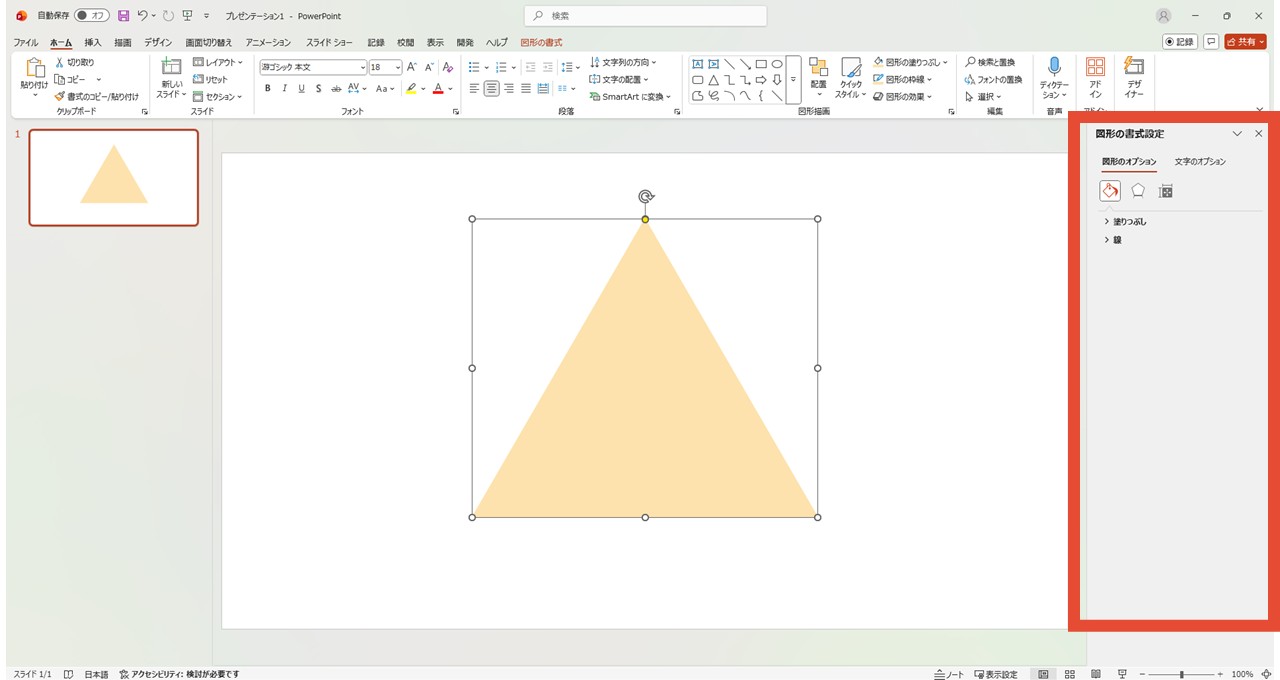
画面右側に「図形の書式設定」が開きました。
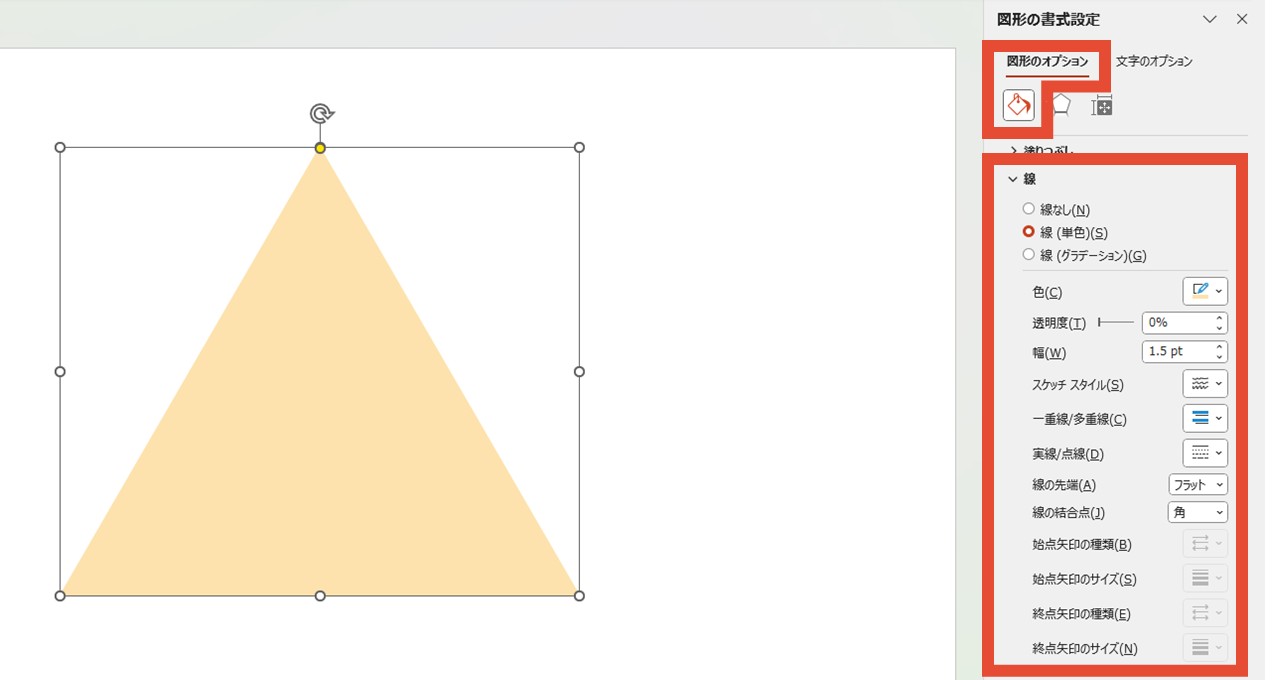
3.「塗りつぶしと線」から「線」を開く
「図形の書式設定」のうち「図形のオプション」にある「塗りつぶしと線」の「線」を開きましょう。
4.「線の先端」「線の結合点」を「丸」にする
「線の先端」「線の結合点」を「丸」に設定しましょう。
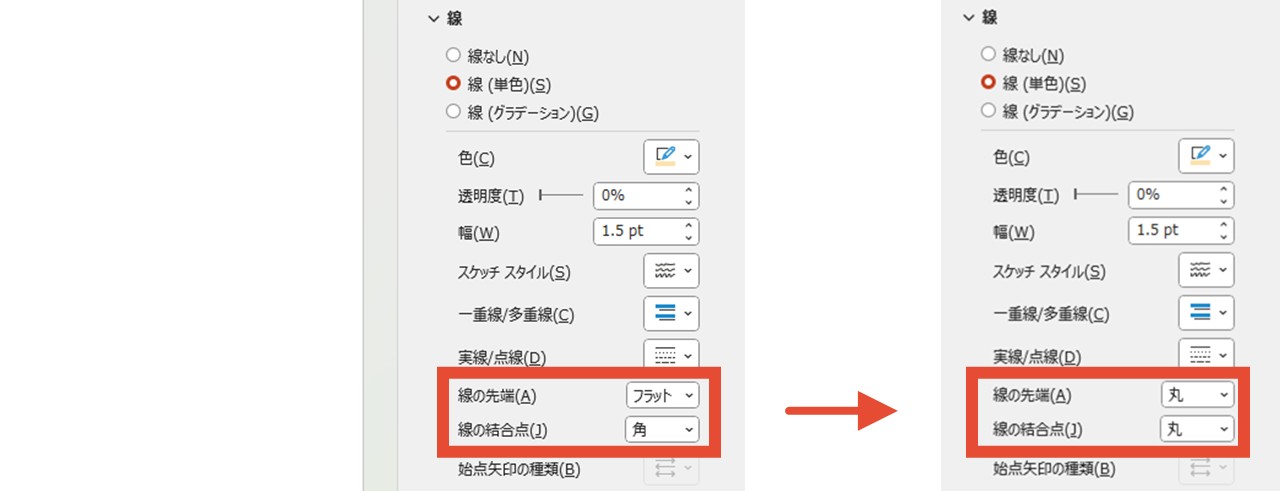
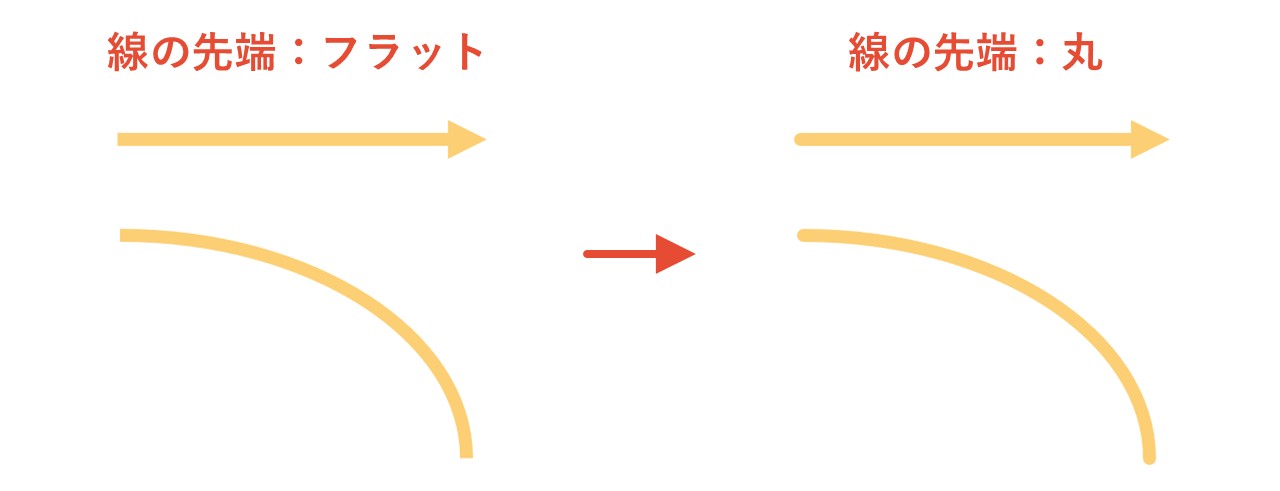
「線の先端」は、図形オブジェクトの中でも「線」「円弧」など、先端が見えている図形に反映されます。
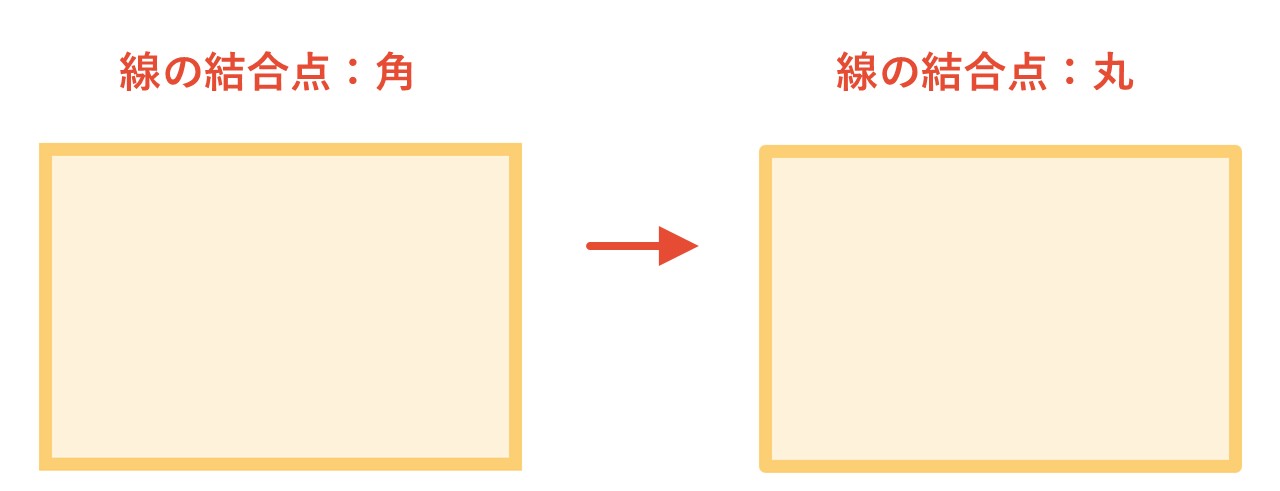
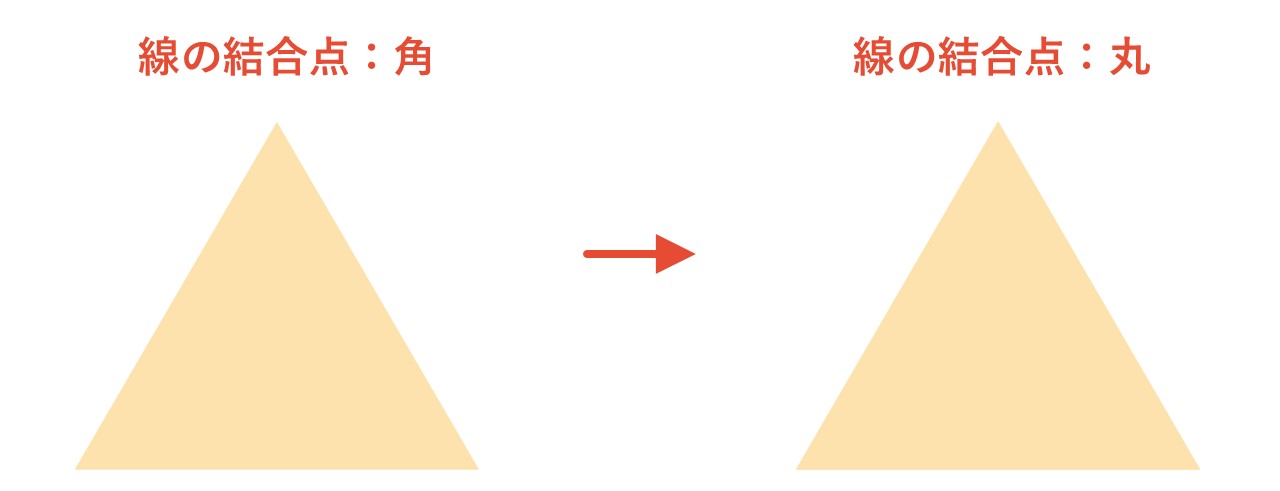
「線の結合点」は、図形の曲がり角を指し、四角形にある4つの角も「線の結合点」。
このように、図形によって「線の先端」「線の結合点」は有無が違いますが、分からない場合はどちらも「丸」に設定しておけば大丈夫です。
5.「幅」を太くして丸みを調節する
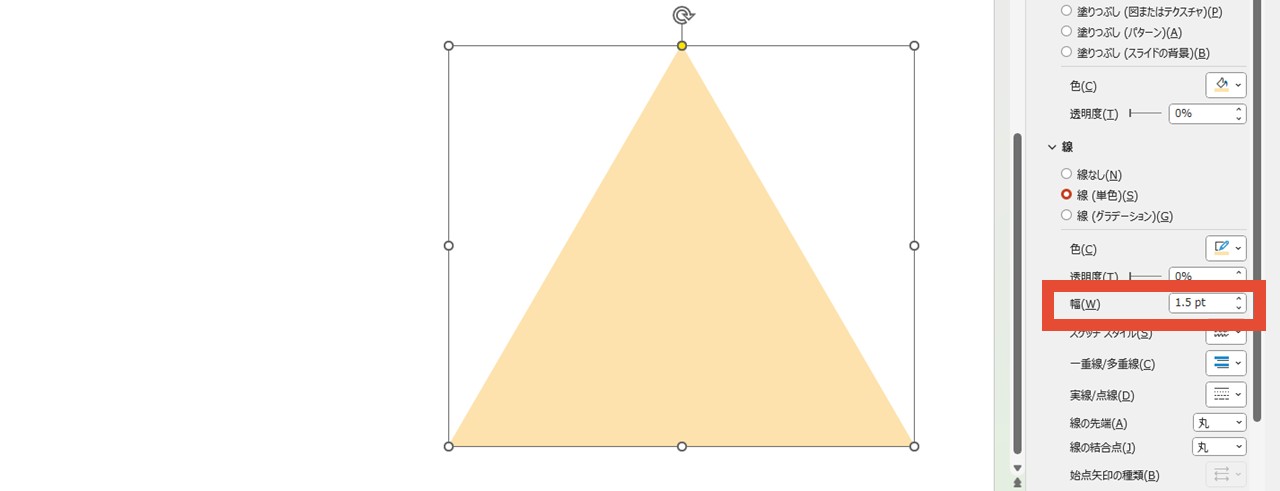
デフォルトでは枠線が細い(1.5pt)ので分かりづらいですが、実は前の段階で「線の先端」「線の結合点」を「丸」に設定した時点で、既に角が丸くなっているんです。
もっと丸みを持たせるには、線を太くすることで角の丸さが際立ち、線が太いほど丸さが強くなります。
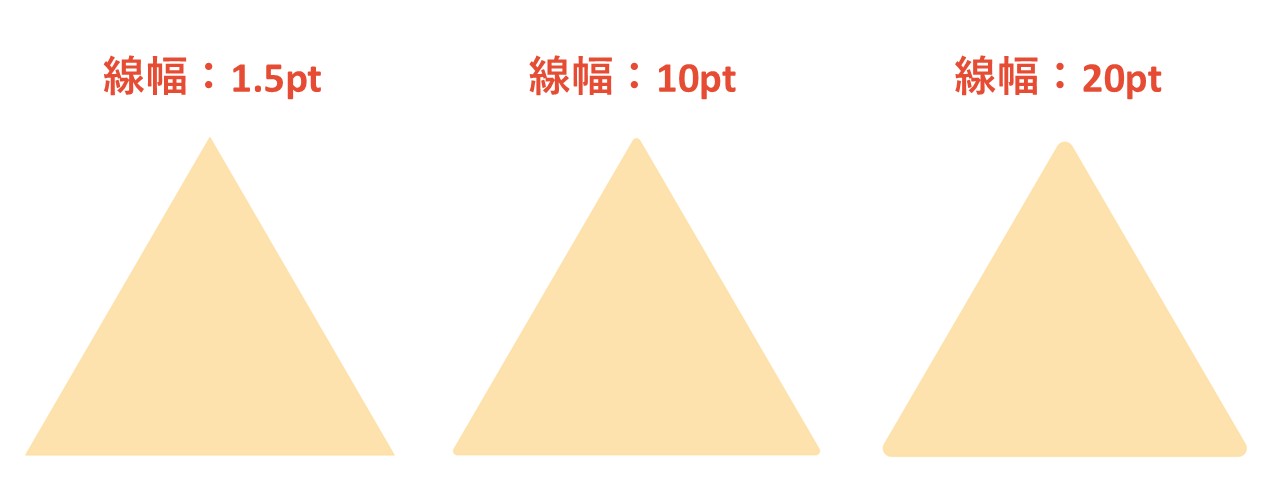
角を「少しだけ」丸くしたい時におすすめ
この方法は、丸さを直接調整しているわけではなく「角を丸くした線を拡大して丸みを見やすくしている」状態です。
「ハンドルで図形の角を丸くする」は調整次第でかなり緩やかなカーブにもできますが、この方法は図形の直線がしっかり残ります。
丸に近いくらい柔らかな形にしたい場合は「ハンドルで図形の角を丸くする」方法がいいですが、「角を取りたい」「少しマイルドな印象にしたい」このくらいであれば、線の先端・結合点を丸くする方法がおすすめです。
線を太くするほど図形が大きくなる
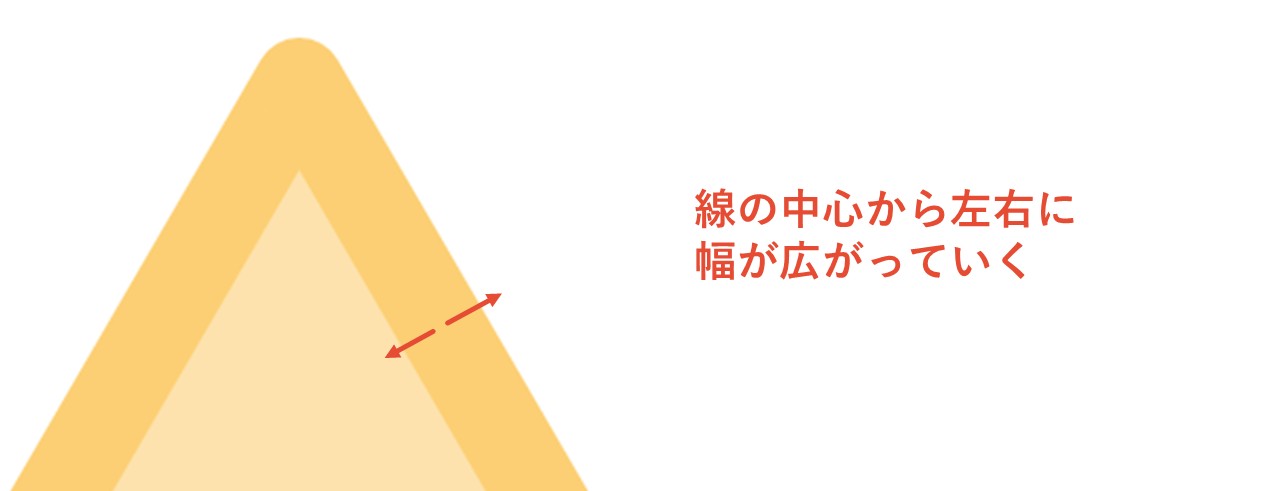
線を太くしていくと、その分図形が大きくなるため、サイズ調整に注意しましょう。
パワーポイントの線は、中心から線の両側へ広がるようにサイズが大きくなります。
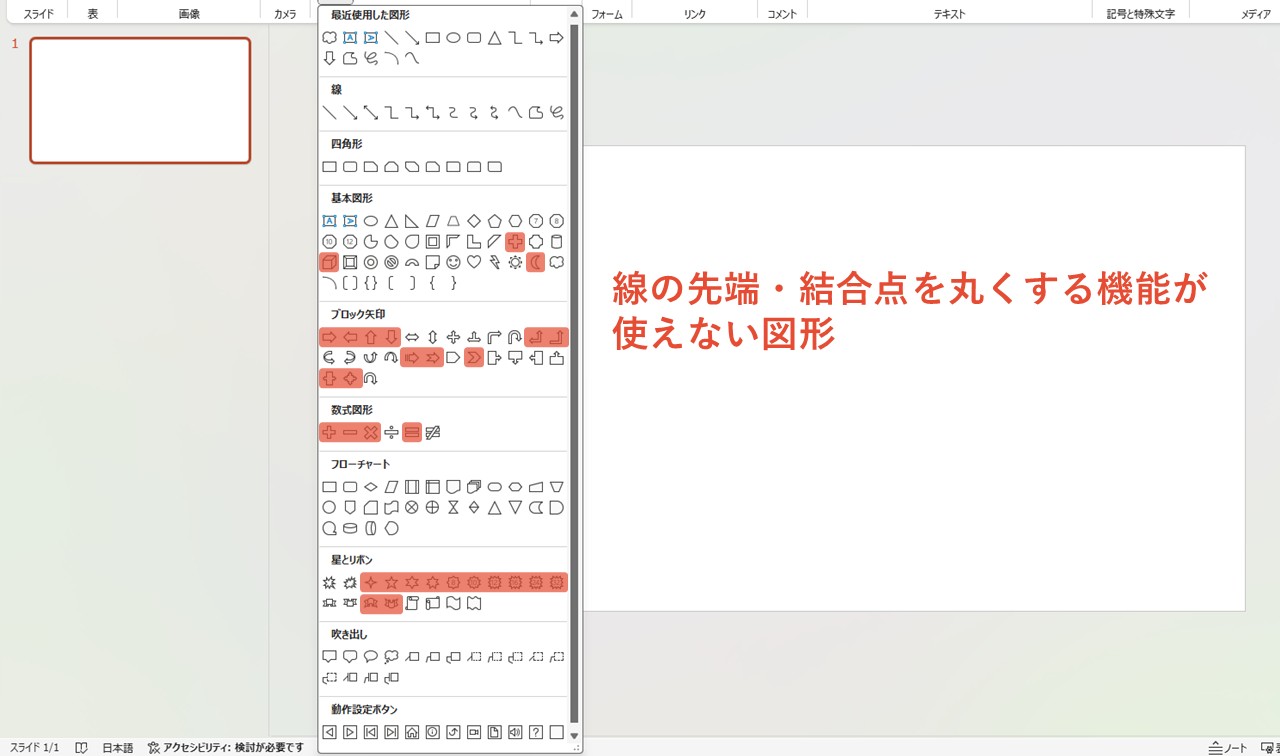
線の先端・結合点を丸くする機能が使えない図形
枠線はすべての図形に設定できますが、だからと言って、この方法であればどのような図形の角も丸くできるわけではなく、例外もたくさんあるので注意しましょう。
線の先端・結合点を丸くする機能が使えない図形オブジェクト
| グループ名 | 図形の名前 |
|---|---|
| 基本図形 | ・十字形 ・直方体 ・月 |
| ブロック矢印 | ・矢印:右 ・矢印:左 ・矢印:上 ・矢印:下 ・矢印:二方向 ・矢印:上向き折線 ・矢印:ストライプ ・矢印:V字型 ・矢印:山形 ・吹き出し:左右矢印 ・吹き出し:四方向矢印 |
| 数式図形 | ・加算記号 ・減算記号 ・乗算記号 ・次の値と等しい |
| 星とリボン | ・星:4pt ・星:5pt ・星:8pt ・星:10pt ・星:12pt ・星:16pt ・星:24pt ・星:32pt ・リボン:カーブして上方向に曲がる ・リボン:カーブして下方向に曲がる |
パワーポイントでテキストボックスの角を丸くする方法
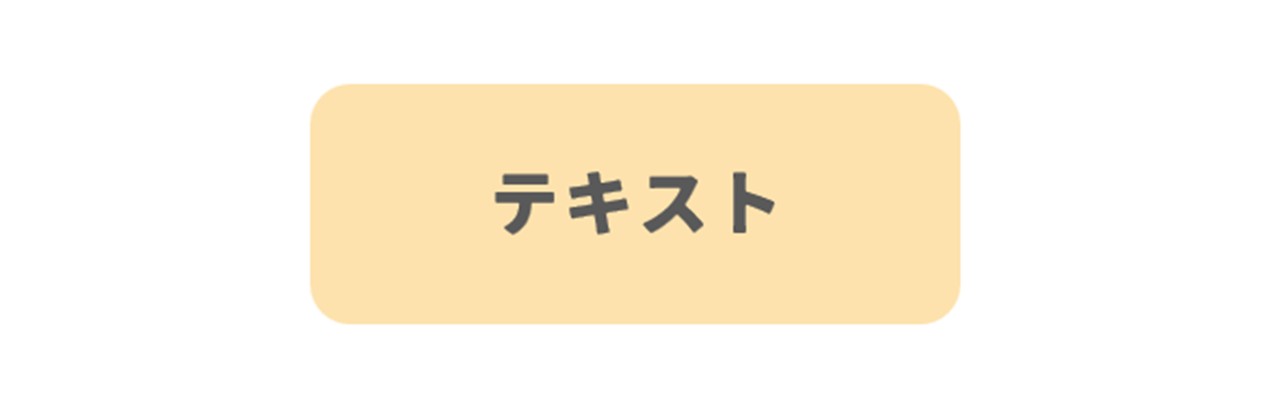
パワーポイントで使いやすいデザインの一つとして、文字の背面に図形を配置する見せ方があり、様々な資料で見かけますよね。
この見せ方は、3つの方法で作れます。
| 作り方 | 特徴 |
|---|---|
| 図形オブジェクト+テキストボックス | 2種類のオブジェクトを使うが、その分位置調整など自由度が高い。 |
| 図形オブジェクトの中に直接テキスト入力 | 図形オブジェクトだけで済むが、文字の位置調整などが面倒。 |
| テキストボックスに背景色を設定 | テキストボックスだけで済み、文字の位置調整が綺麗にできる。 |
下2つの作り方は1つのオブジェクトだけで完結しますが、図形オブジェクトの中に直接テキスト入力する方法は、文字位置の調整などが少し面倒です。
対して、テキストボックスに背景色を設定する方法は、すべての図形に対応するだけでなく、上下中央揃えなどテキストボックスの機能をそのまま使えます。
テキストボックスは、文字ではなくボックスを塗りつぶすことで背景色が設定できますが、そのままではシンプルな四角形なので、角を丸くする手順を見ていきましょう。
テキストボックスの角を丸くする手順
テキストボックスの状態から、背景に色を付けて形を変える…このような手順で進めていきます。
- テキストボックスを選択
- 「ホーム」または「図形の書式」で「図形の塗りつぶし」
- 「図形の書式」をクリック
- 「図形の編集」の「図形の変更」から図形を選択
- ハンドルをマウスドラッグして角の丸さを調節
1.テキストボックスを選択
スライド上に配置したテキストボックスを選択します。
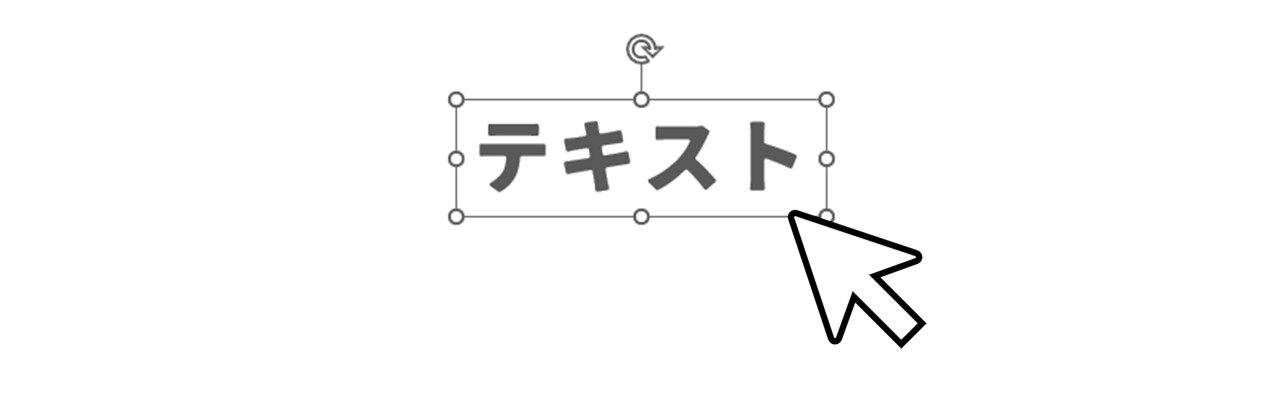
ボックスの枠をクリックして全体を選択した状態でもいいですが、テキスト部分をクリックして入力モードの状態でも大丈夫です。
2.「ホーム」または「図形の書式」で「図形の塗りつぶし」
「ホーム」「図形の書式」どちらのタブにもある「図形の塗りつぶし」で色を選択すると、テキストボックス全体に色が設定されます。
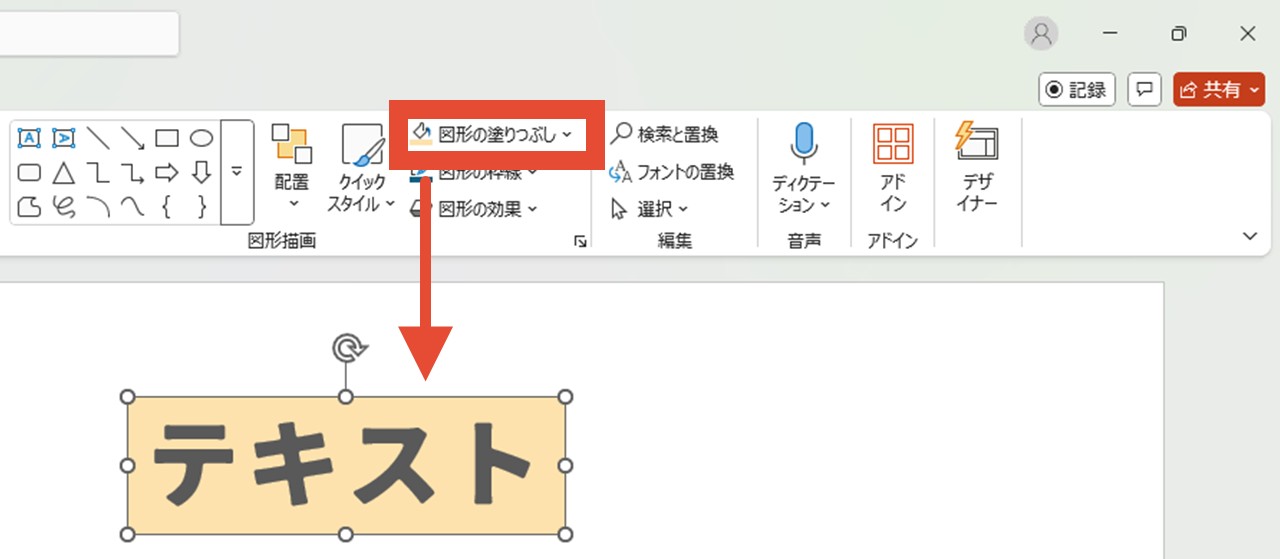
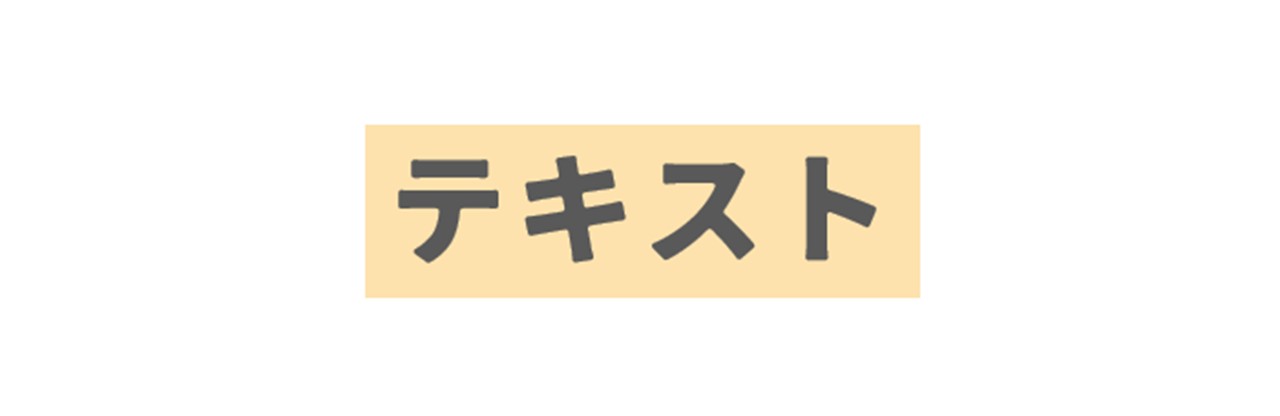
テキストボックスがシンプルな四角形なので角も直角ですが、ここから角を丸くしていきましょう。
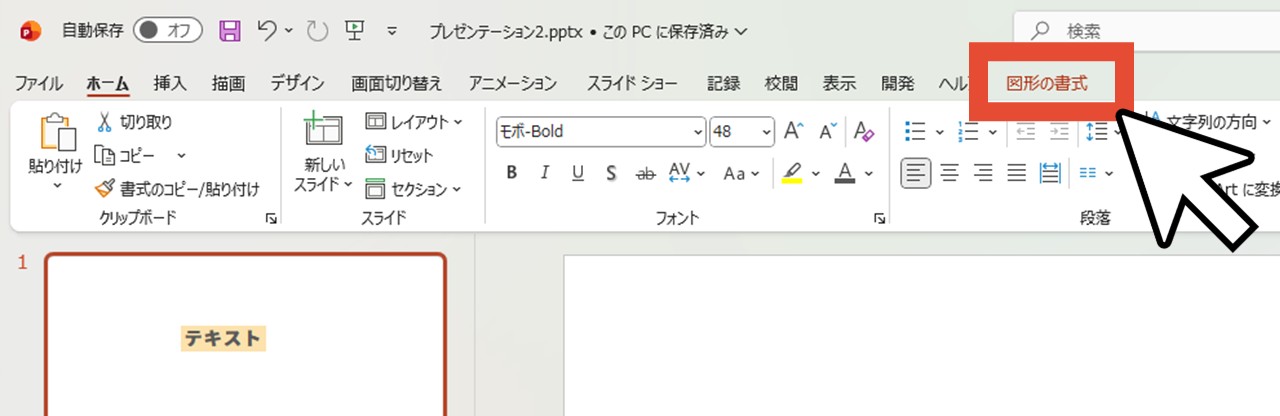
3.「図形の書式」をクリック
テキストボックスを選択した状態で「図形の書式」をクリックします。
4.「図形の編集」の「図形の変更」から図形を選択
「図形の編集」をクリックして「図形の変更」にカーソルを合わせると、図形の一覧が表示されるので、テキストボックスの形をここで選ぶ図形に変えられます。
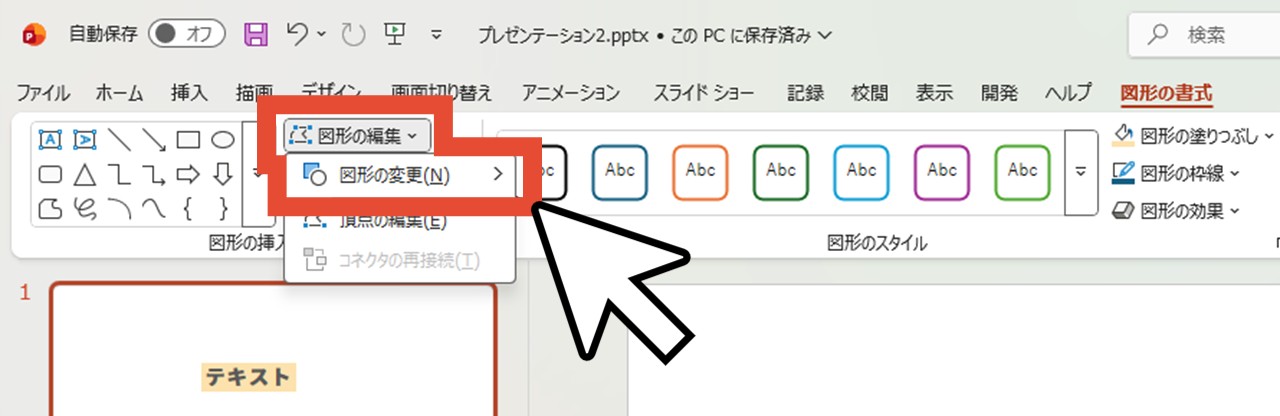
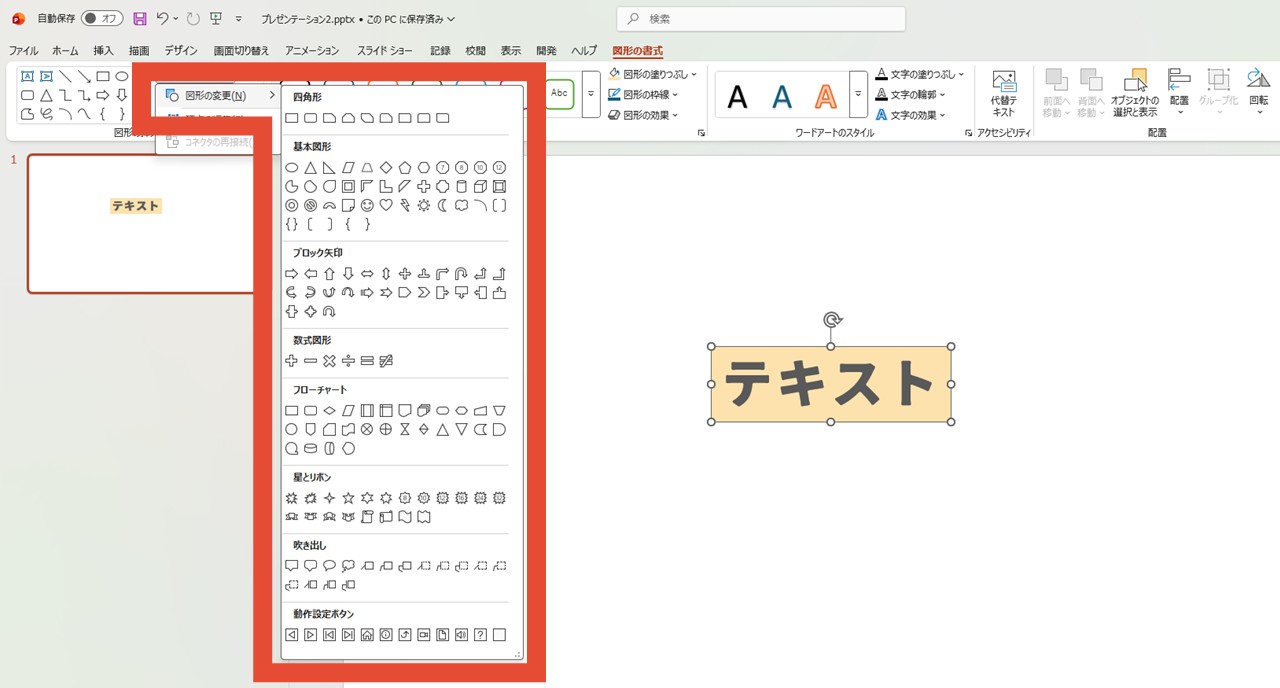
今回は、テキストボックスの角を丸くしたいので「四角形:角を丸くする」(角丸四角形)を選びましょう。
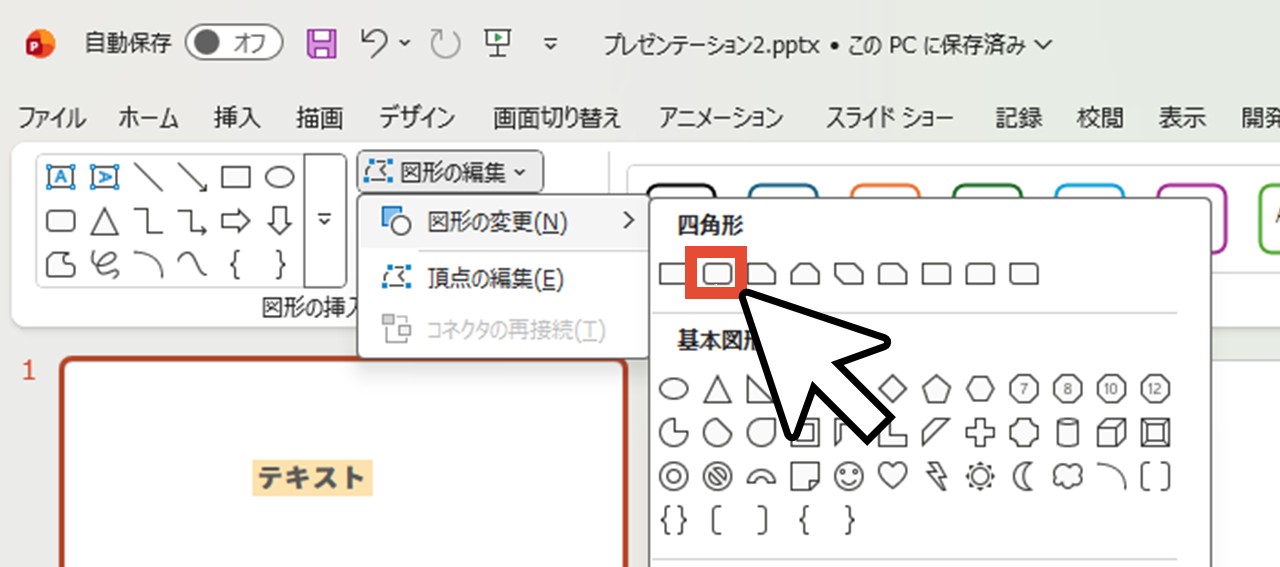
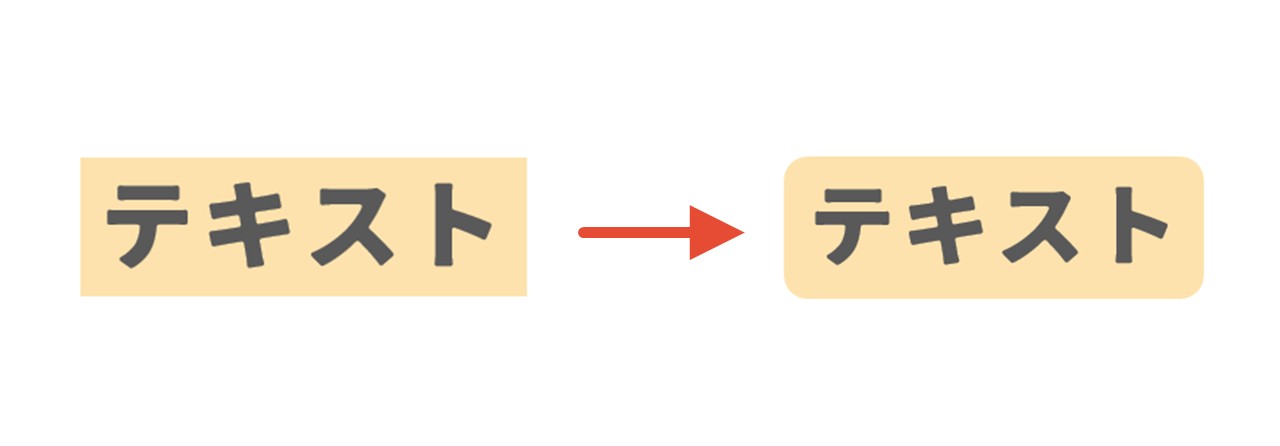
これでテキストボックスが角丸四角形になりました。
5.ハンドルをマウスドラッグして角の丸さを調節
黄色いハンドルをマウスドラッグして、角の丸さを調節します。
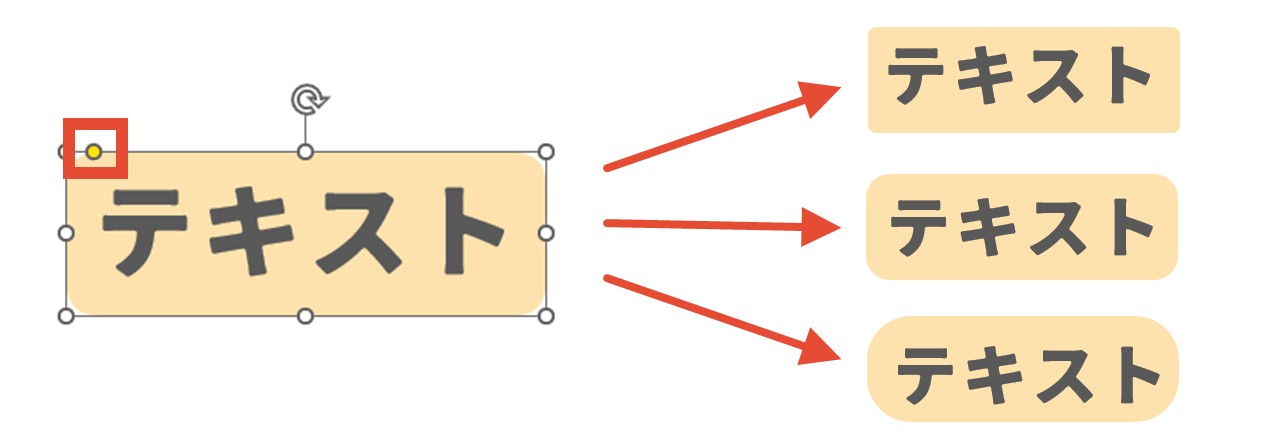
これで、テキストボックスの角を丸くする工程は完了ですが、サイズや位置の調整についても、続けて見ていきましょう。
テキストボックスのサイズ・位置調整
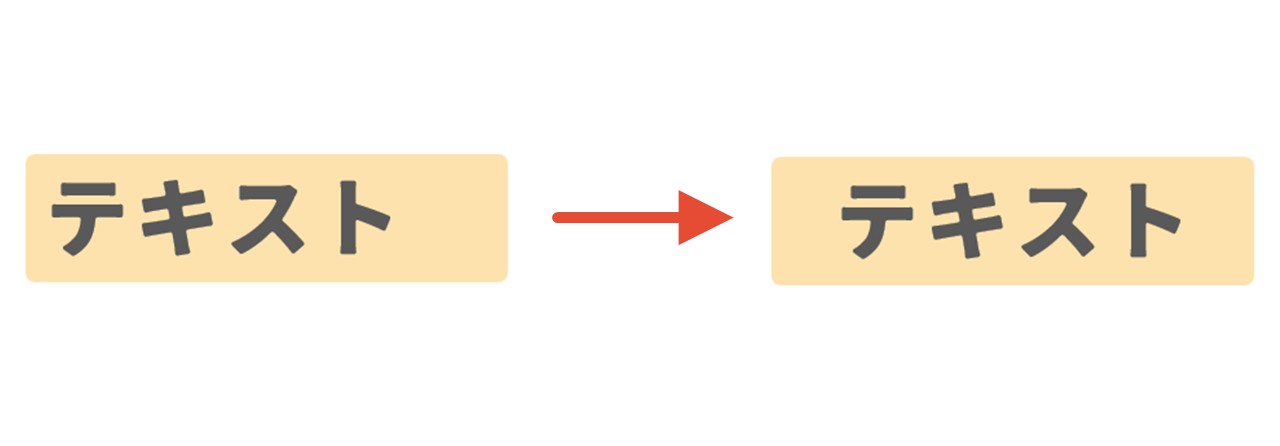
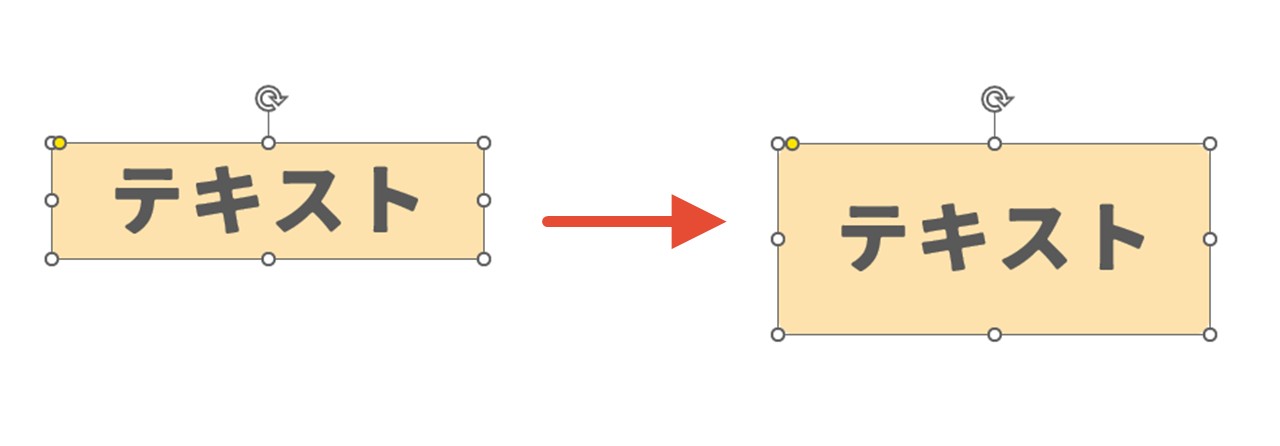
一つ前で作ったテキストボックスの縦幅・横幅をもう少し大きくするために、マウスドラッグでサイズ変更してみると、下の画像のようになります。
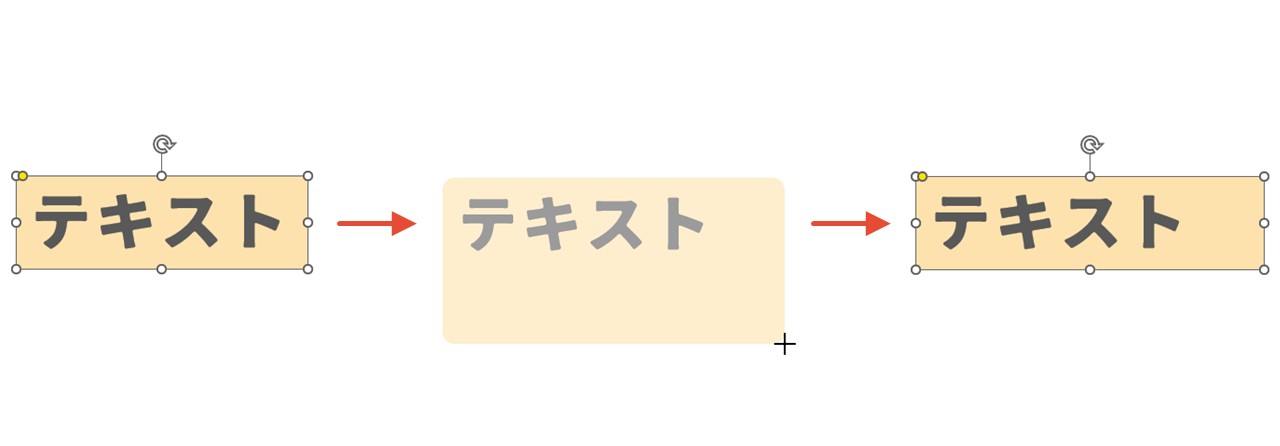
文字が左に寄っていて、サイズ変更できているのは横幅のみです。
これらの問題を解決するために、文字位置の設定・テキストボックスの設定を見ていきましょう。
文字位置の設定
テキストボックスの文字は、上下左右中央に位置を揃えられます。
目指すデザインによりますが、今回は角丸のテキストボックスに対して文字が中央へ来るように設定してみましょう。
横の位置を揃える
テキストボックスを選択した状態で「ホーム」の「段落」グループを見てみると「左揃え」が選択されているはずです。
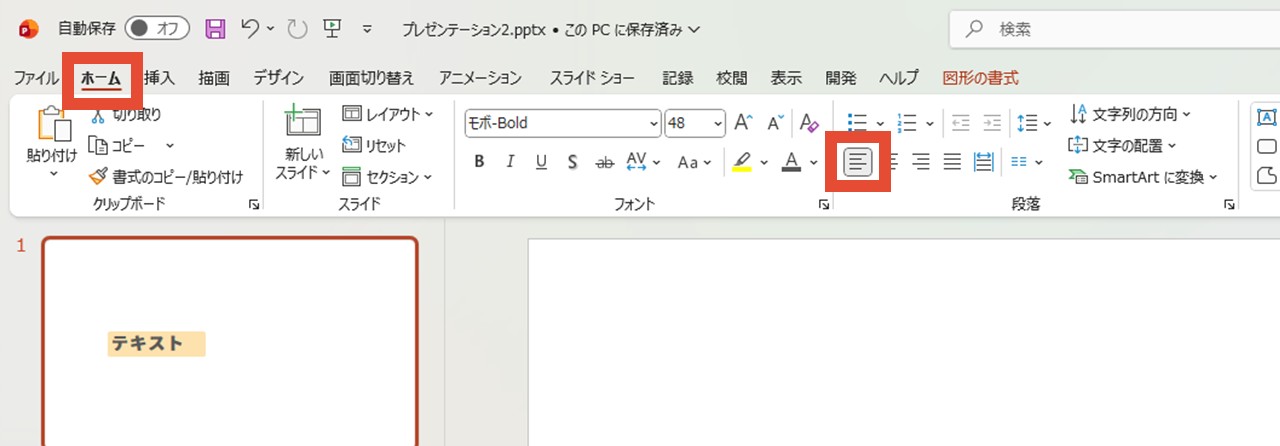
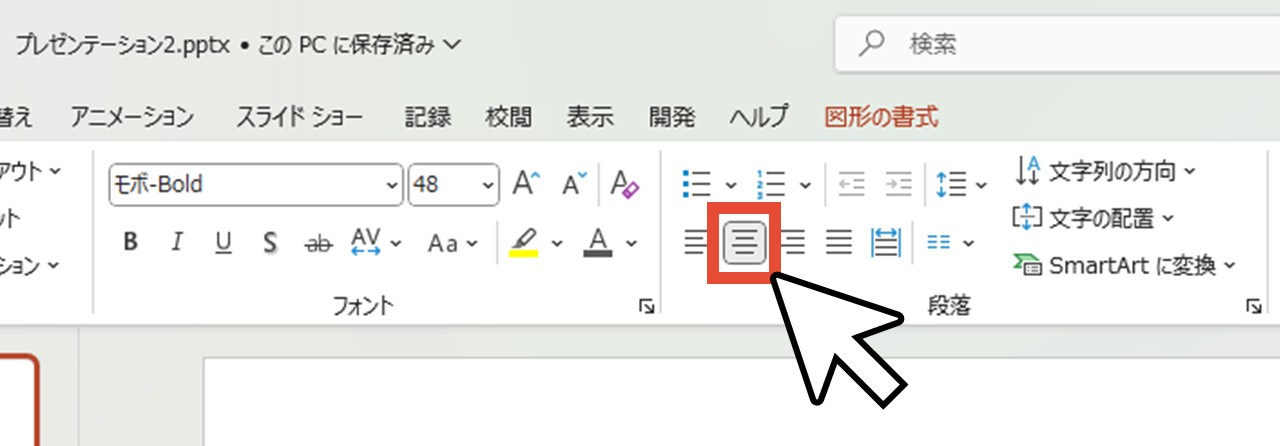
パワーポイントのテキストはデフォルトで左揃えに設定されているため、隣にある「中央揃え」をクリックすると、今選択しているテキストボックスの文字が、ボックスの真ん中に配置されました。
縦の位置を揃える
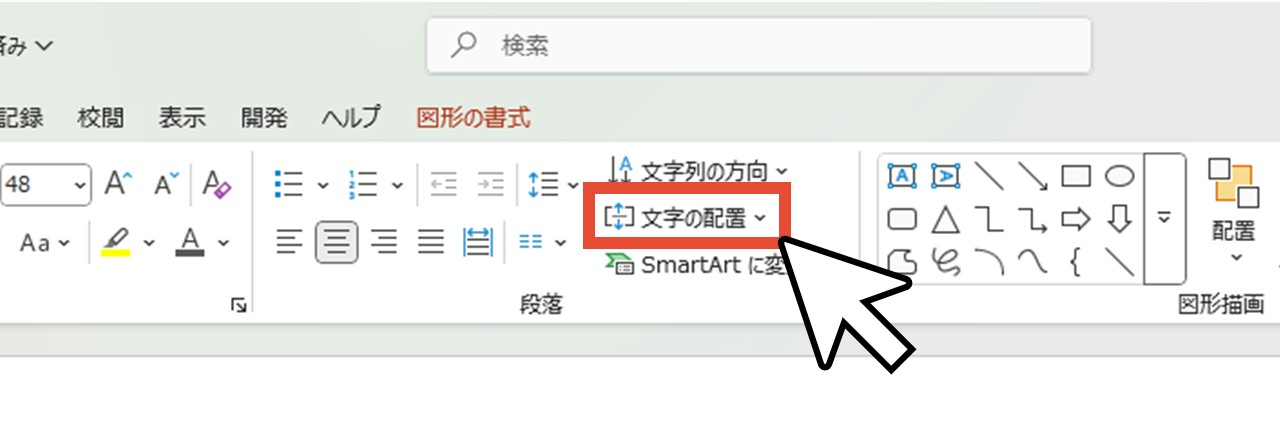
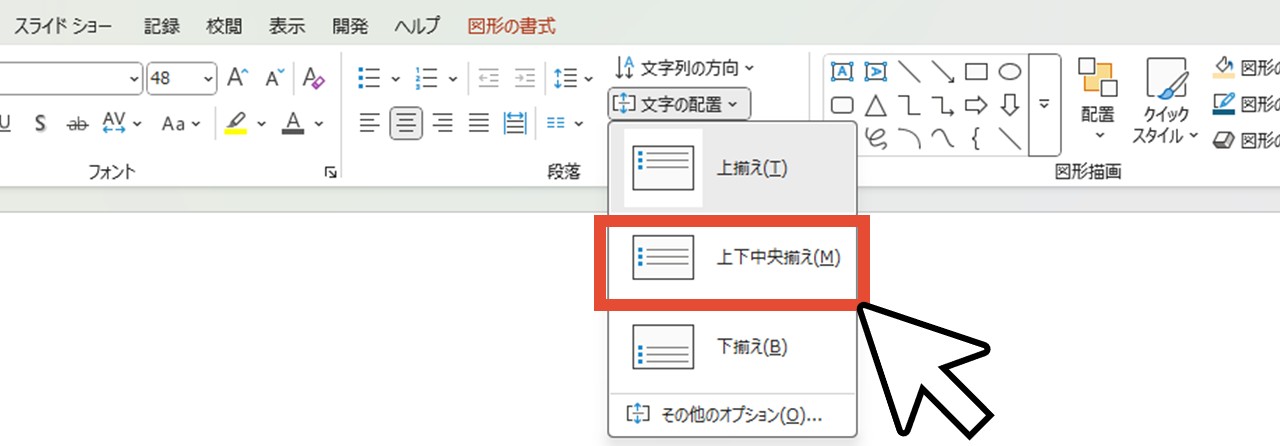
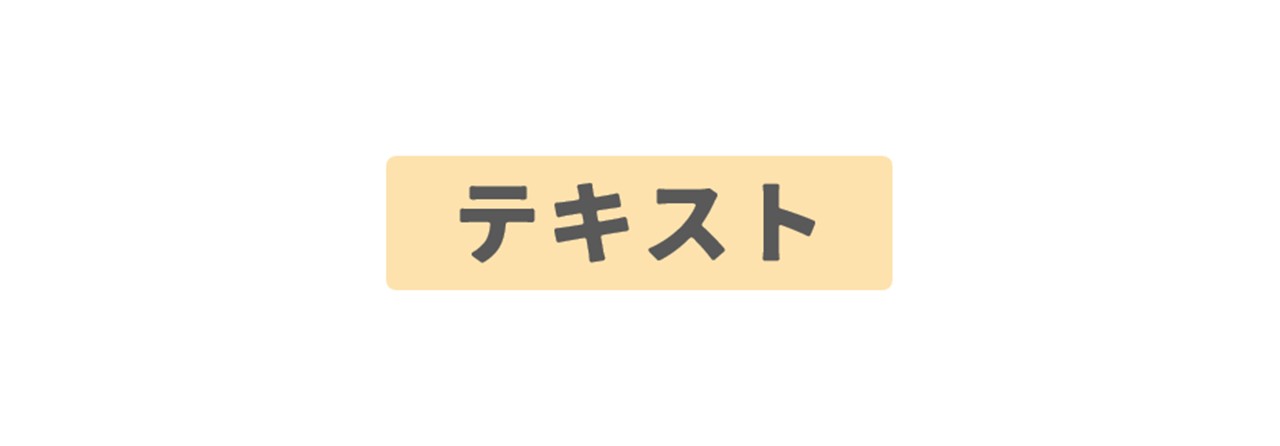
同じく「段落」グループにある「文字の配置」をクリックすると「上揃え」が選択されているはずなので「中央揃え」を選択すれば、縦の位置が真ん中に配置されます。
ただ、今の状態では縦の位置が変わっても分からないので、続けてテキストボックスの設定を見ていきましょう。
テキストボックスの設定
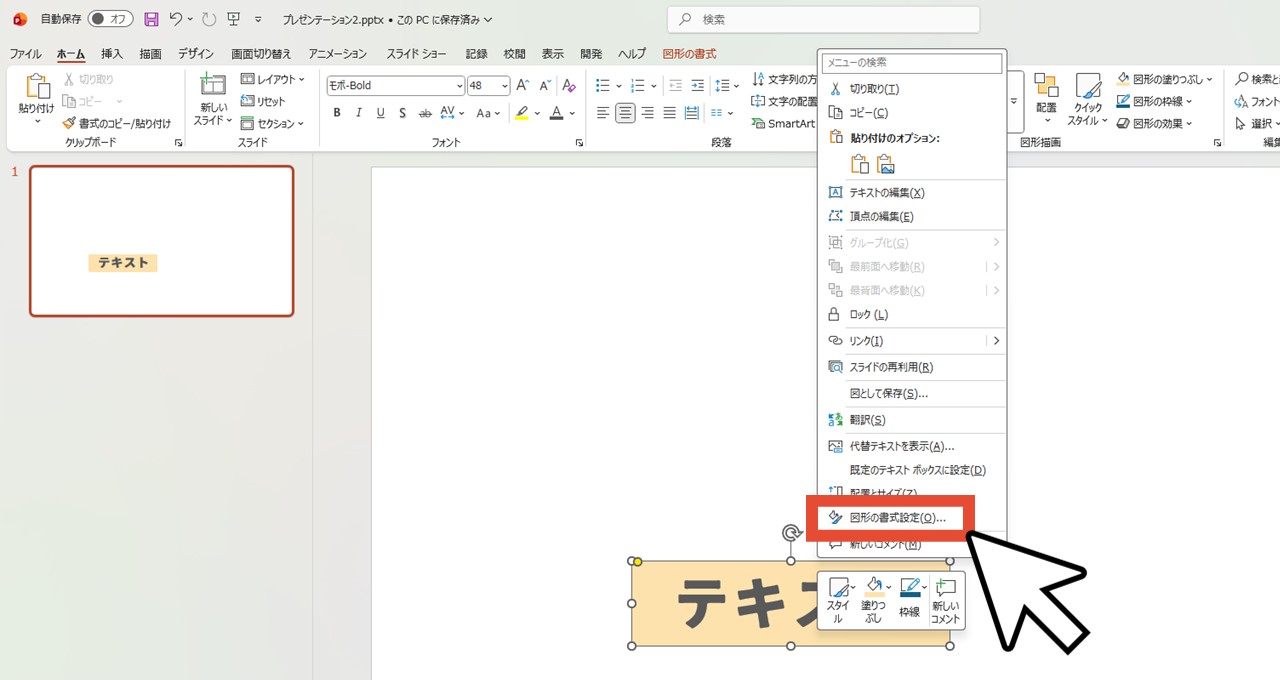
テキストボックスを右クリックしてメニューを開き、「図形の書式設定」を選択して、画面右側に「図形の書式設定」パネルを表示させます。
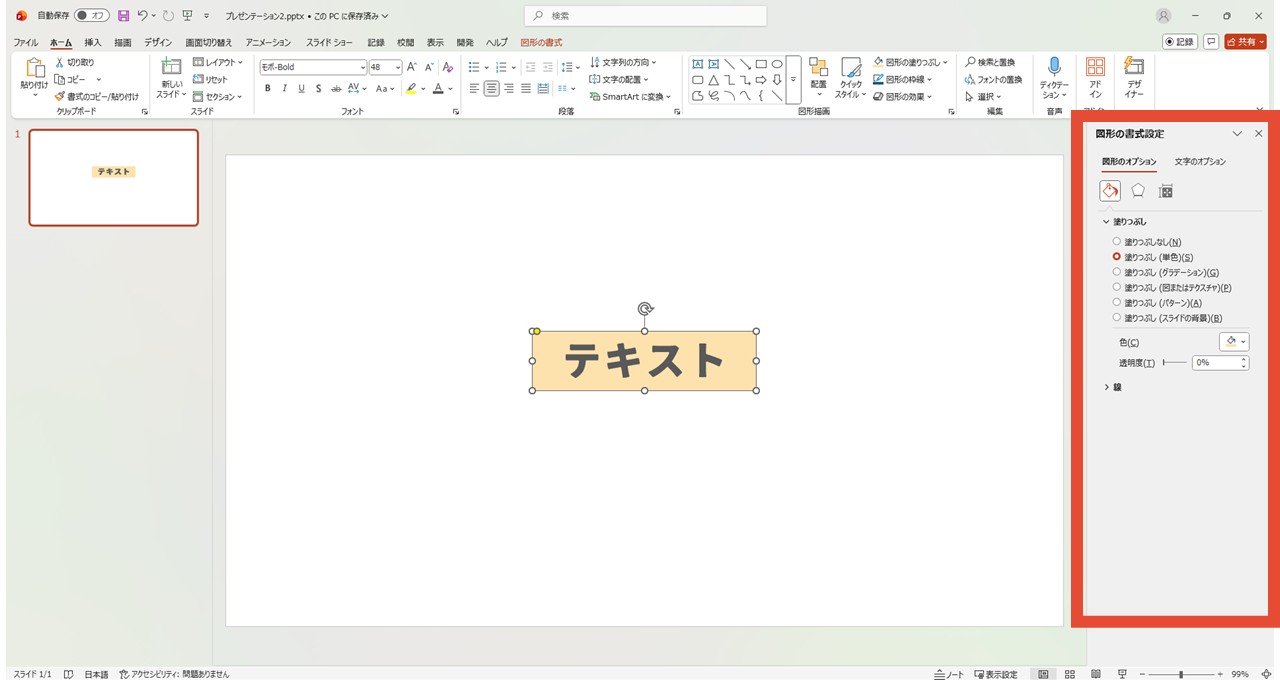
テキストボックスの設定項目は2か所ありますが同じなので、下記のどちらかを開きましょう。
- 図形のオプション‐サイズとプロパティ‐テキストボックス
- 文字のオプション‐テキストボックス
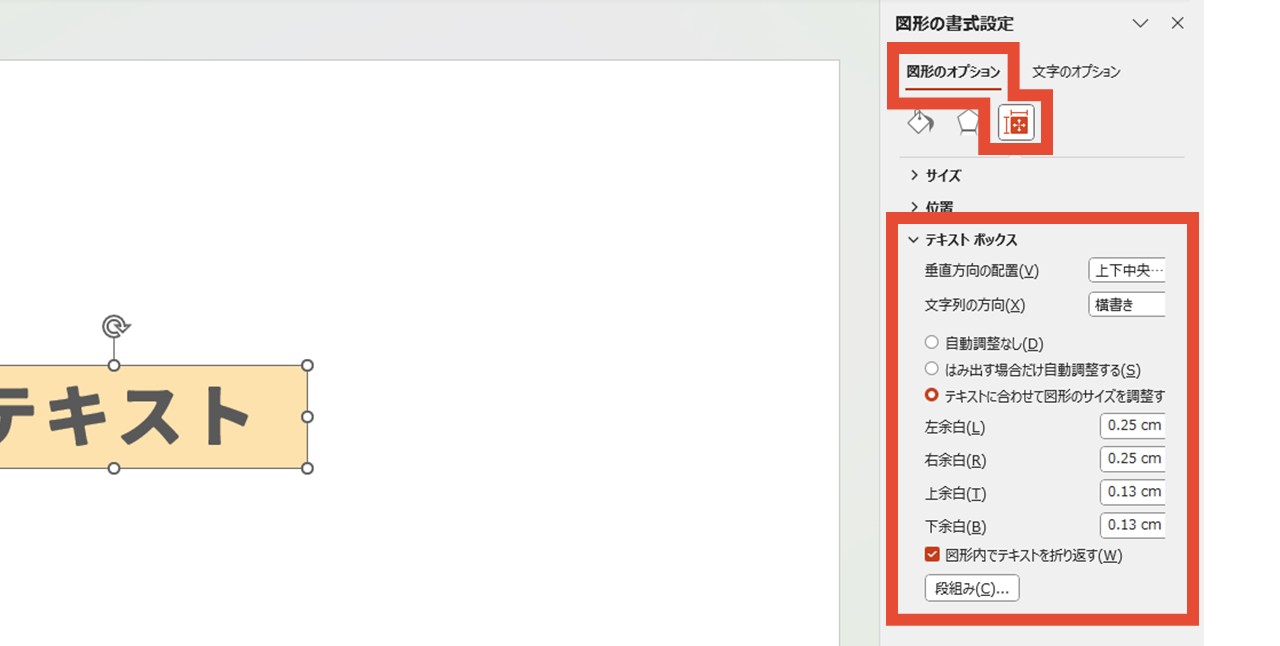
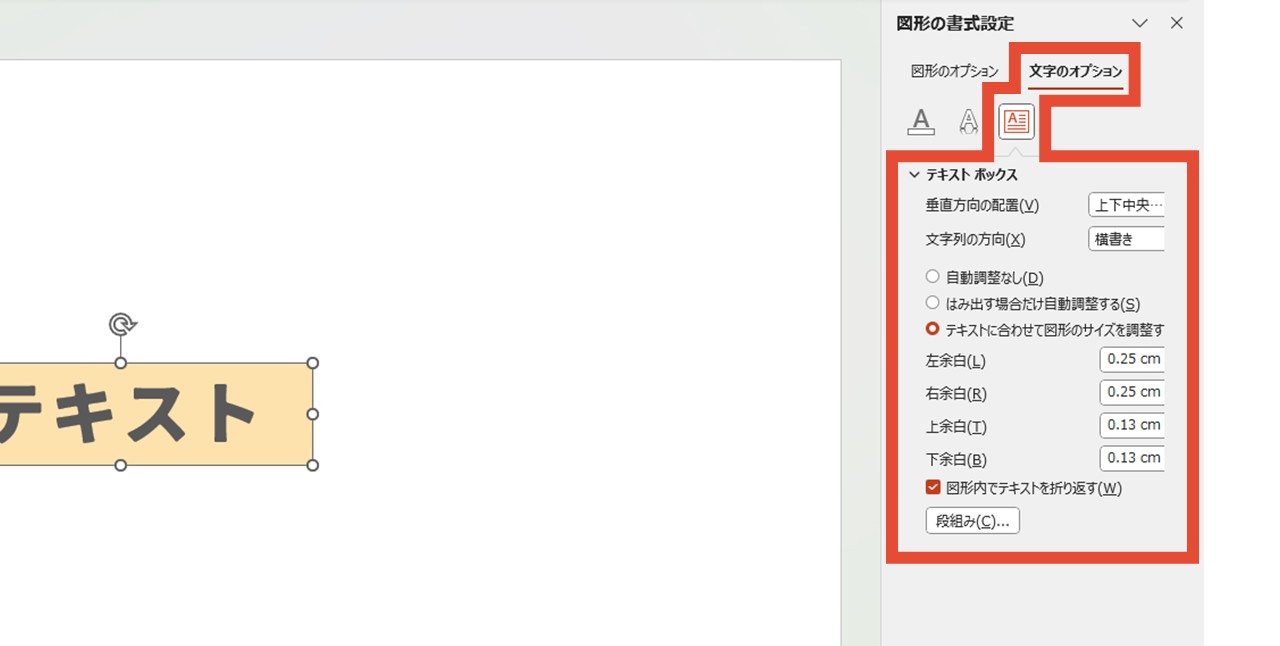
一つ前で見ていただいた縦の位置を揃える設定は、ここにある「垂直方向の配置」でも行えて、その下の項目では縦書きなど文字列の方向も変えられます。
注目してほしいのは、さらに下にある3つの選択項目です。
「自動調整なし」または「はみ出す場合だけ自動調整する」に設定
テキストボックス内のテキストをどのように調整するのか、次の3つから選べるようになっています。
- 自動調整なし
- はみ出す場合だけ自動調整する
- テキストに合わせて図形のサイズを調整する
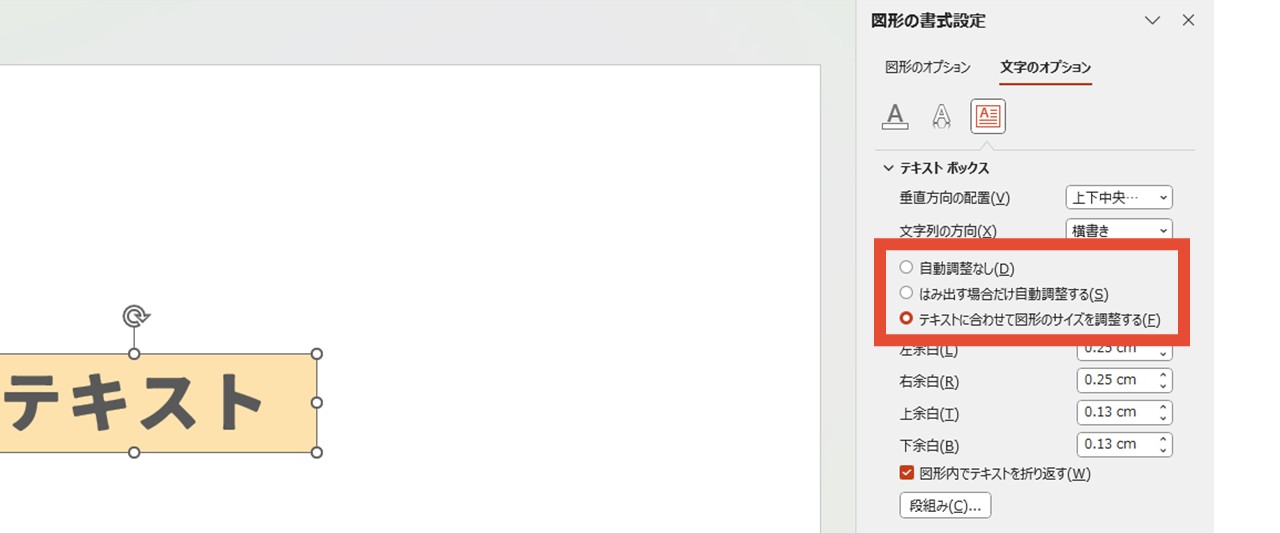
デフォルトでは3つ目の「テキストに合わせて図形のサイズを調整する」が選択されているはずですが、この設定によって、テキストボックスのサイズが横幅しか調整できなくなっているんです。
テキストよりもボックスを縦横に大きく調整したい場合は「自動調整なし」または「はみ出す場合だけ自動調整する」を選択しましょう。
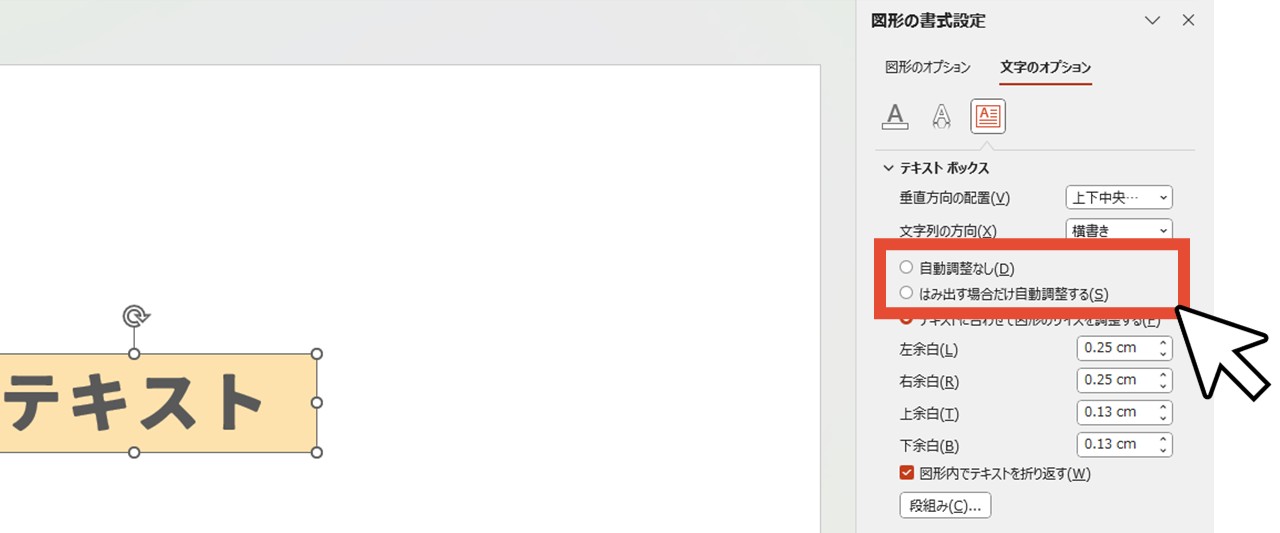
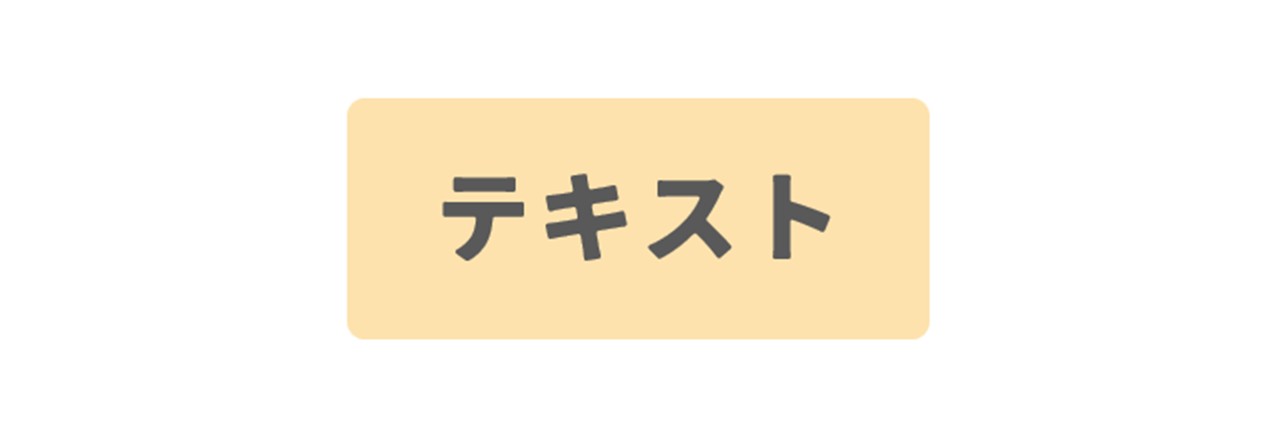
これで縦方向のサイズ調整もできるようになり、中央揃えが縦横どちらも反映されて、文字が常にテキストボックスの中心に配置されます。
「自動調整なし」と「はみ出す場合だけ自動調整する」の違い
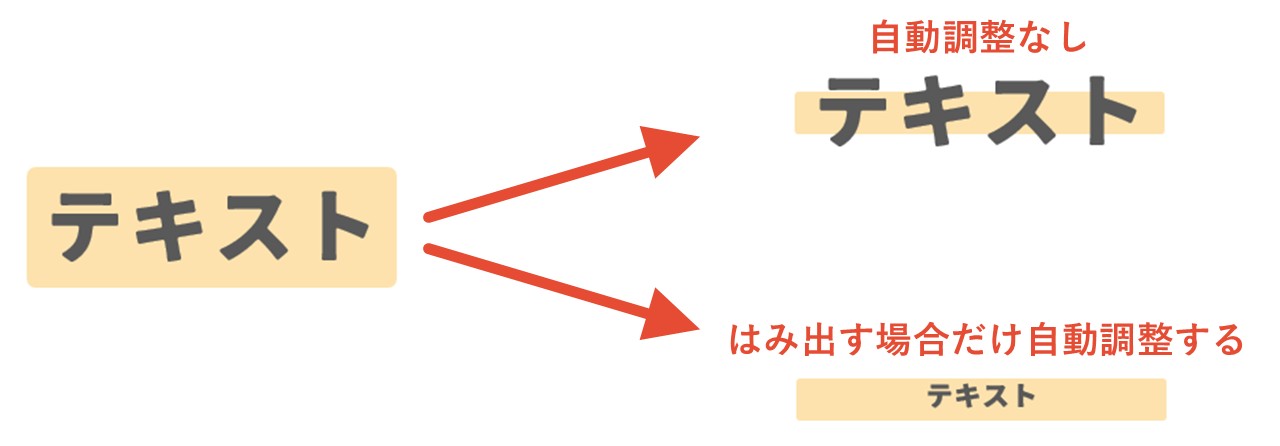
「自動調整なし」と「はみ出す場合だけ自動調整する」は、テキストよりもボックスを大きくする調整だと違いが分かりません。
2つの違いはテキストよりもボックスを小さく調整した時に表れます。
「自動調整なし」では、ボックスがテキストより小さくなってもテキストのサイズは変わりませんが、「はみ出す場合だけ自動調整する」の場合は、ボックスがテキストより小さくなると、ボックスのサイズに合わせてテキストも小さくなるんです。
パワーポイントで表の角を丸くする方法
パワーポイントには表が作れる機能もありますが、表は情報が綺麗に整列されている分、少し堅苦しい印象になりがち。
表自体の角を丸くする機能はありませんが、外枠や背景を図形オブジェクトの「四角形:角を丸くする」で作ると、角の丸い表として見せられます。
外周の枠線があるタイプ・ないタイプ、2つの作り方をまとめたので、あなたの資料に合ったデザインで作ってみてくださいね。
角の丸い表を枠線ありで作る方法
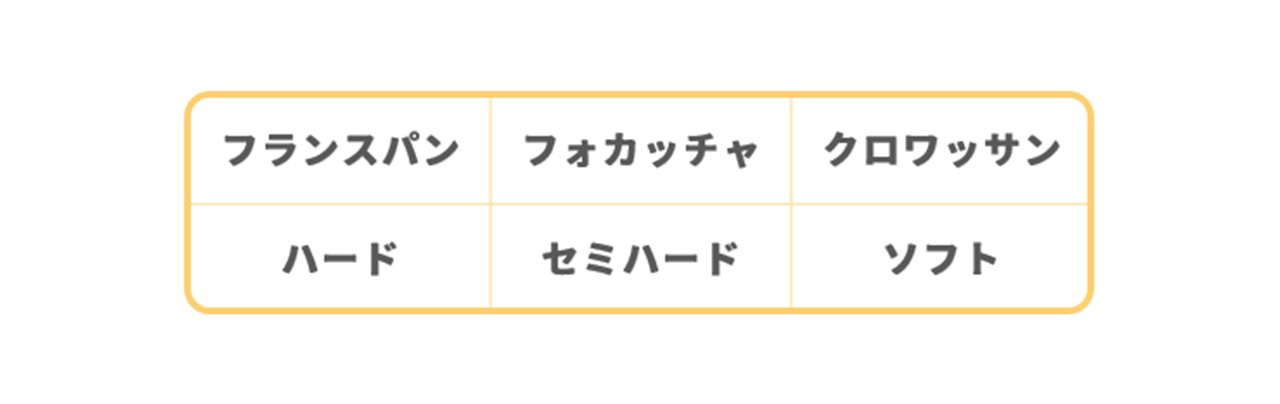
外周に角丸の枠線を配置して、角の丸い表にする手順を見ていきましょう。
- 作成した表をクリックして「テーブルデザイン」タブを選択
- 「ペンの色」で罫線の色を選択
- セルの境目に罫線を引いていく
- 再度「罫線を引く」をクリック
- 「塗りつぶしなし」をクリック
- 「挿入」をクリック
- 「図形」から「四角形:角を丸くする」をクリック
- 表に沿って図形を作成
- 「図形の塗りつぶし」を「塗りつぶしなし」にする
- 線のデザインを調整
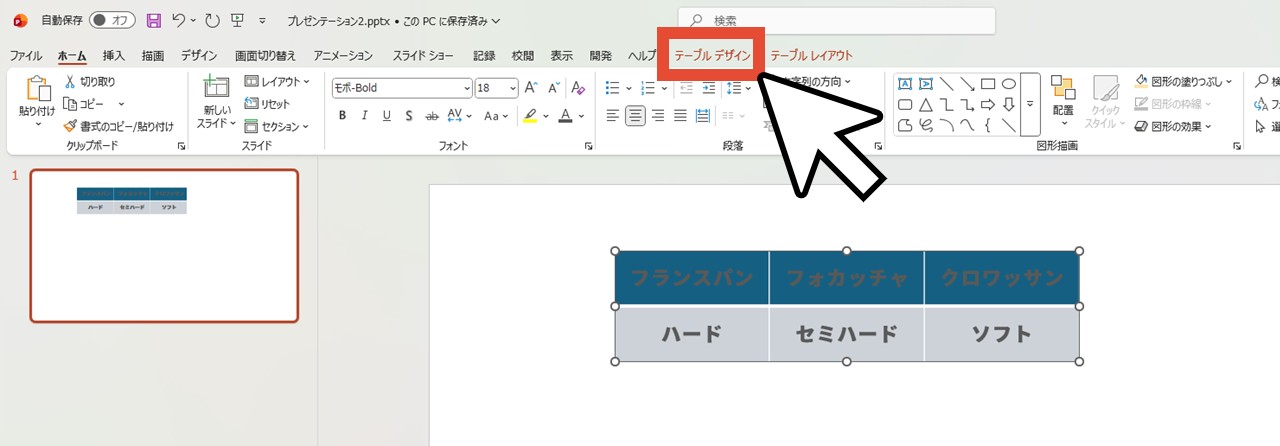
1.作成した表をクリックして「テーブルデザイン」タブを選択
表をクリックすると、上部に「テーブルデザイン」「テーブルレイアウト」タブが赤文字で表示されるので「テーブルデザイン」をクリックしましょう。
2.「ペンの色」で罫線の色を選択
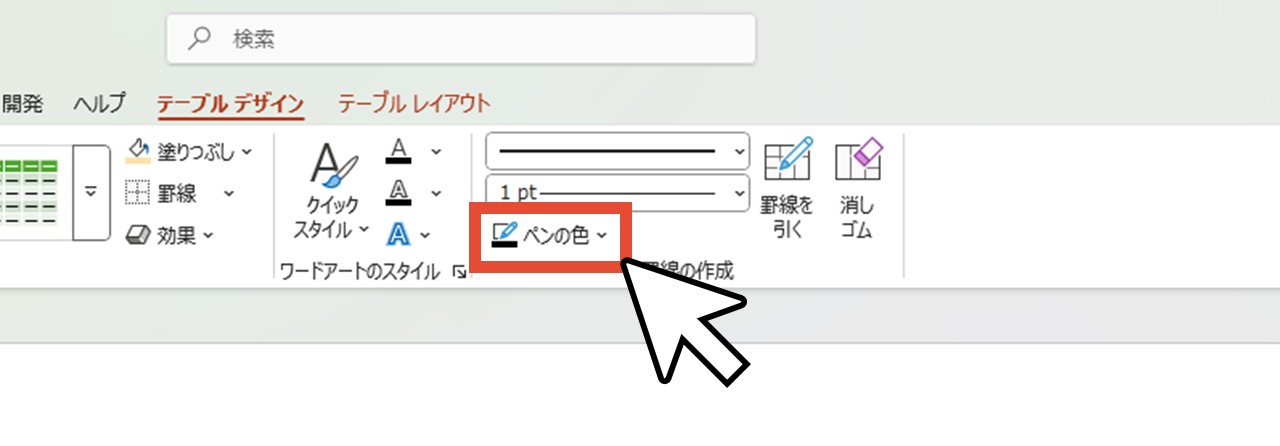
「ペンの色」で罫線の色を選びます。
あとで変えられるので、ここでは白以外を選びましょう。
3.セルの境目に罫線を引いていく
一つ前で「ペンの色」をクリックした時点で、マウスカーソルが鉛筆マークになっているはずなので、罫線を引ける状態になっています。
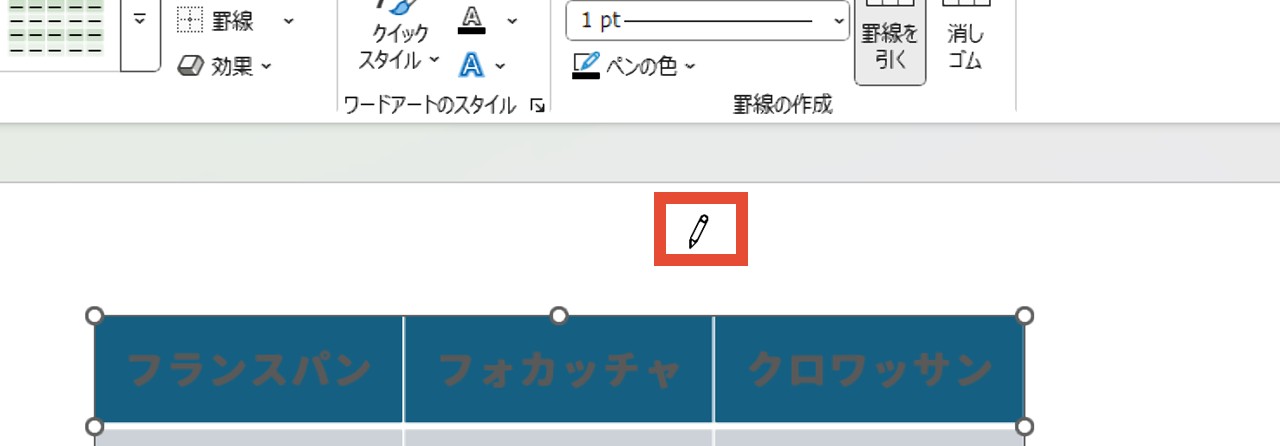
このまま、セルの境目をマウスドラッグでなぞる、またはクリックして、罫線を引いていきましょう。
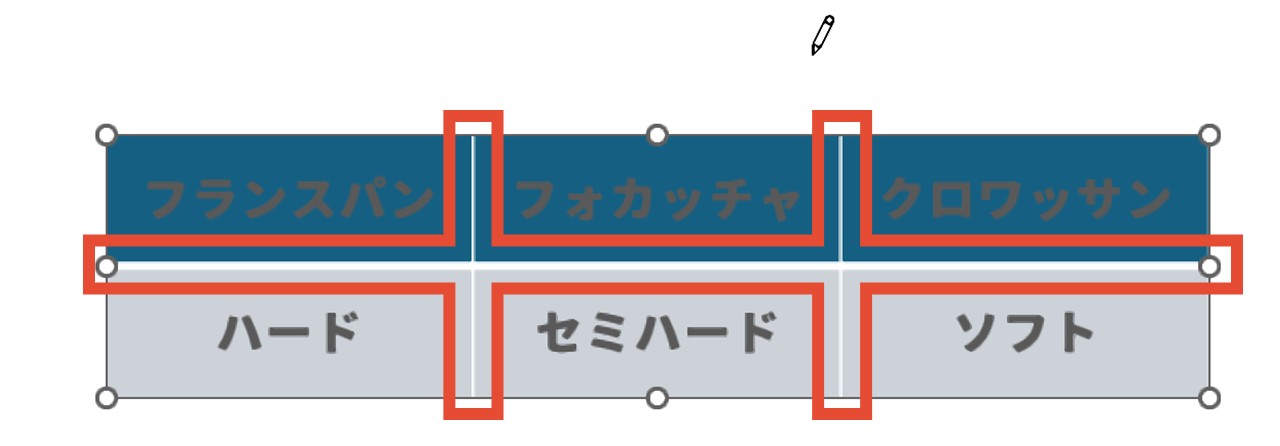
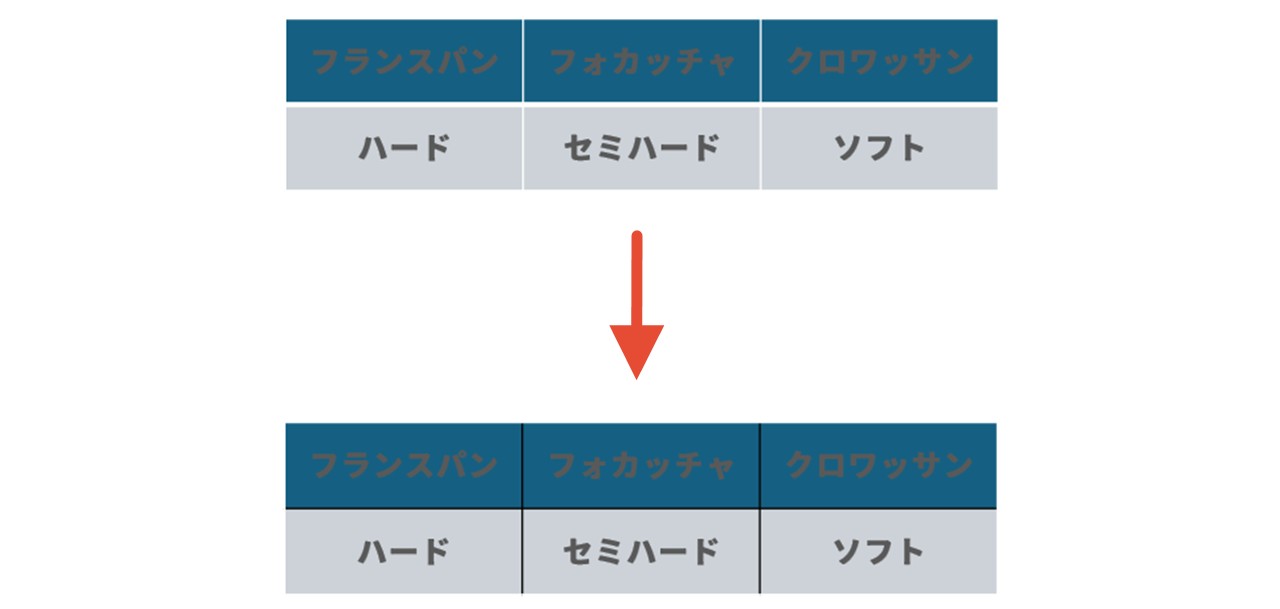
4.再度「罫線を引く」をクリック
もう一度「罫線を引く」をクリック、またはスライド上の空白部分をクリックすると、マウスカーソルが元に戻り、通常の操作ができるようになります。
5.「塗りつぶしなし」をクリック
「テーブルデザイン」タブの「塗りつぶし」で「塗りつぶしなし」をクリックして、表の背景を消します。
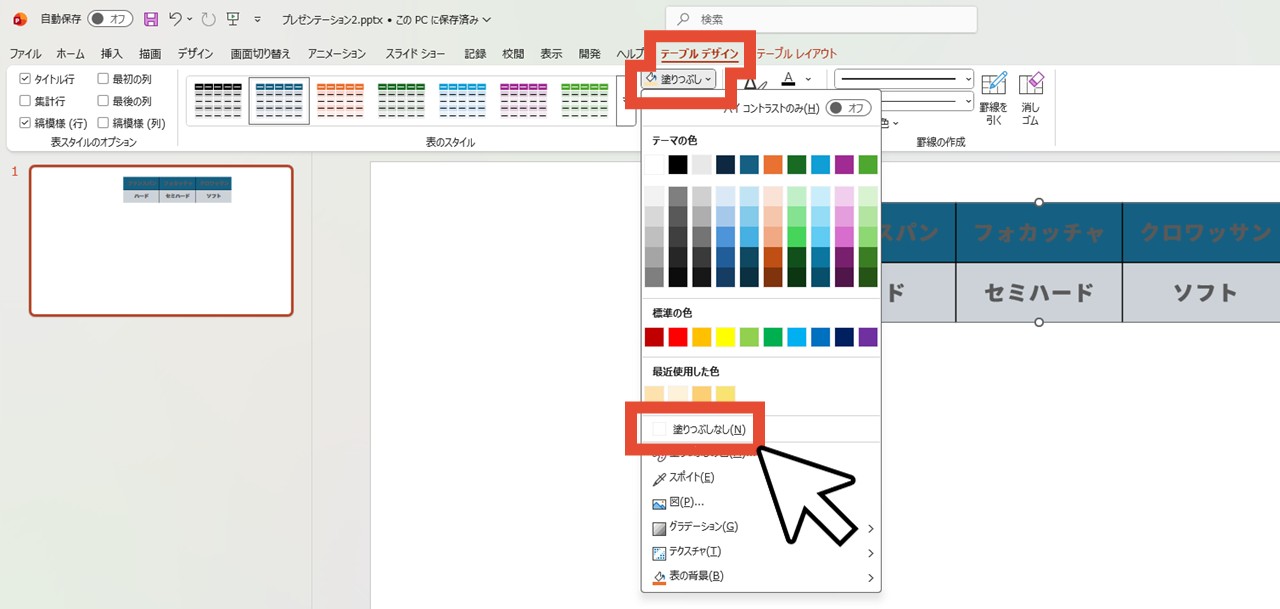
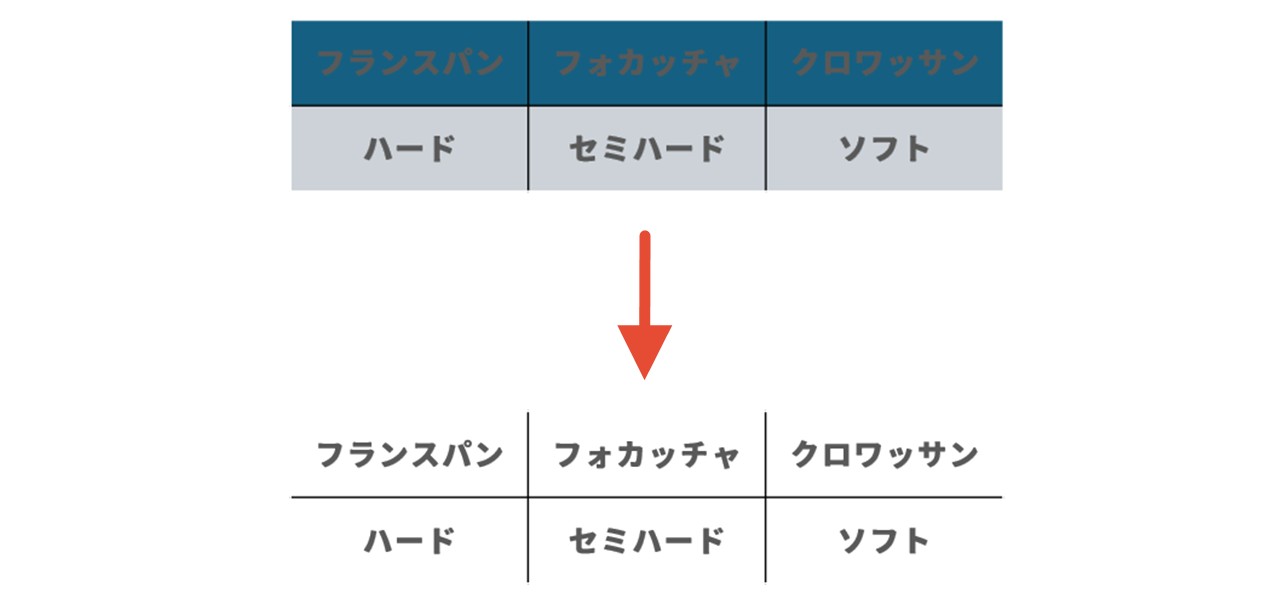
もし一部のセルにしか反映されない場合は、外周部分をクリック、またはマウスドラッグですべてのセルを選択してから「塗りつぶしなし」をクリックしましょう。
6.「挿入」をクリック
「挿入」をクリックします。
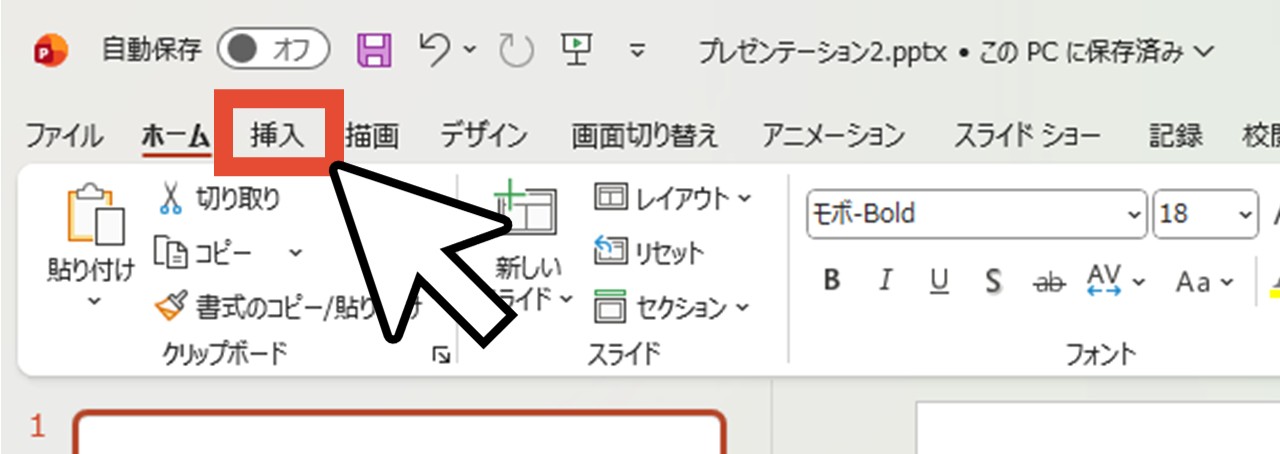
7.「図形」から「四角形:角を丸くする」をクリック
「図形」をクリックして「四角形:角を丸くする」を選択します。
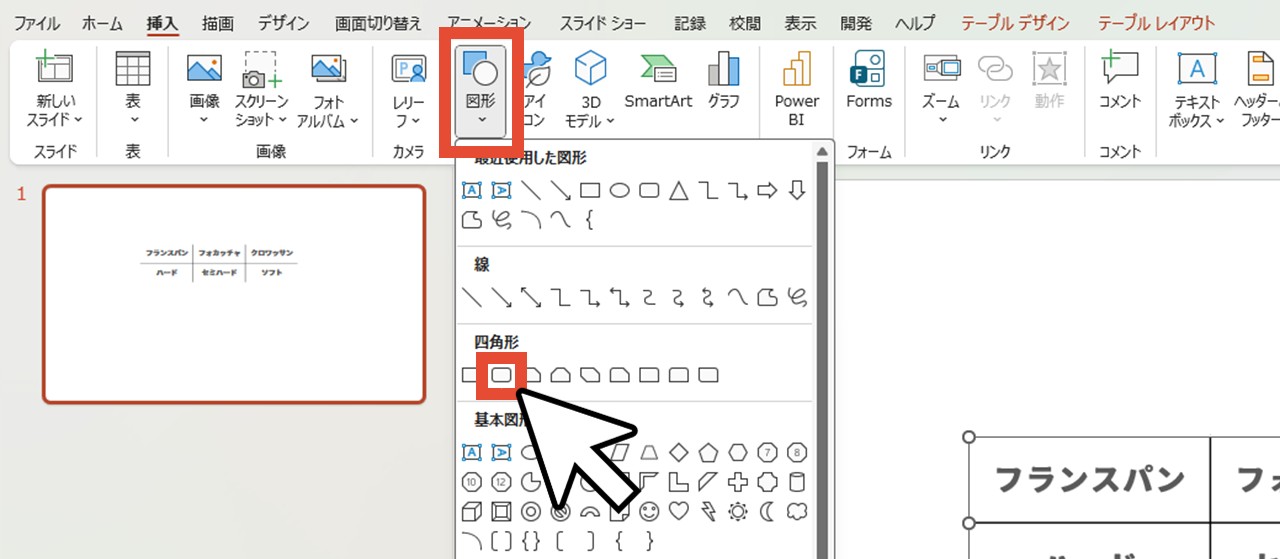
8.表に沿って図形を作成
マウスドラッグで、表と同じ大きさになるように図形を作成します。
大きさはあとで調整できるので、ずれても大丈夫です。
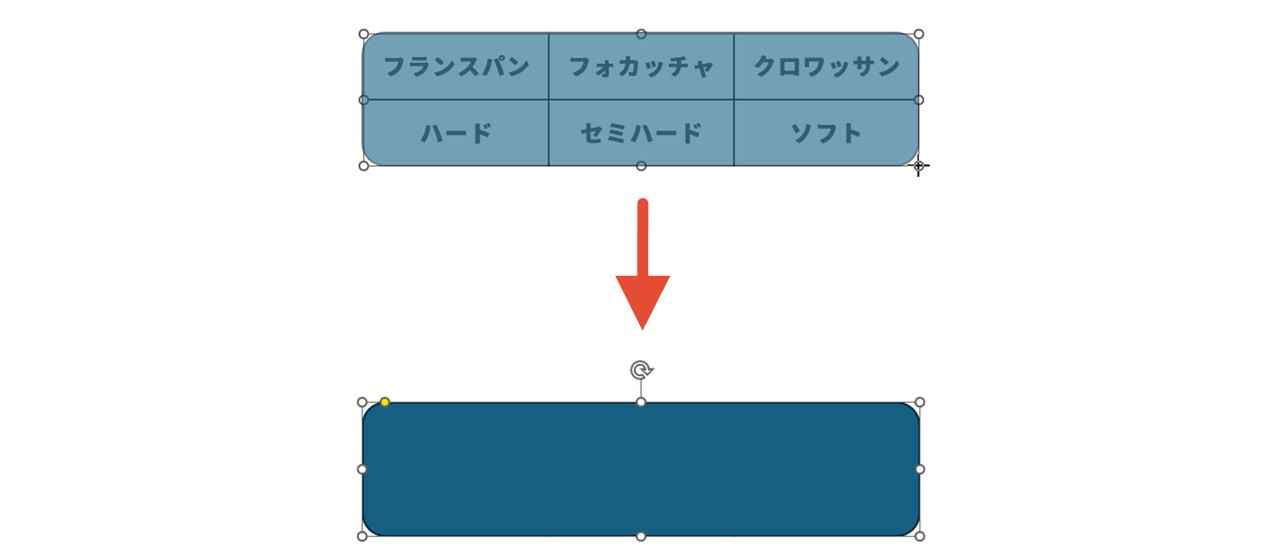
9.「図形の塗りつぶし」を「塗りつぶしなし」にする
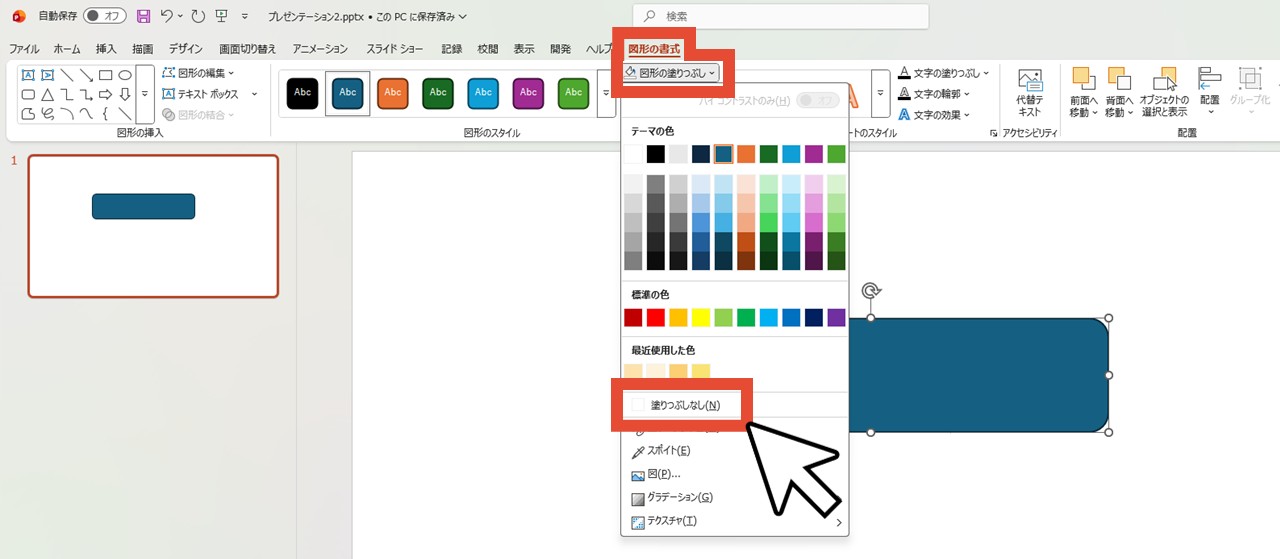
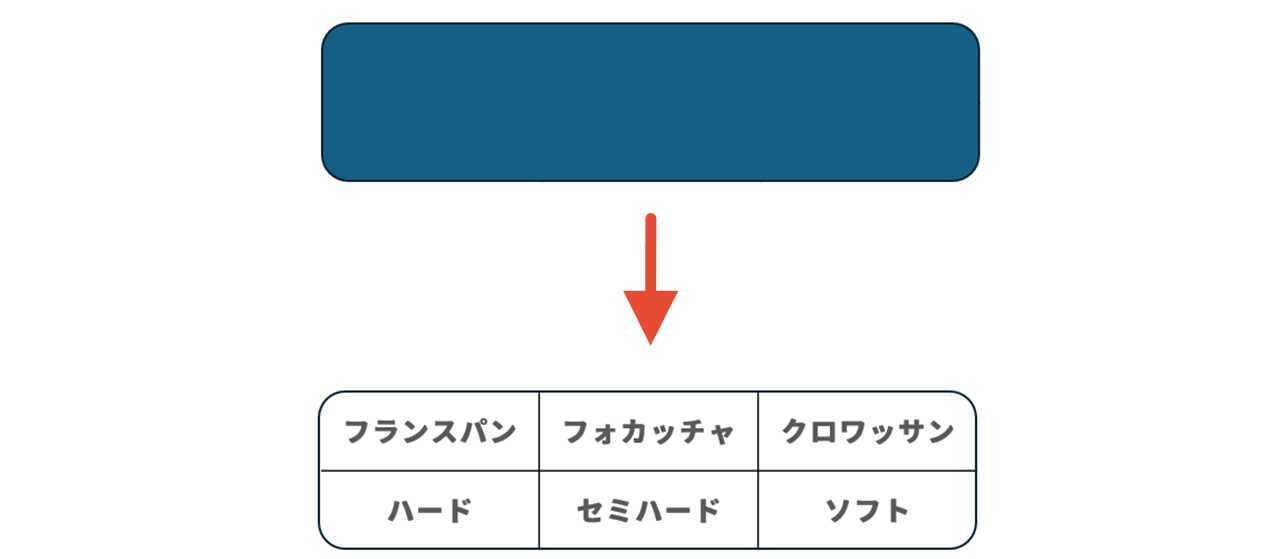
図形を作成すると「図形の書式」タブになっているはずなので、そのまま「図形の塗りつぶし」をクリックして「塗りつぶしなし」を選択します。
10.線のデザインを調整
あとは、線のデザインを調整すれば完成です。
枠線を右クリックしてメニューを開き「図形の書式設定」を選択して、開いたサイドパネルの「線」で色や幅など様々な微調整ができます。
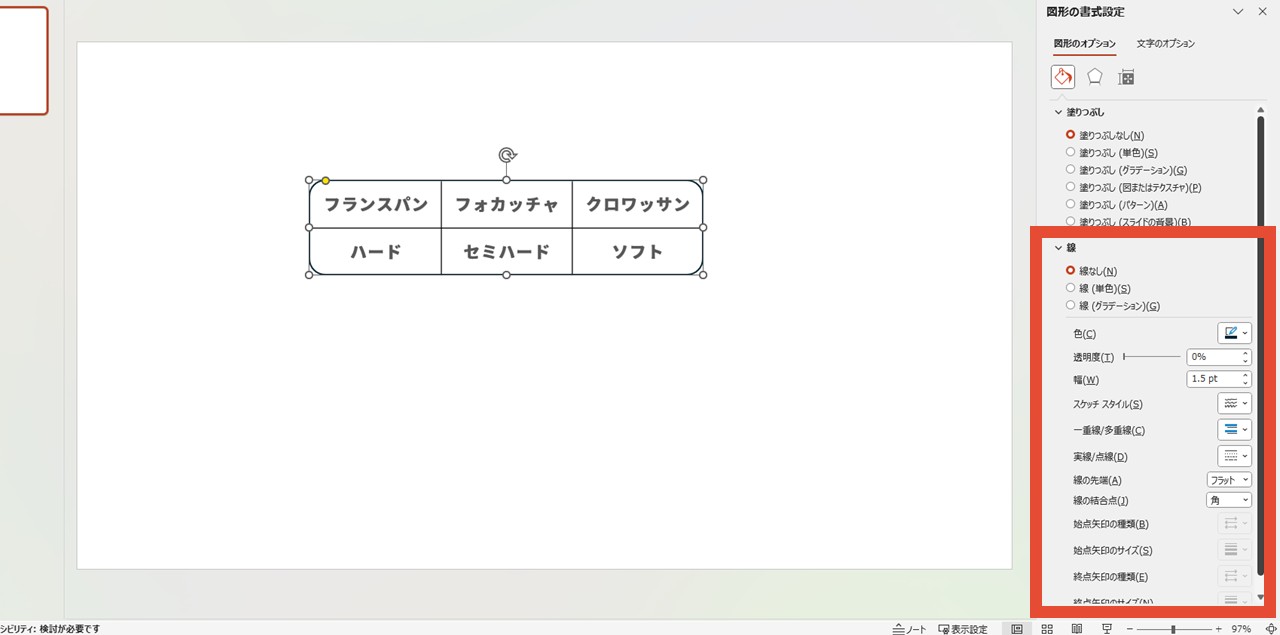
角の丸さは黄色いハンドルをマウスドラッグして調整しましょう。
もちろん、罫線の色など表のデザインも併せて調整してOKです。
角の丸い表を枠線なしで作る方法
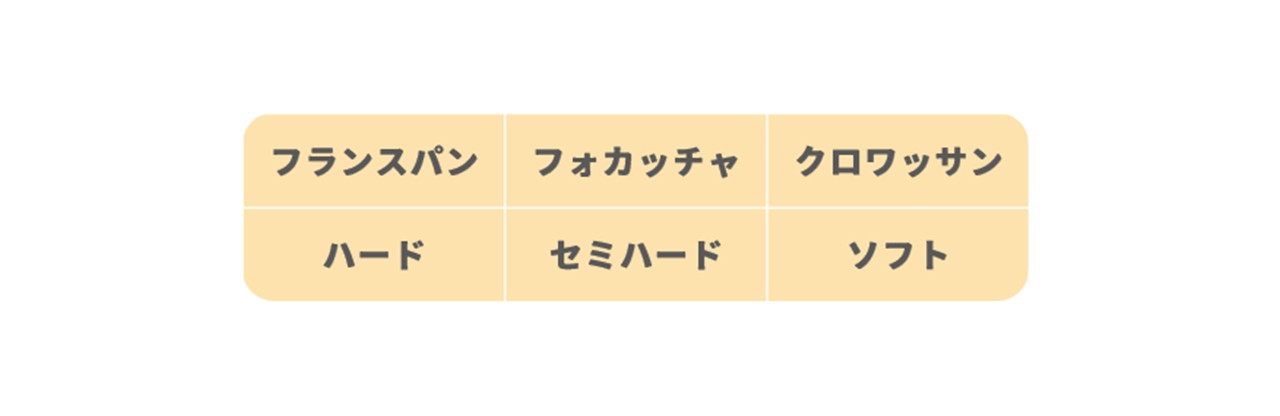
外周に枠線を付けない表は、枠線がある表よりもスッキリしていてやさしい見た目になりますよね。
背景色を使って角の丸みを見せる方法を、一緒に見ていきましょう。
- 「角の丸い表を枠線ありで作る方法」の1~8を進める
- 図形をクリックして「図形の書式」を選択
- 「オブジェクトの選択と表示」をクリック
- 「四角形:角を丸くする」を表の背面に移動させる
- 「四角形:角を丸くする」を選択した状態で配色を設定
- 表の文字・罫線の色を設定
1.「角の丸い表を枠線ありで作る方法」の1~8を進める
一つ前で見ていただいた「角の丸い表を枠線ありで作る方法」を、1~8まで同じように進めます。
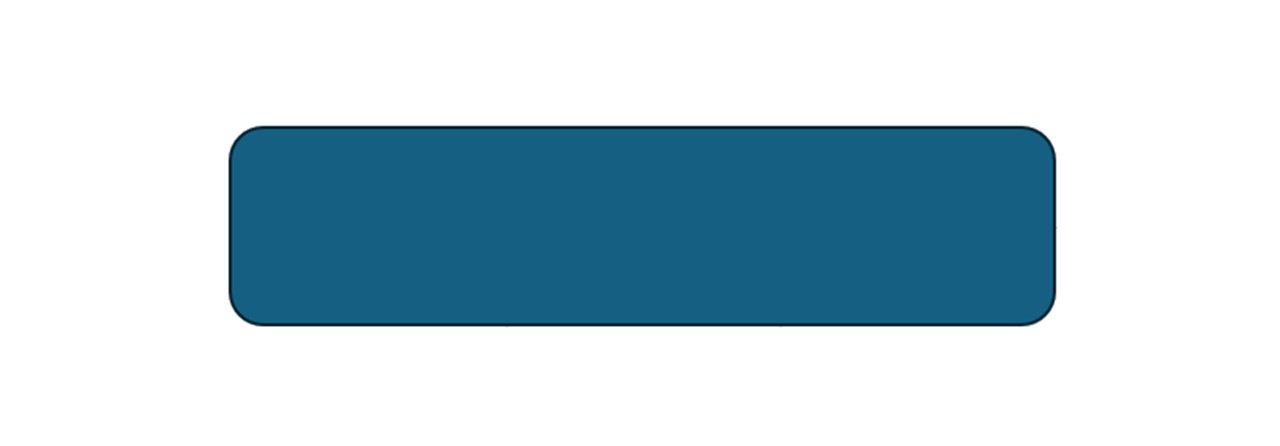
表の前面に、図形「四角形:角を丸くする」が重なっている状態です。
2.図形をクリックして「図形の書式」を選択
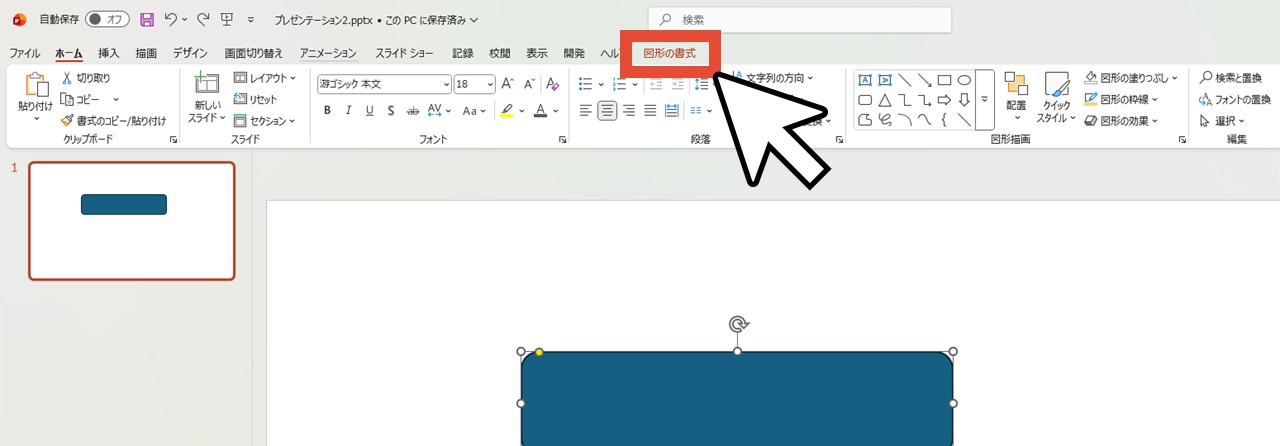
図形をクリックすると赤文字で「図形の書式」タブが表示されるので、クリックしてタブを切り替えます。
3.「オブジェクトの選択と表示」をクリック
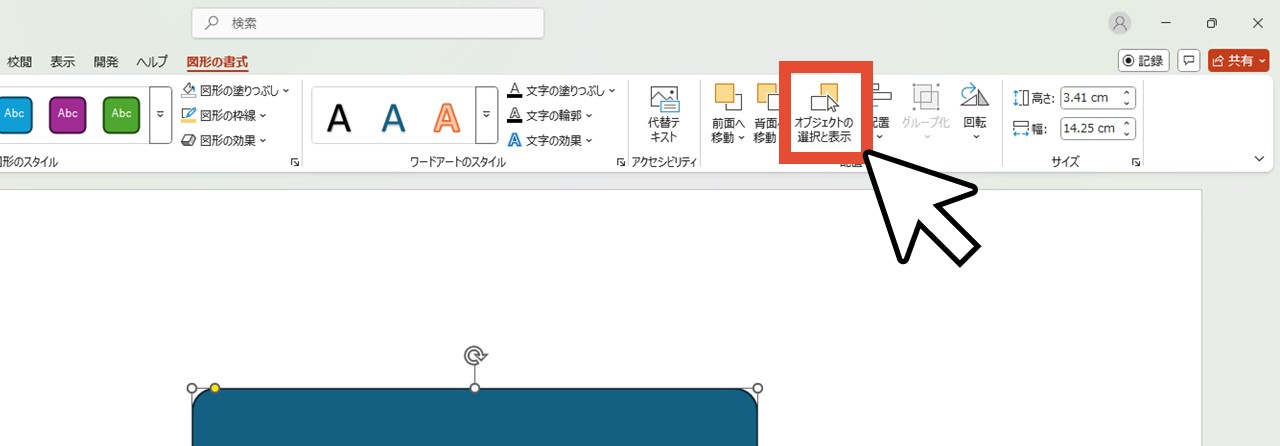
「オブジェクトの選択と表示」をクリックすると、画面右側に「選択」のサイドパネルが開きます。
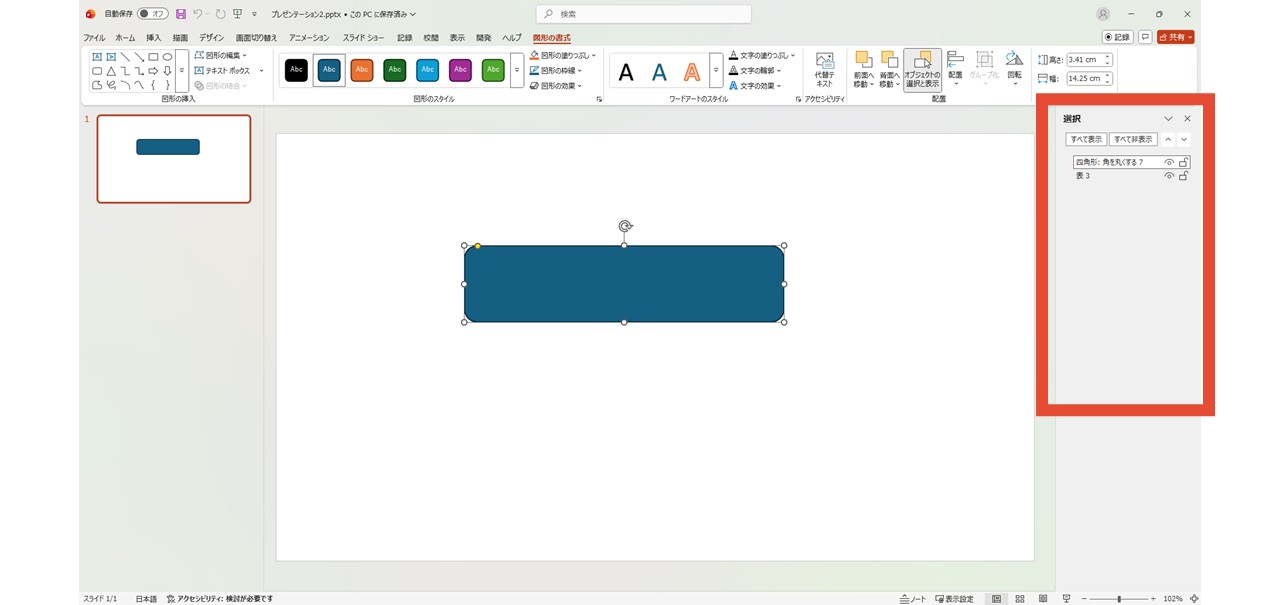
今回の表と図形のように、複数のオブジェクトが同じ大きさ・位置でぴったり重なった状態は、選択したいオブジェクトとは違うオブジェクトが選択されやすく、思い通りに操作しづらいです。
「選択」パネルは、スライド上のオブジェクトを選択したり、重なり順を変えられるので、あなたの思い通りにオブジェクトを選択・編集できます。
4.「四角形:角を丸くする」を表の背面に移動させる
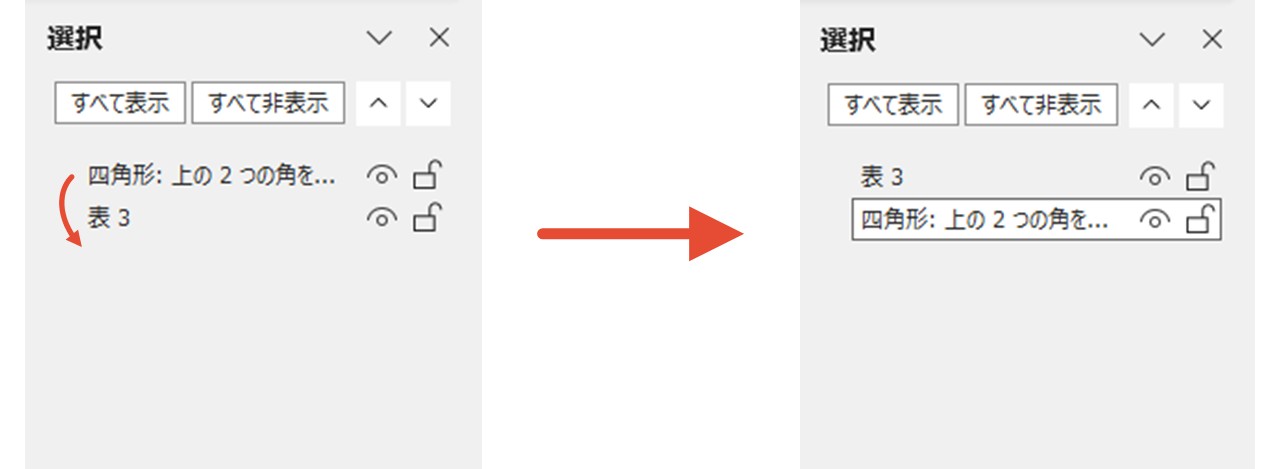
「選択」パネル上で「四角形:角を丸くする」を表の下へマウスドラッグしましょう。
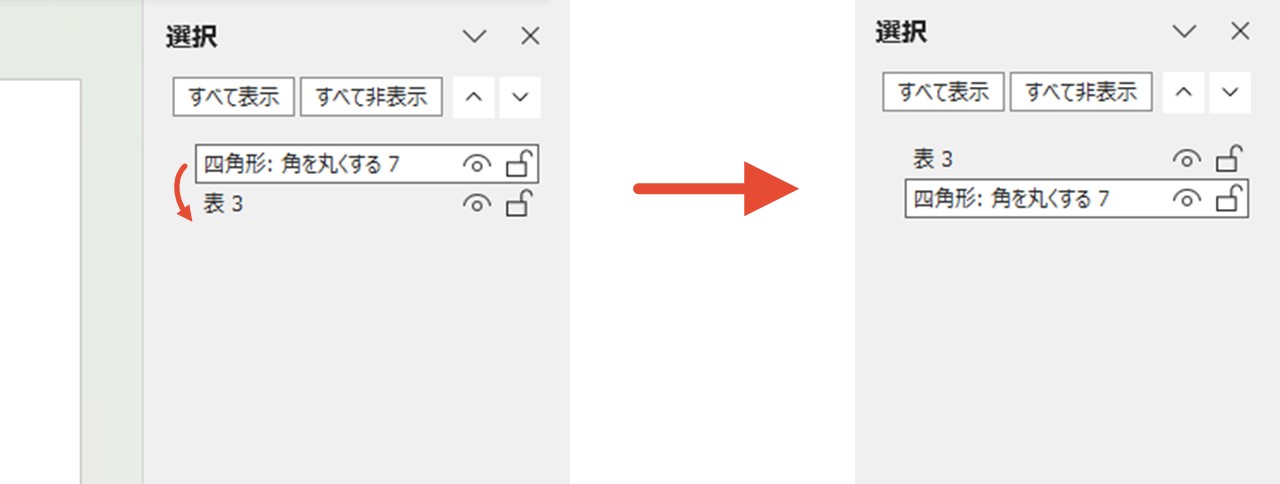
「四角形:角を丸くする」が表の背面に移動するので、スライド上でも表が前面に現れます。
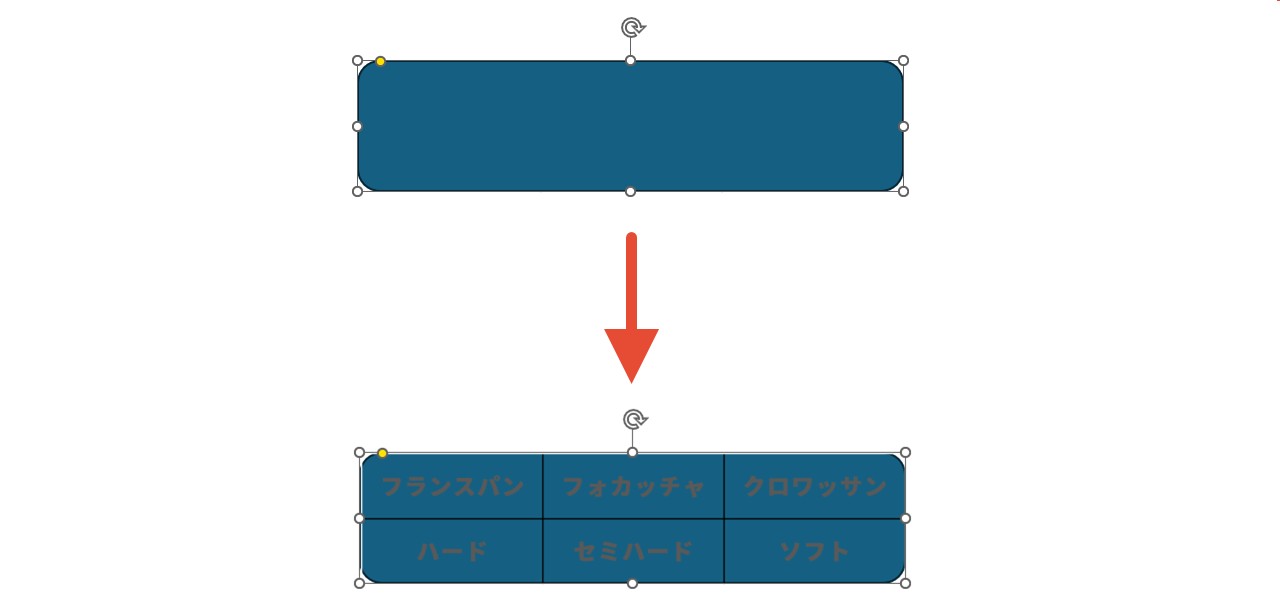
5.「四角形:角を丸くする」を選択した状態で配色を設定
「選択」パネル上で「四角形:角を丸くする」を選択した状態で「ホーム」または「図形の書式」タブから「図形の塗りつぶし」「図形の枠線」を設定しましょう。
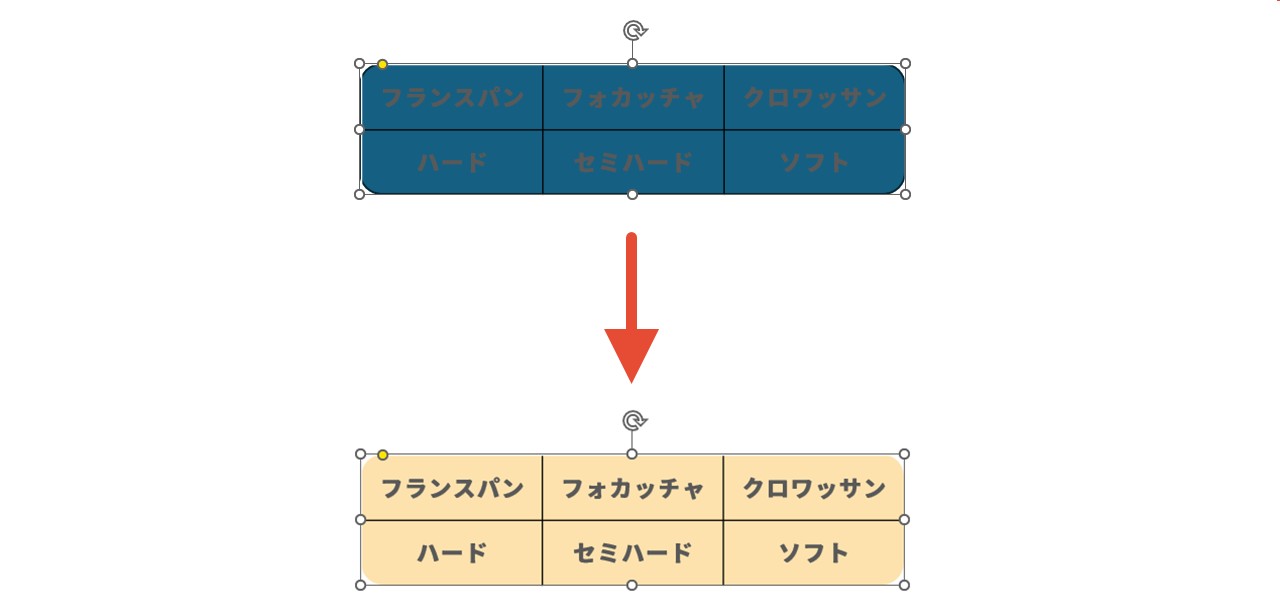
今回は外周に枠線を付けないため「図形の枠線」は「枠線なし」にしましょう。
また、表と大きさがズレている場合はぴったりになるよう整えます。
6.表の文字・罫線の色を設定
一つ前で設定した図形の色に合わせて、表の文字・罫線の色や濃さを設定します。
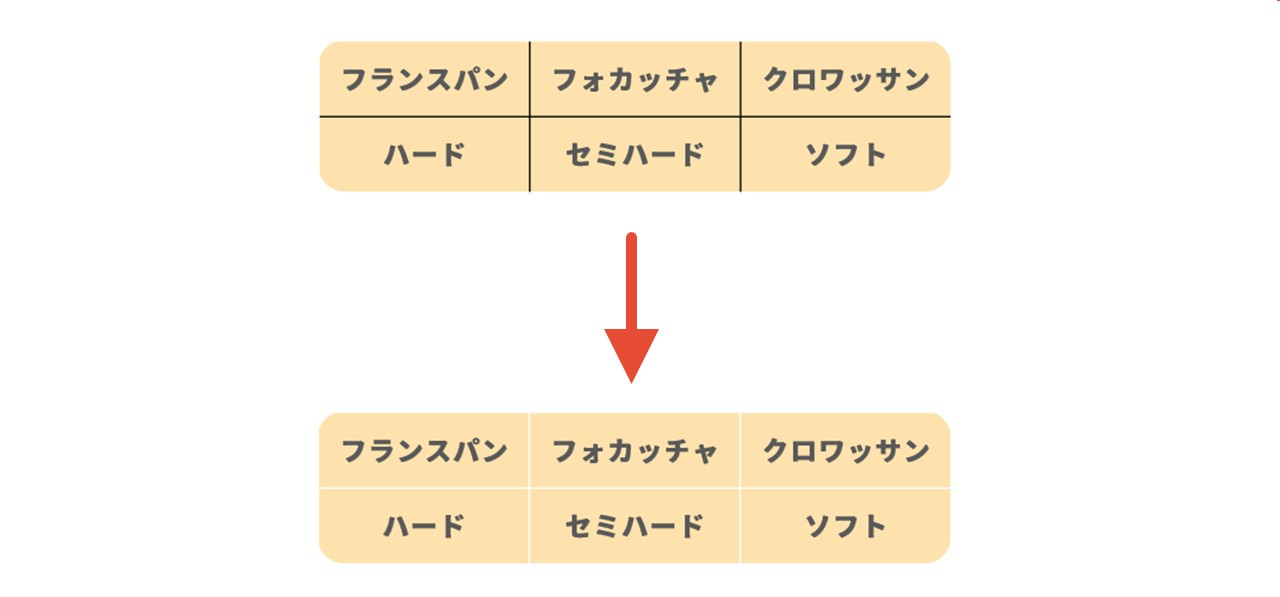
外周に枠線を付けずに、角の丸い表ができました。
部分的に行の色を変える方法
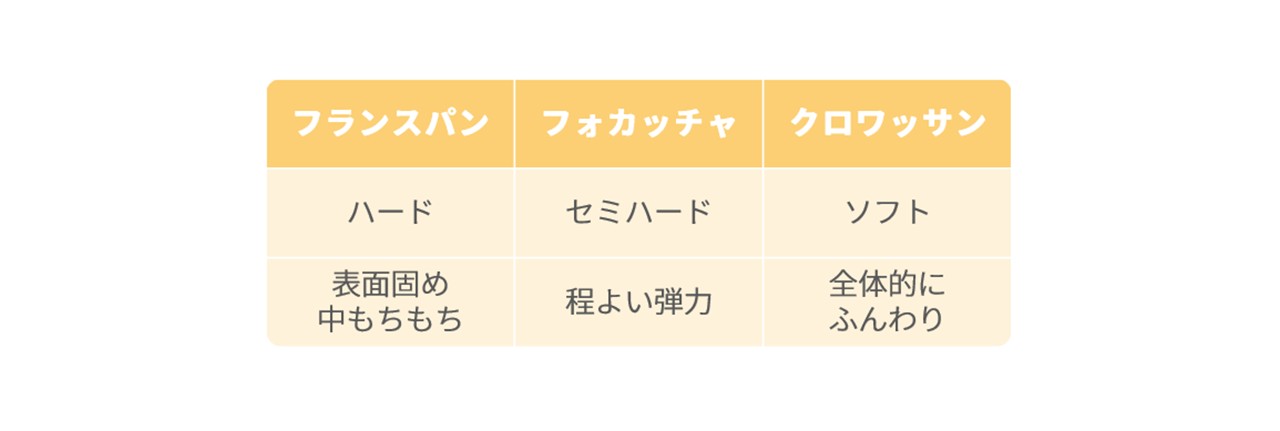
ここまで見ていただいたのは、表の色が1色で塗りつぶされたデザインですが、パワーポイントで表を作った時のデフォルトデザインと同じように、行によって色を変えたい場合も多いですよね。
部分的に行の色を変えたい場合は、背景色として使った図形「四角形:角を丸くする」を使わず、変えたい色の部分に合わせて別の図形を使い、組み合わせていきます。
表のタイトル行(一番上の行)だけ色を変えたい時の例を見てみましょう。
- 「角の丸い表を枠線ありで作る方法」を1~6まで進める
- 「四角形:上の2つの角を丸める」を選択
- タイトル行と同じ大きさになるよう図形を作成
- 図形のデザインを調整
- 「選択」パネルで重なり順を変更
- 図形を選択した状態でCtrl+Dを押して複製
- Shiftを押しながら複製図形を180℃回転させる
- 位置・大きさ・色を調整
1.「角の丸い表を枠線ありで作る方法」を1~6まで進める
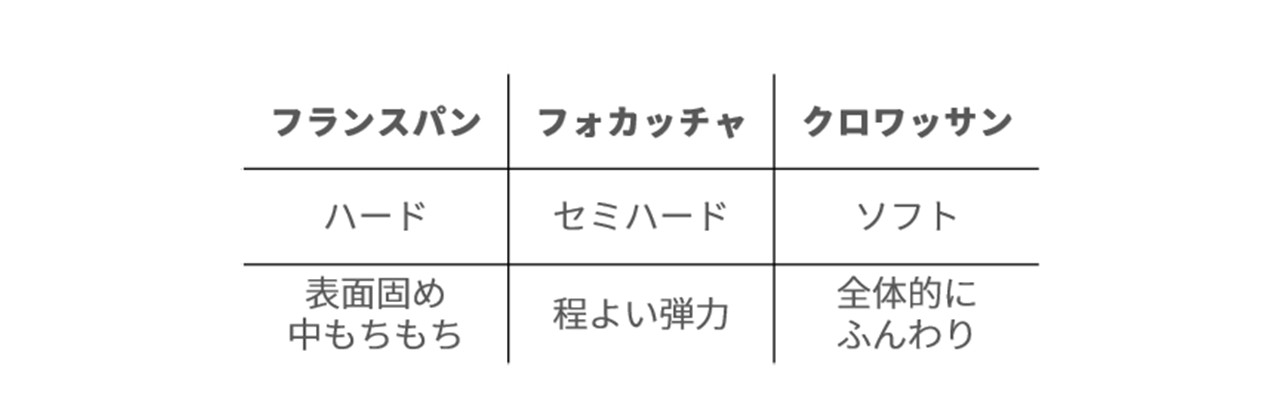
最初は「角の丸い表を枠線ありで作る方法」の1~6と同じです。
文字・罫線だけの表を作り、図形を選択する前まで進めます。
2.「四角形:上の2つの角を丸める」を選択
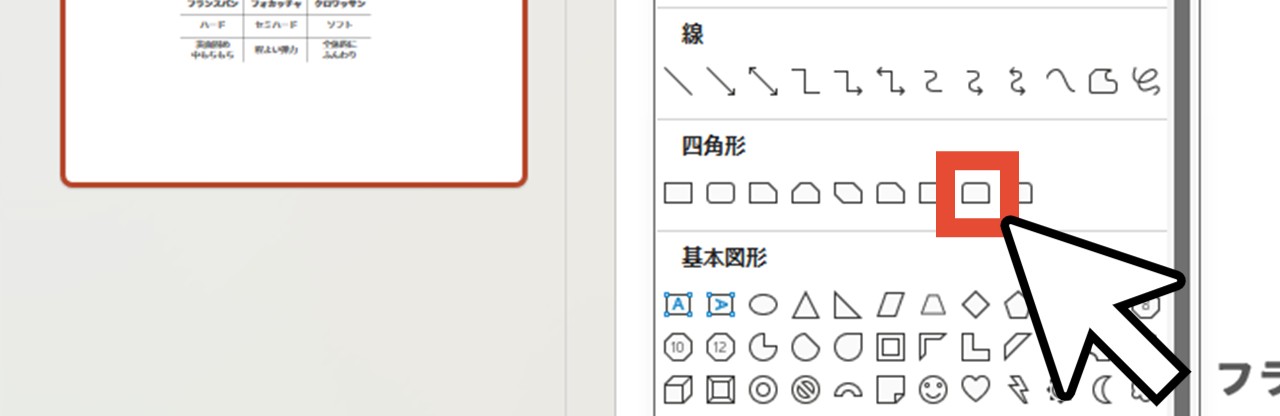
これまで使ってきた図形「四角形:角を丸くする」ではなく「四角形:上の2つの角を丸める」を選択します。
3.タイトル行と同じ大きさになるよう図形を作成
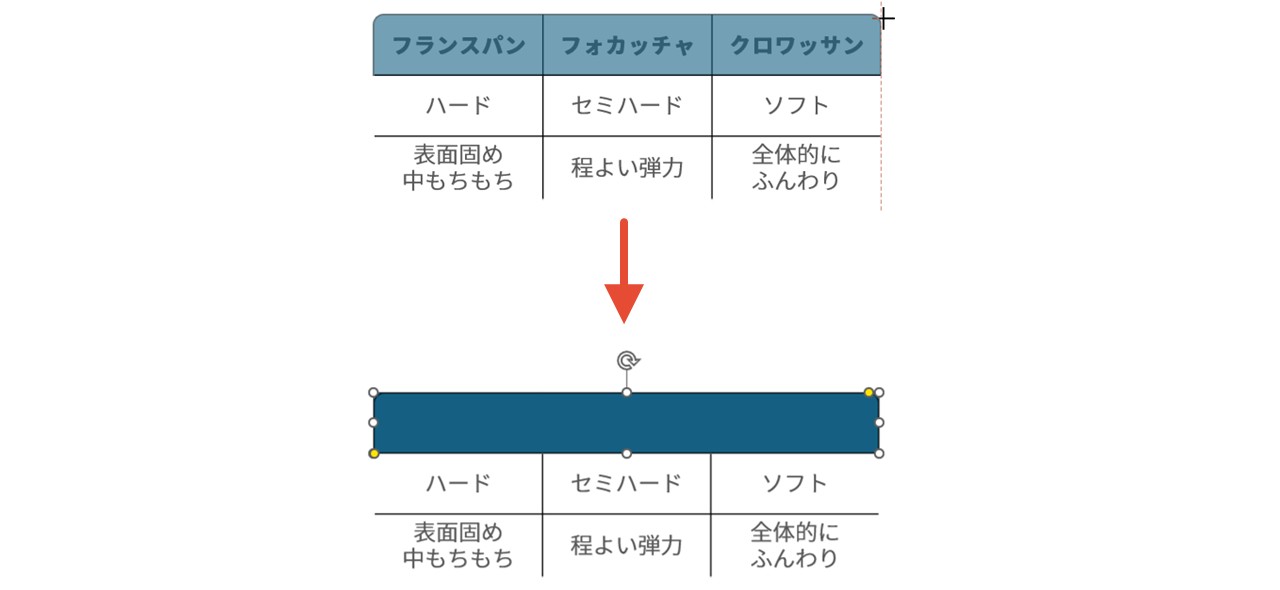
タイトル行と同じ大きさになるよう、マウスドラッグで図形を作成します。
4.図形のデザインを調整
作成した図形は、下記の調整を行いましょう。
- 「枠線なし」に設定
- 塗りつぶしの色や角の丸さを調節
- 大きさが表とズレている場合はここでしっかり整える
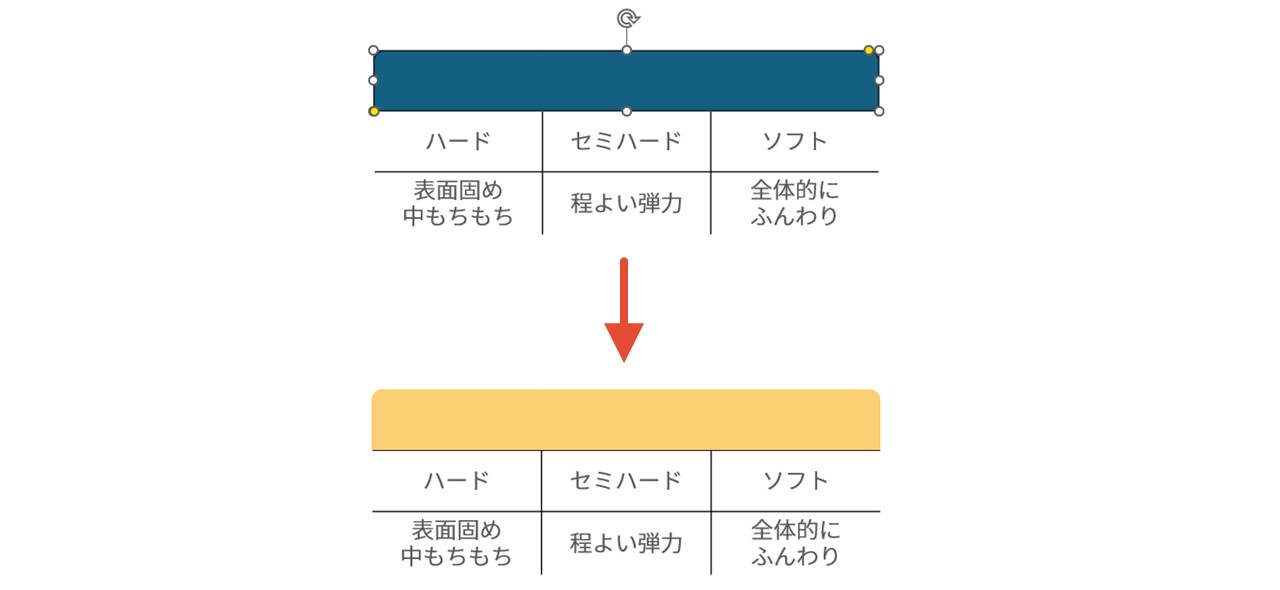
5.「選択」パネルで重なり順を変更
「選択」パネルで、図形を表の背面に移動させます。
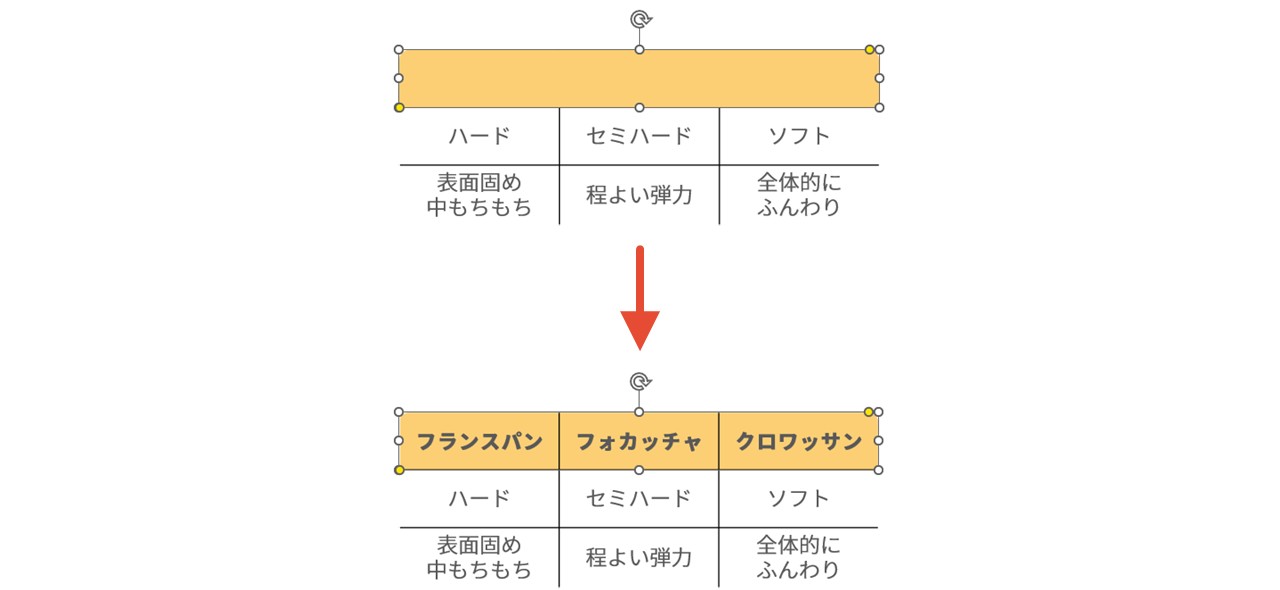
6.図形を選択した状態でCtrl+Dを押して複製
図形を選択した状態でCtrl+Dを押すと、図形が複製されます。
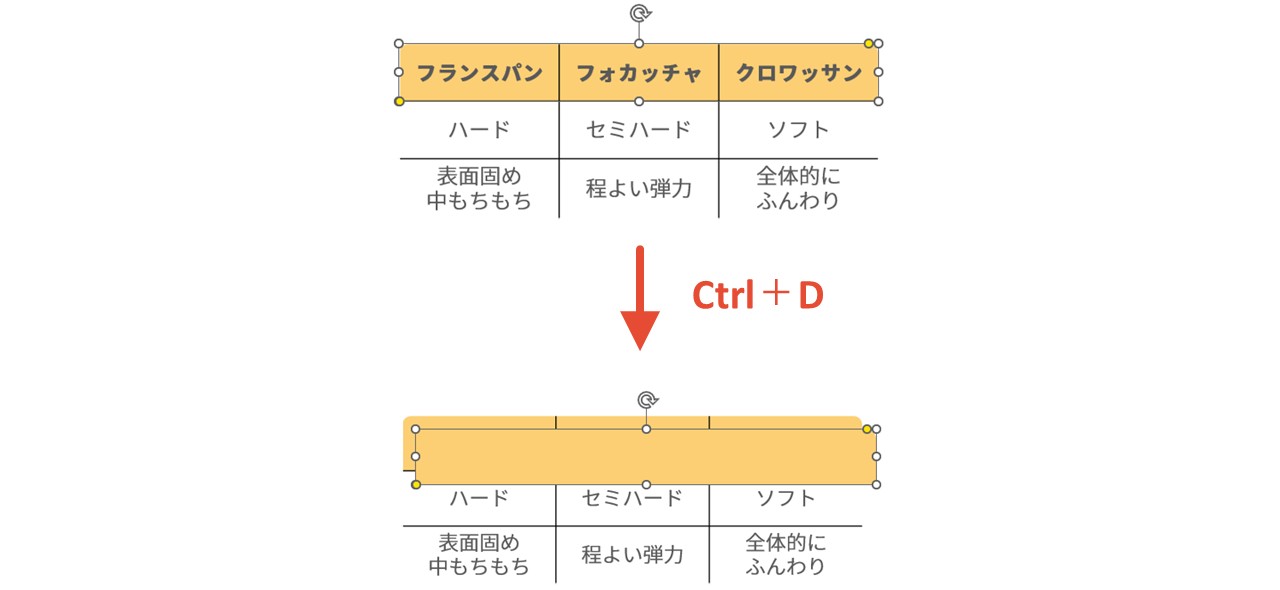
7.Shiftを押しながら複製図形を180℃回転させる
図形の上部に円を描いた矢印があるので、Shiftキーを押しながら矢印をマウスドラッグして、複製図形を180℃回転させます。
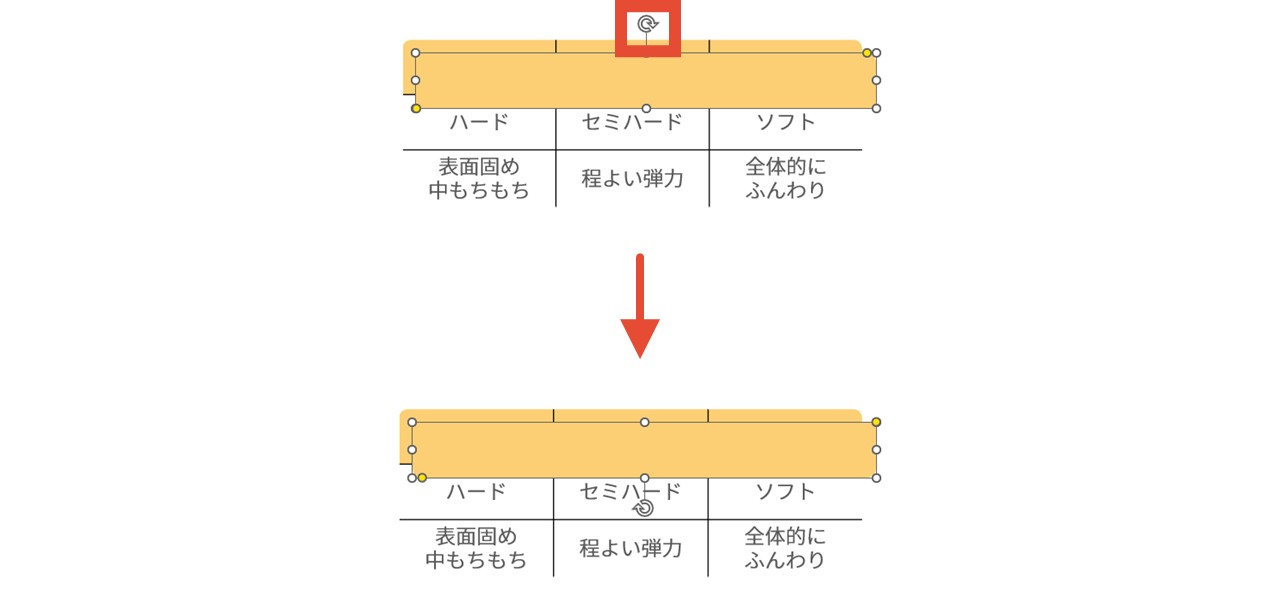
「ホーム」または「図形の書式」タブにある「配置」グループの「回転」から「上下反転」を選択して回転させてもOKです。
8.位置・大きさ・色を調整
複製図形も同じように「選択」パネルで表の背面へ移動させましょう。
タイトル行以外の行にするため、タイトル行よりも薄い色で塗りつぶすと自然です。
大きさは、行やタイトル行の図形と縦横が綺麗に揃うよう調整し、角の丸さがタイトル行と違う場合は同じくらいの丸さにします。
タイトル行と重なる場合はぴったりにサイズ調整するか、複数図形の前面にタイトル行が来るよう重なり順を調整しましょう。
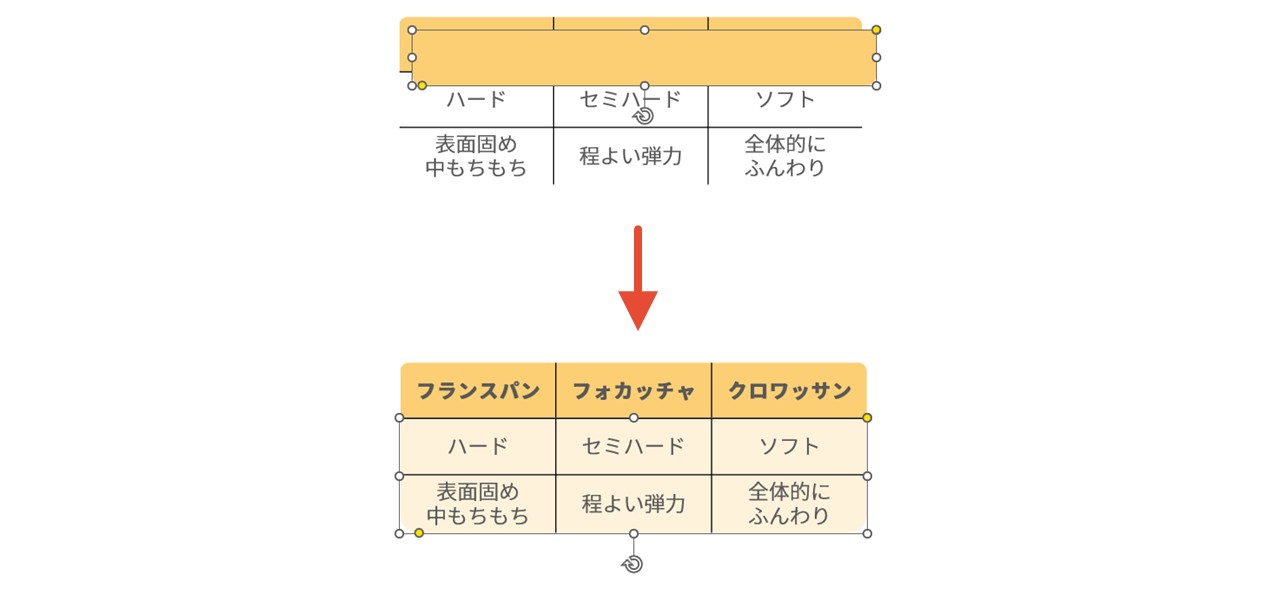
必要に応じて表の文字・罫線も調整すれば完成ですが、もっと行数が多くて縞模様に配色したい場合は、図形「正方形/長方形」でシンプルな長方形を作り、タイトル行よりも薄い色・それ以外の行よりも濃い色で、中間の行に重ねていけばOKです。
最後に。
ここまで私と一緒に見ていただきありがとうございます。
パワーポイントでは、内容だけでなく見やすさ・読みやすさ、見た目からブランドなどのイメージを伝えることなども大切です。
オブジェクトの角を少し取ってあげるだけで、親しみやすい印象の資料になるため、あなたの作る資料に合わせて取り入れてみてくださいね。