


いつも見て頂きありがとうございます!「エンプレス」の編集部:fukuyamaです。パワーポイントで、スライドとは違う「レイヤー」視点を取り入れると、さらに資料作りが進めやすくなります。
パワーポイントでレイヤー管理ができると、スライド作成がスムーズに進められます。
レイヤーとは何なのか、また表示や編集方法についてもまとめたので、あなたの資料作りに少しでも役立つ情報となれば嬉しいです。
今の時代に必要なホワイトペーパーとは?
将来的なお客様とつながる施策に有効なホワイトペーパーですが、どのようなホワイトペーパーを作った方がいいのか、まずは無料相談から始めてみませんか?
パワーポイントのレイヤーとは?
そもそもレイヤーとは「層」を意味する言葉で、ヘアカットの一種である「レイヤーカット」、ファッション用語である「レイヤードスタイル」など、身近なところでも使われているんです。
画像編集ソフトなども大抵レイヤーの概念があり、機能として備わっていますが、もちろんパワーポイントにも搭載されています。
ただし、パワーポイントでは「レイヤー」と表現されていないため、あまりピンと来ないかもしれませんね。
パワーポイントのレイヤーは「オブジェクト」の層
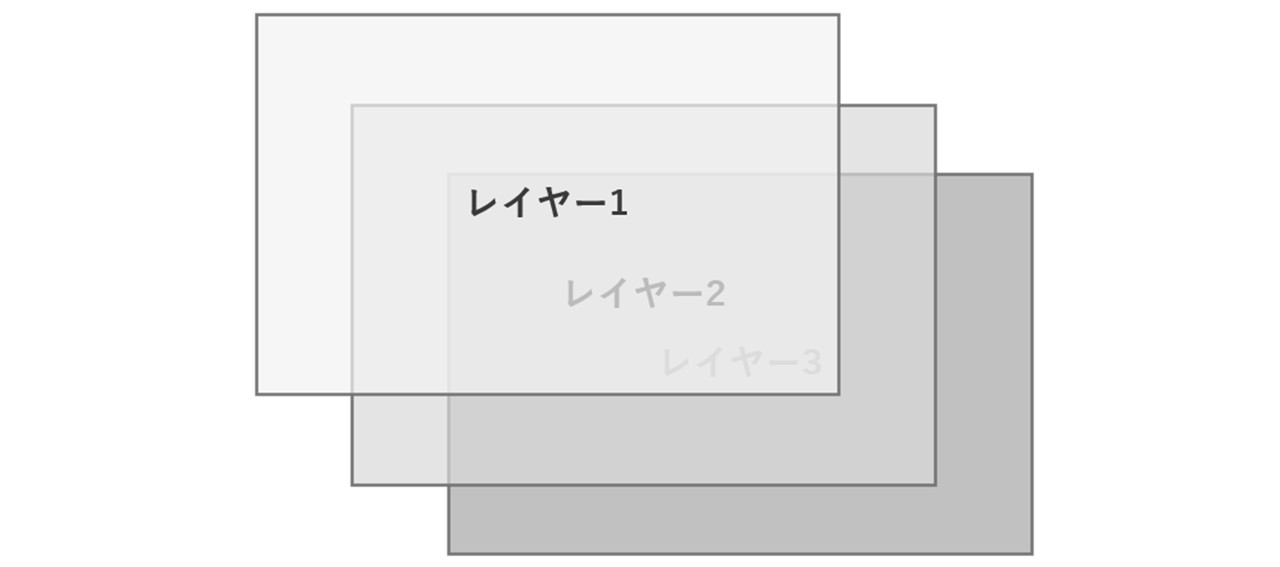
レイヤーは「層」を表し、1枚、2枚…とレイヤーが重なります。
パワーポイントでは、オブジェクトそのものが1枚のレイヤーになり、1オブジェクト=1レイヤー。
そのため、1枚のレイヤーに複数のオブジェクトが配置されることはなく、スライド上へオブジェクトを配置していく度にレイヤーが増えていきます。
レイヤー管理で大切なのは「重なり順」
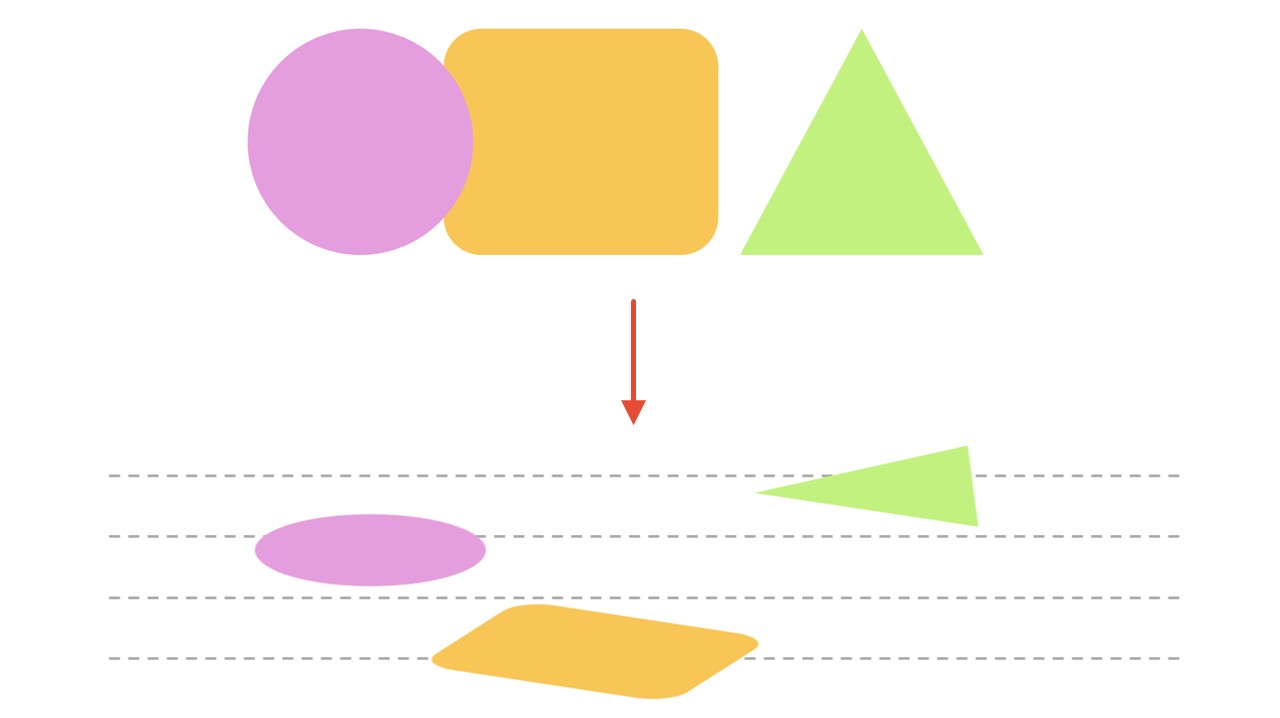
レイヤーは層として重なっていくため、レイヤー一枚一枚に順番が生まれます。
オブジェクトの重なり順を意識したり調整するだけで見え方が大きく変わり、自在に調整できるようになると、スライド作成がスムーズに進められるんです。
重なり順の見方や調整方法について、次の章を続けて見ていきます。
パワーポイントでレイヤーを一覧表示・編集する方法
パワーポイントのレイヤーを一覧で見たり、レイヤーの順番などを調整する方法について詳しく見ていきましょう。
パワーポイントのレイヤーを一覧表示する手順
- 「ホーム」をクリック
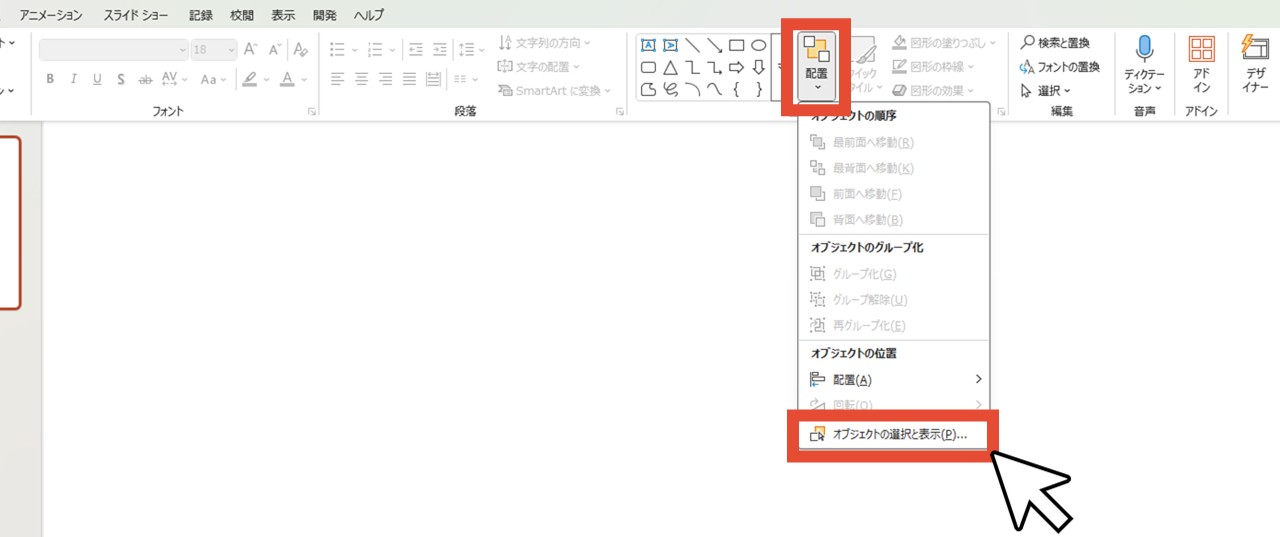
- 「配置」から「オブジェクトの選択と表示」をクリック
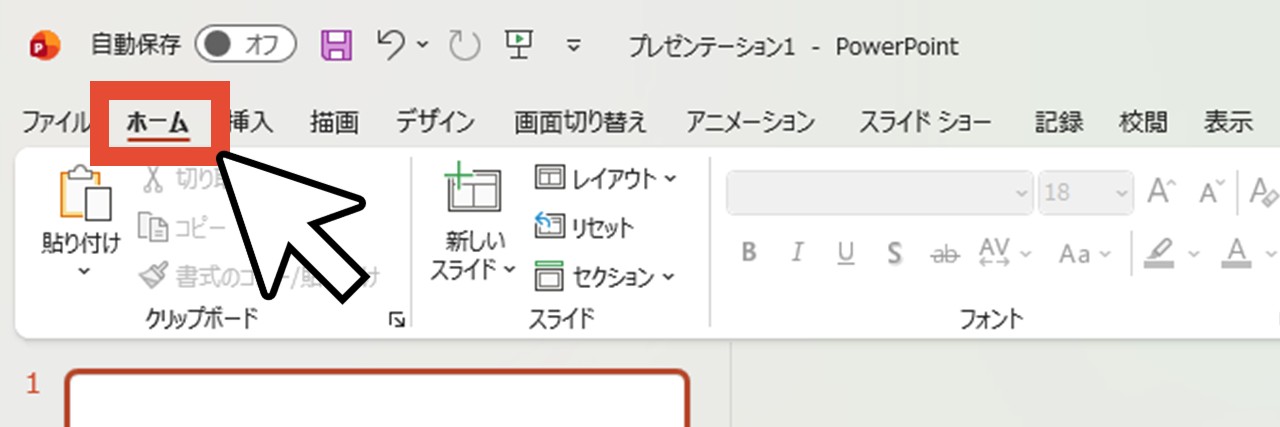
1.「ホーム」をクリック
「ホーム」をクリックします。
2.「配置」から「オブジェクトの選択と表示」をクリック
「配置」をクリックしてメニューを開き、一番下にある「オブジェクトの選択と表示」をクリックしましょう。
画面右側に「選択」ウィンドウが表示されます。
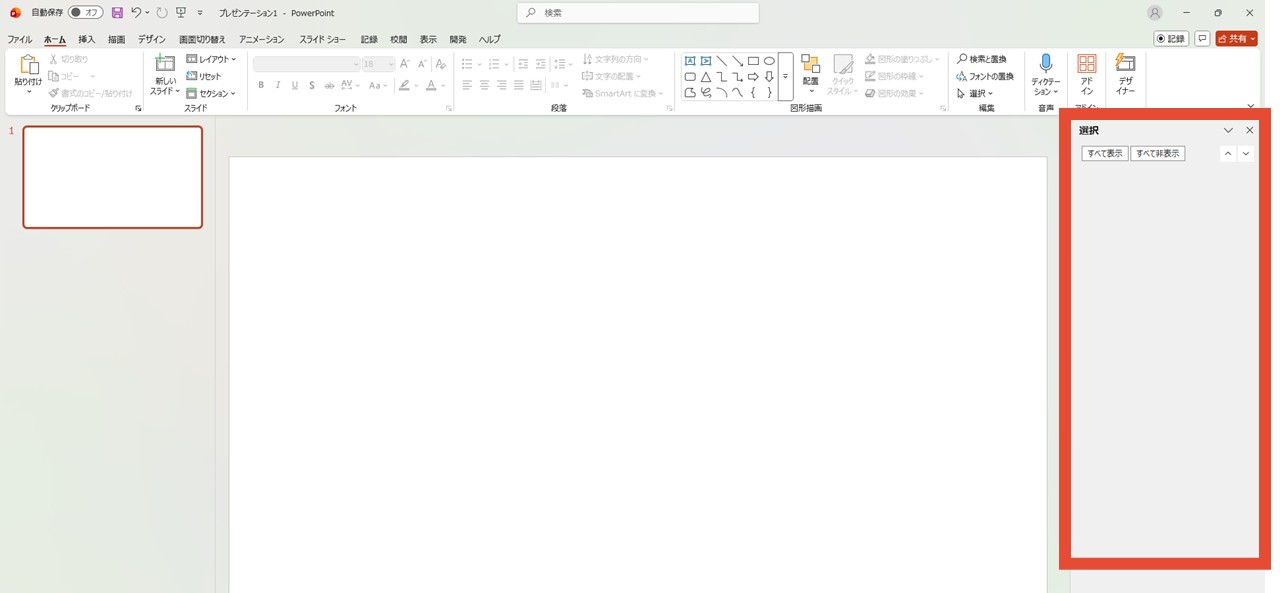
スライド上に配置されているオブジェクトは選択ウィンドウに一覧で表示されますが、今は何も配置していないため、選択ウィンドウにも表示されていません。
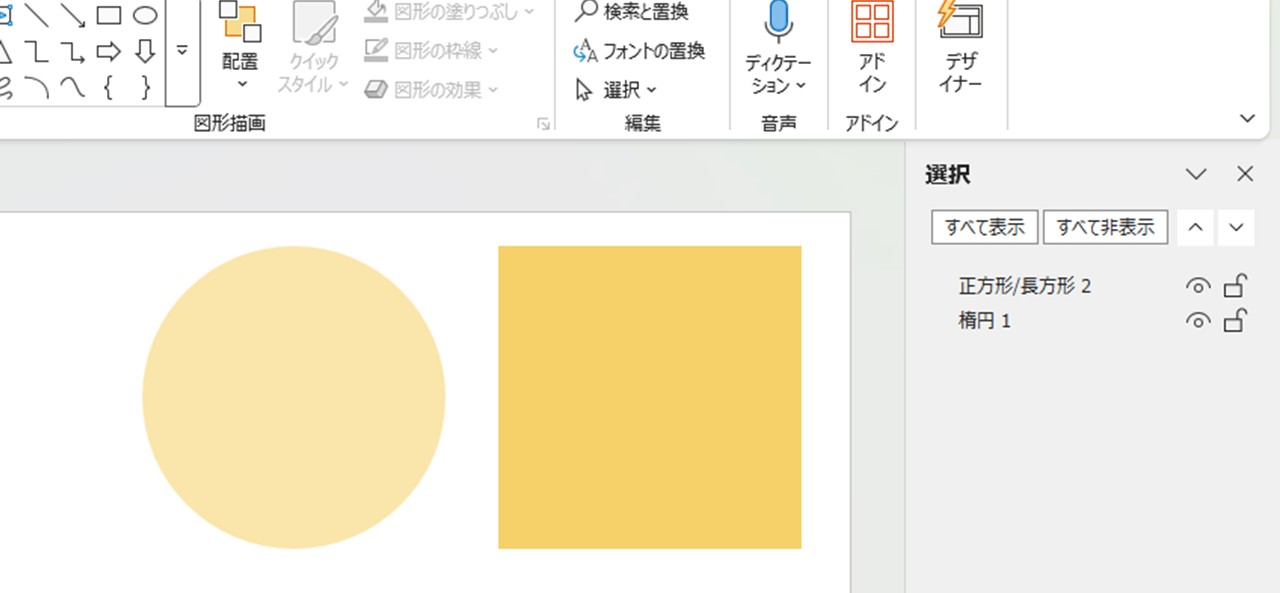
オブジェクトを配置すると、このように選択ウィンドウへ縦に並んで表示されます。
パワーポイントのレイヤーを編集しよう
続いて、パワーポイントのレイヤーをどのように調整できるのか見ていきましょう。
テキストボックス・図形・アイコン、3つのオブジェクトを配置した状態です。
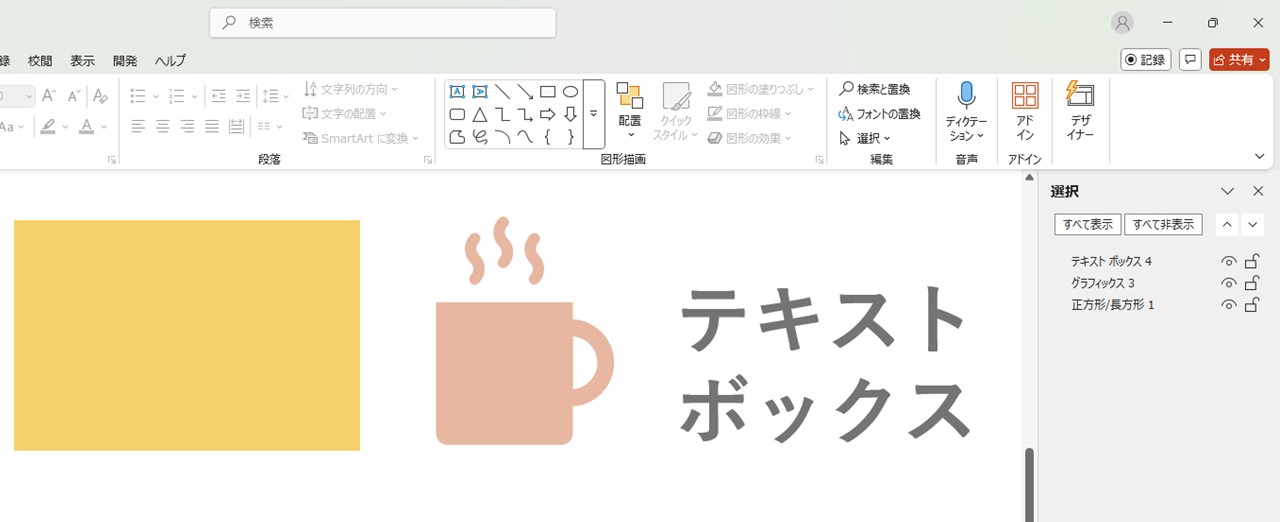
「選択」ウィンドウを見てみると、それぞれのオブジェクト名がレイヤーとして並んでおり、上にあるレイヤーほどスライド上で手前に配置されています。
3つのオブジェクトを重ねてみると分かりやすいですね。
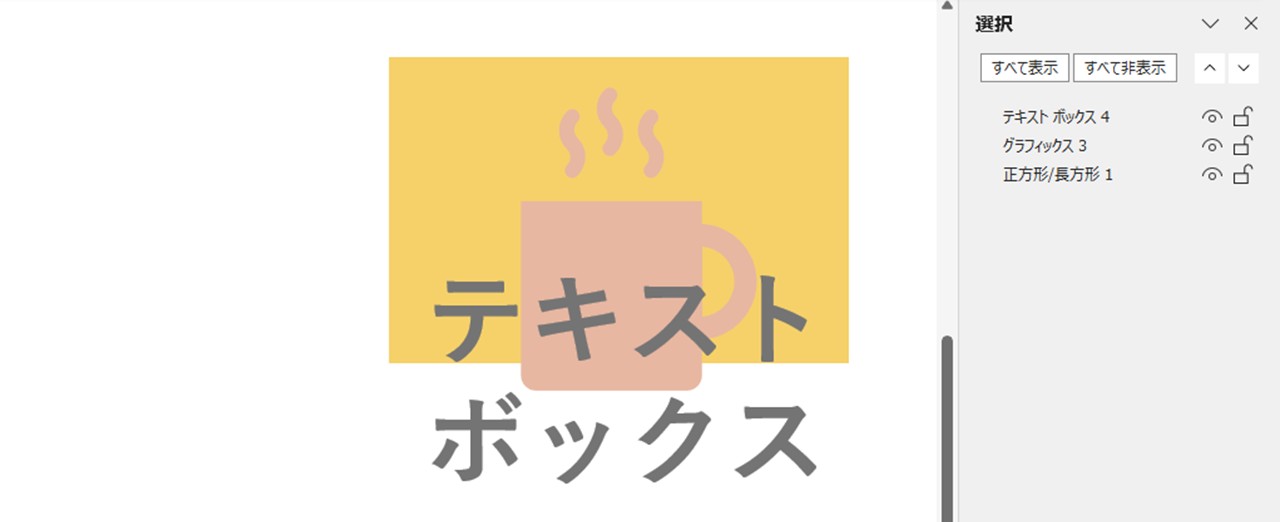
ちなみに画像の例で分かるように、アイコンは「アイコン」ではなく「グラフィックス」と表記されます。
レイヤーの順番を入れ替える
各レイヤーをマウスドラッグすると、自由に順番を並び変えられます。
例えば、一番上のレイヤーであるテキストボックスを、マウスドラッグで一番下へ移動させると、スライド上では、一番手前にあったテキストボックスが一番奥へ移動。
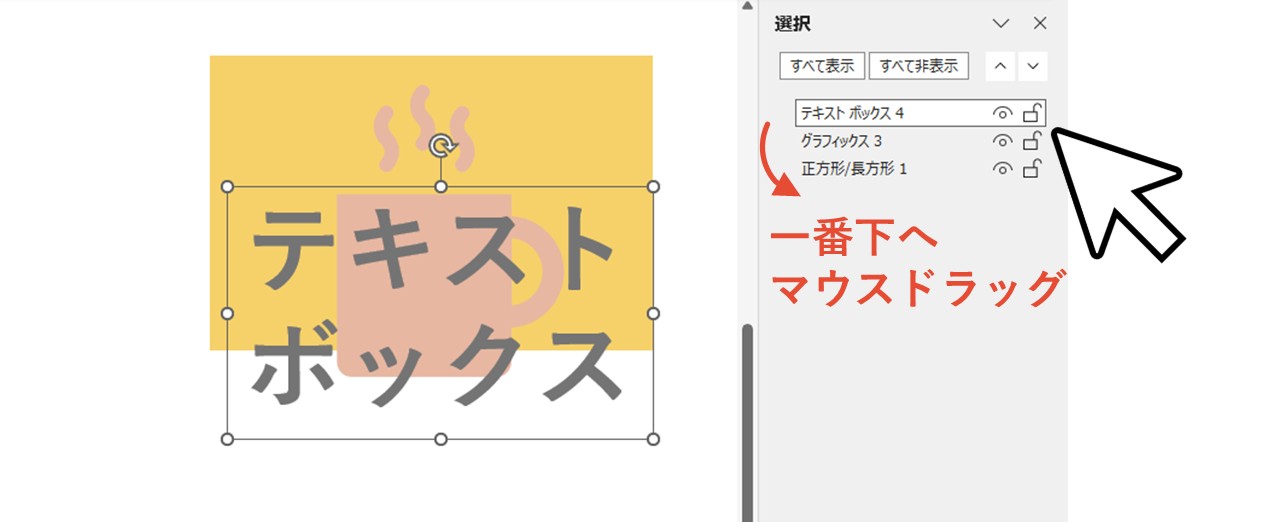
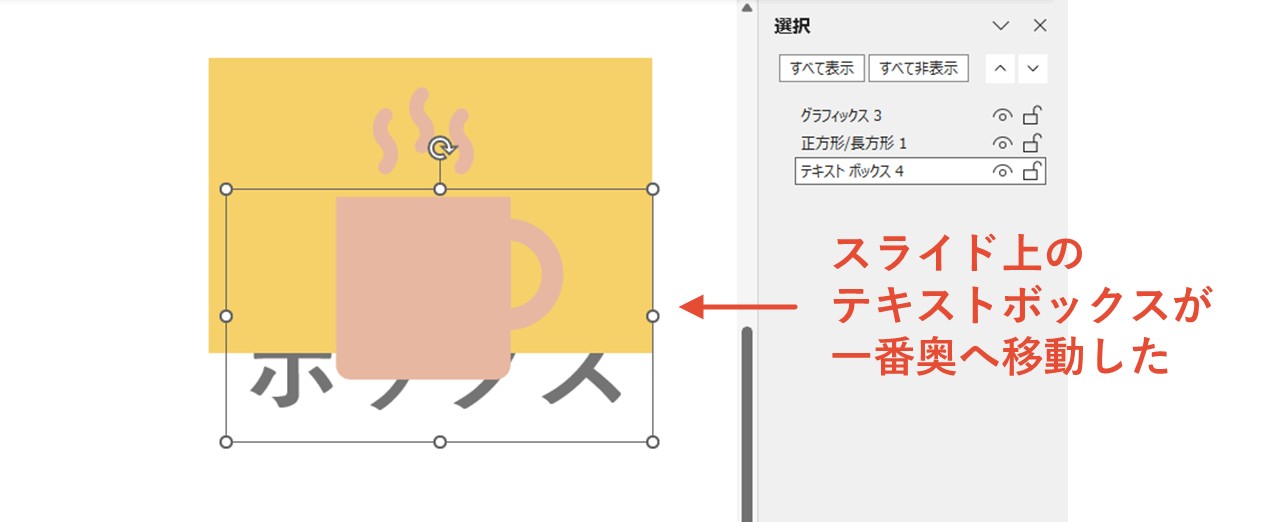
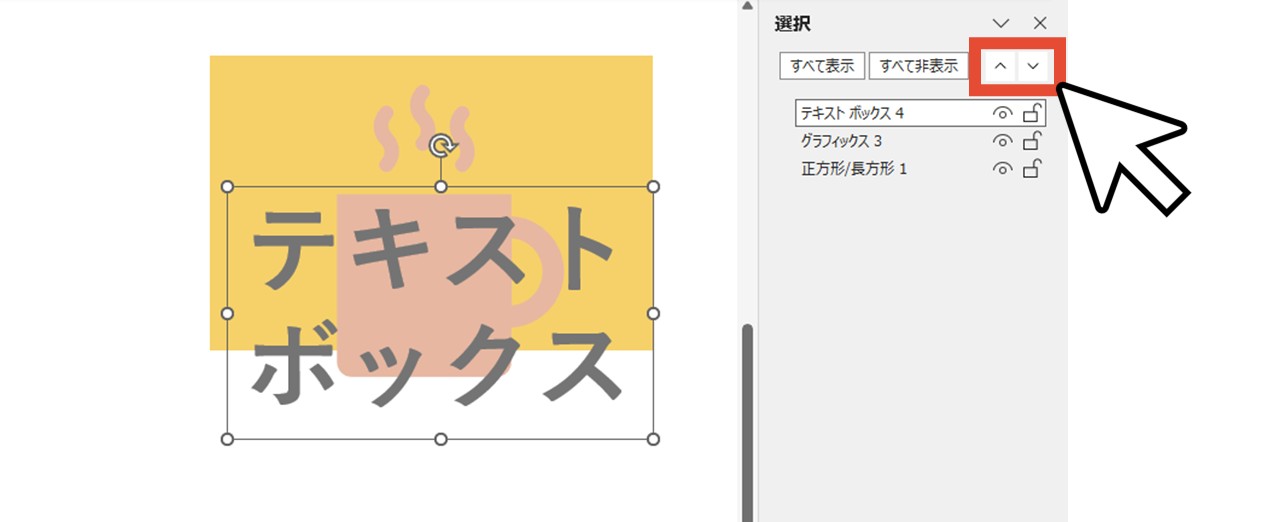
順番の入れ替え方法はこれだけでなく、レイヤーを選択した状態で上下の矢印ボタンをクリックすることで、選択中のレイヤーの順番を一つ上または下へ変えられます。
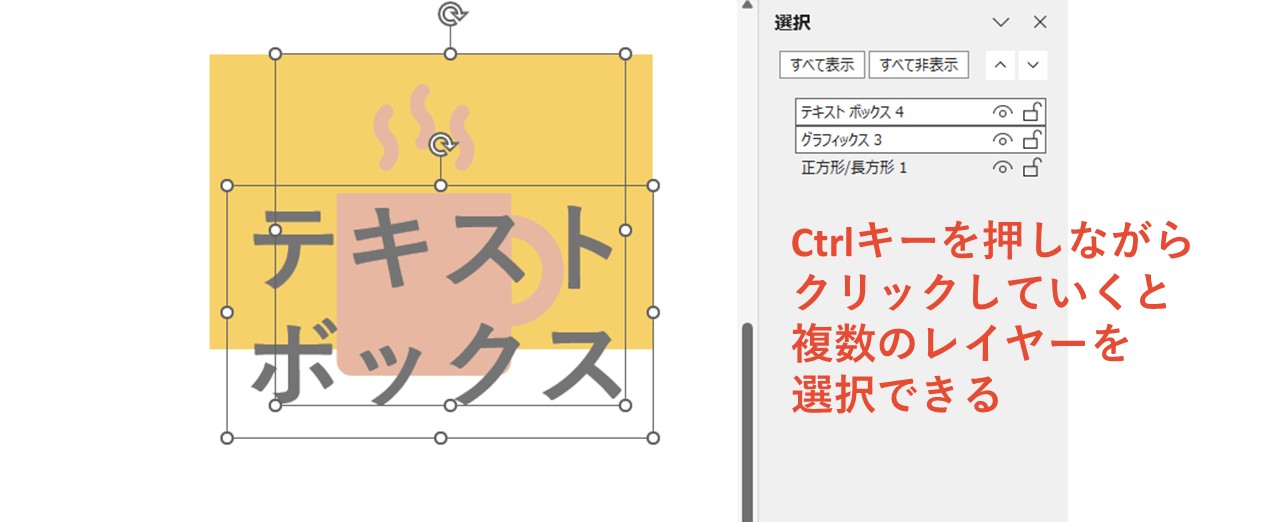
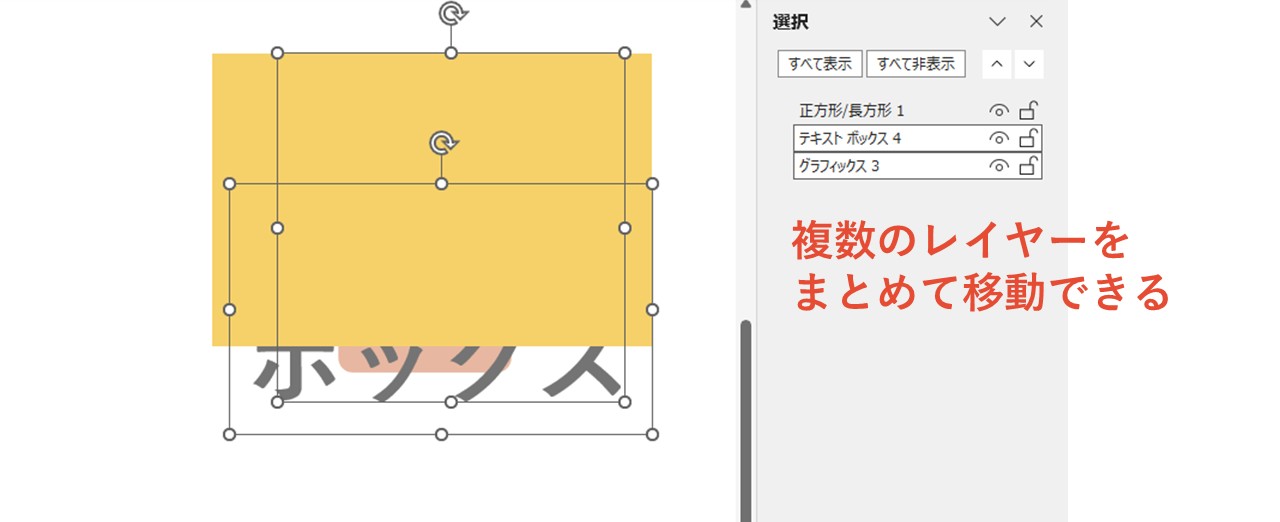
また、Ctrlキーを押しながらレイヤーをクリックしていくと、複数のレイヤーを同時に選択でき、そのままマウスドラッグや矢印ボタンで、複数のレイヤーをまとめて順番変更できます。
「前面へ移動」「背面へ移動」でも入れ替えられる
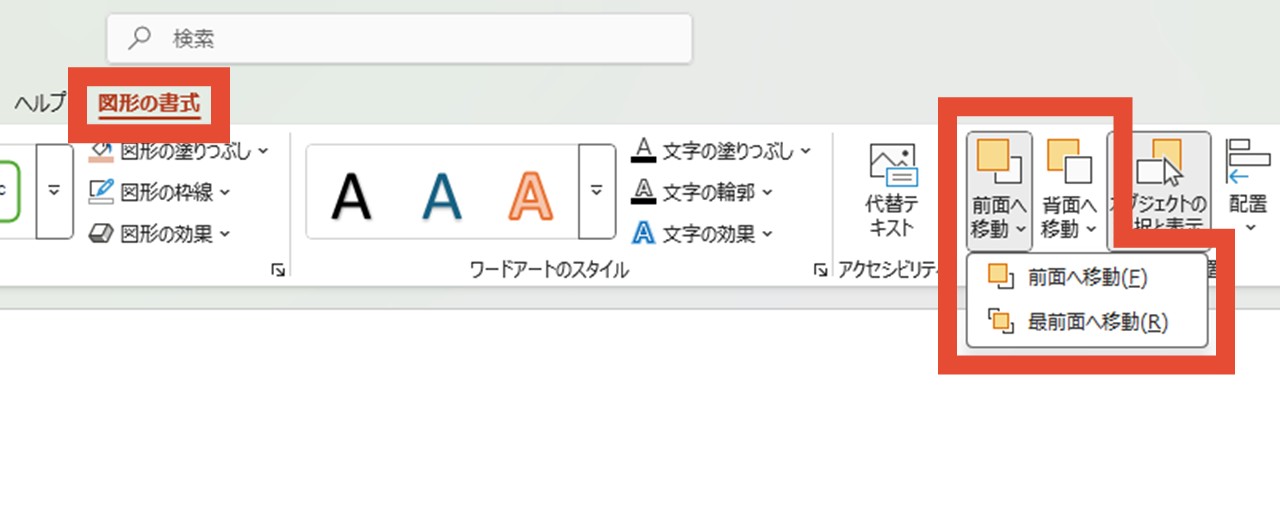
「ホーム」タブの「オブジェクトの選択と表示」から「選択」ウィンドウを表示させましたが、同じグループにある「前面へ移動」「背面へ移動」でもレイヤーの順番を入れ替えられます。
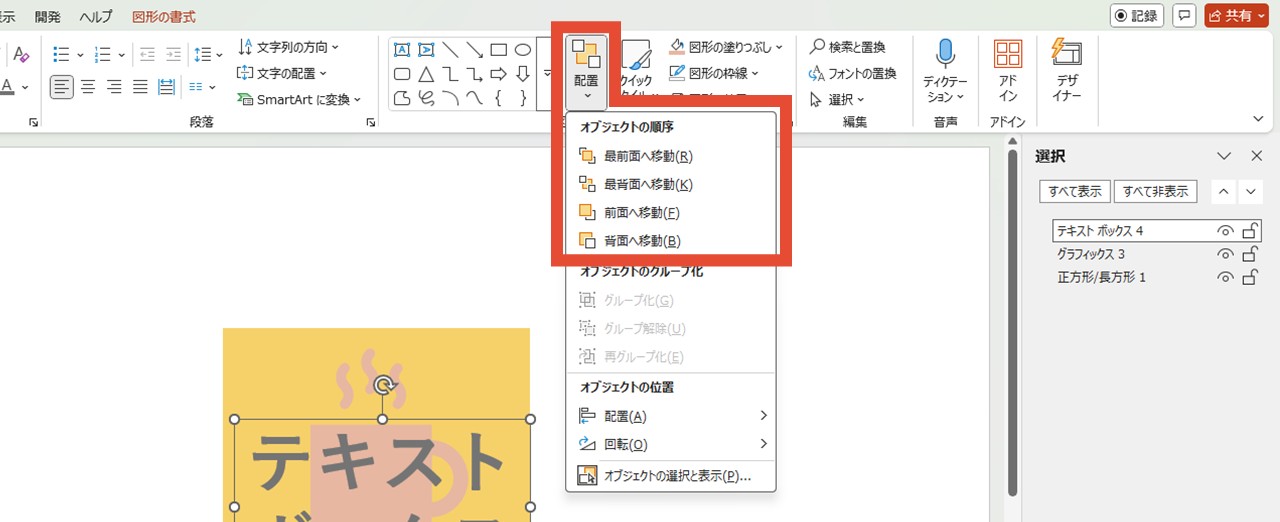
オブジェクトを選択した状態でそれぞれのボタンをクリックすると、回数に応じて重なり順が上(前面)または下(背面)へ移動。
「最前面へ移動」「最背面へ移動」も選べるので、一気にレイヤーの一番上または一番下へ移動させることもできます。
また、各オブジェクトを選択中に表示される「図形の書式」「グラフィックス形式」などの赤文字タブ内にも同じ機能があり、少し表示方法は変わりますが「前面へ移動」ボタンの下半分をクリックすると「最前面へ移動」ボタンが出てくる仕組みです。
レイヤーの表示・非表示
各レイヤーは、目のアイコンをクリックするだけで、表示・非表示を簡単に切り替えられます。
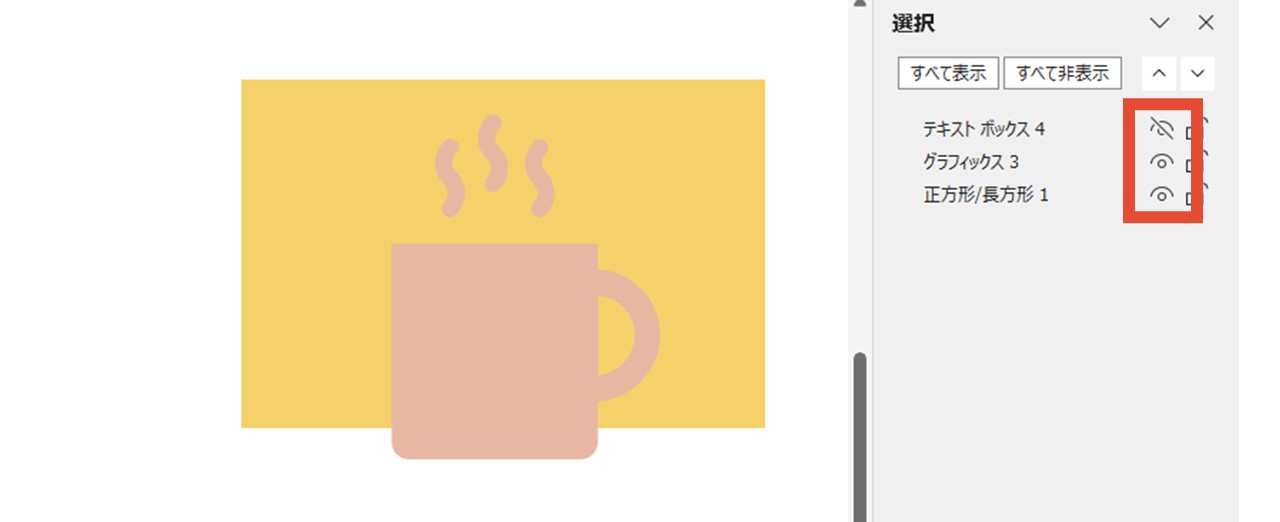
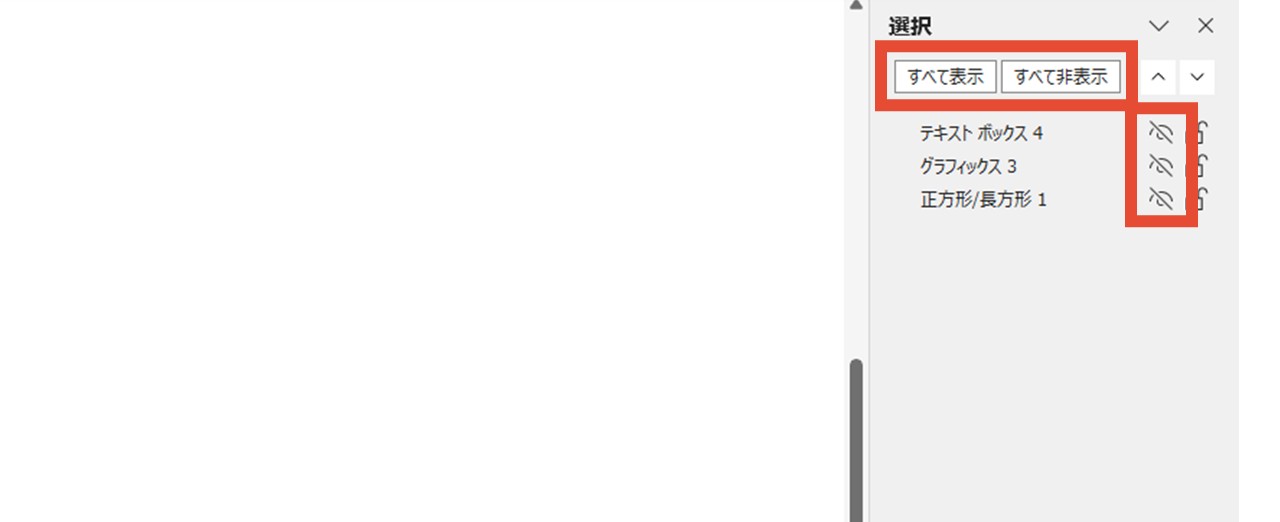
非表示にすると、スライド上でそのオブジェクトが見えなくなりますが、削除されたわけではなくあくまで非表示になっているだけ。
オブジェクトが見えていた時の場所をクリックしても、選択されることがありません。
そのため、スライド編集中に間違えて選択・編集しないよう、このオブジェクトを一時的に避けておきたい…このようなシーンでも便利な機能です。
また「すべて表示」「すべて非表示」から、すべてのレイヤー(オブジェクト)に対して表示・非表示を一括切り替えもできます。
オブジェクトのロック
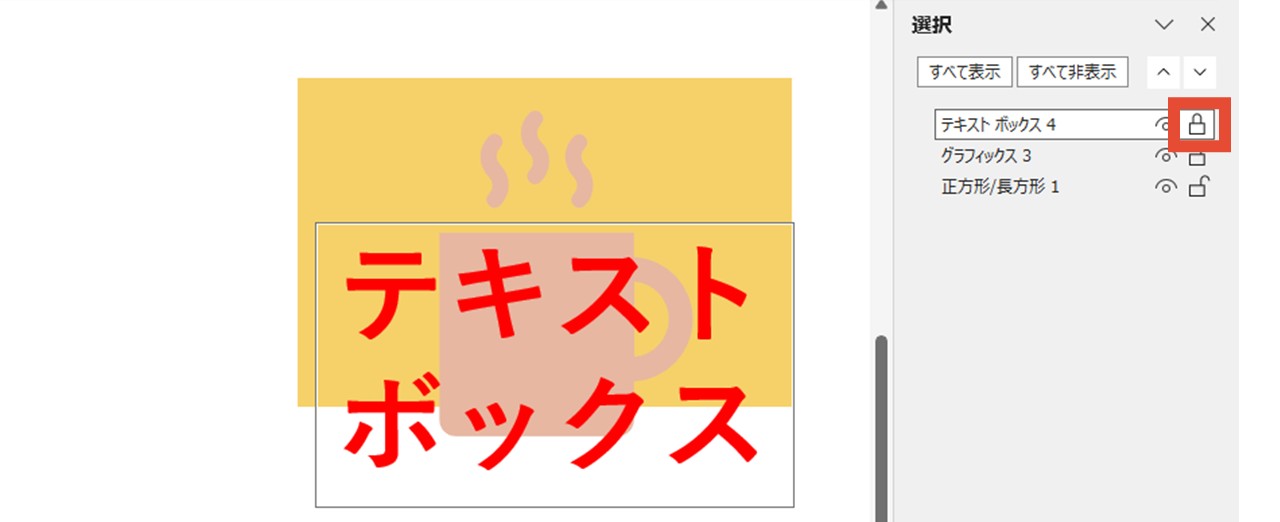
各レイヤーの一番右にある鍵アイコンをクリックすると、オブジェクトのロック・ロック解除を切り替えられます。
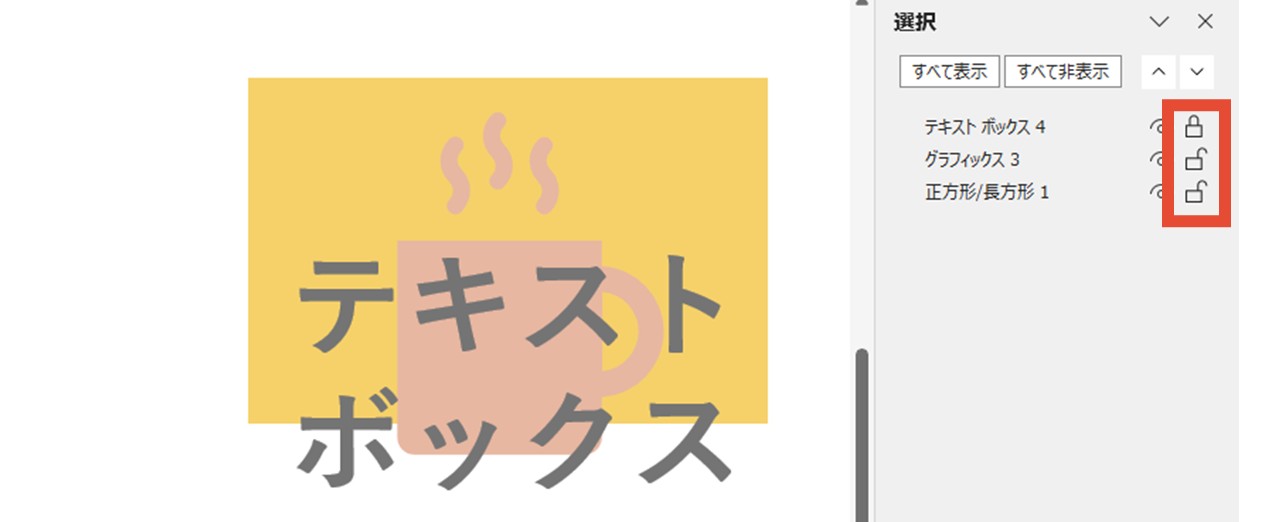
ロックは各オブジェクトを右クリックした時もメニューから使えるもので、スライド上のオブジェクトが動かないようにできる機能です。
画像の例では、テキストボックスだけ鍵マークが閉まっているので、テキストボックスはスライド上を移動できません。
ただし、ロック機能はあくまでオブジェクトが移動できないようにする機能なので、下記に注意しましょう。
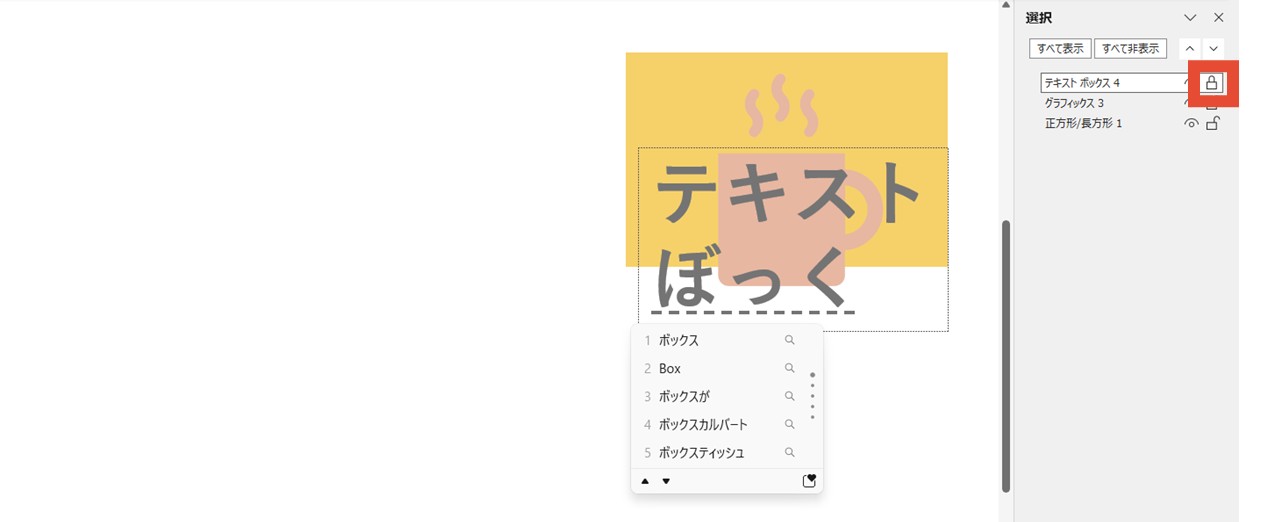
| 一部の編集はできる | 色の変更やテキスト編集などはロック中でもできる |
|---|---|
| レイヤーはロックされない | レイヤーの順番はロック中も入れ替えられる |
レイヤーの名称変更
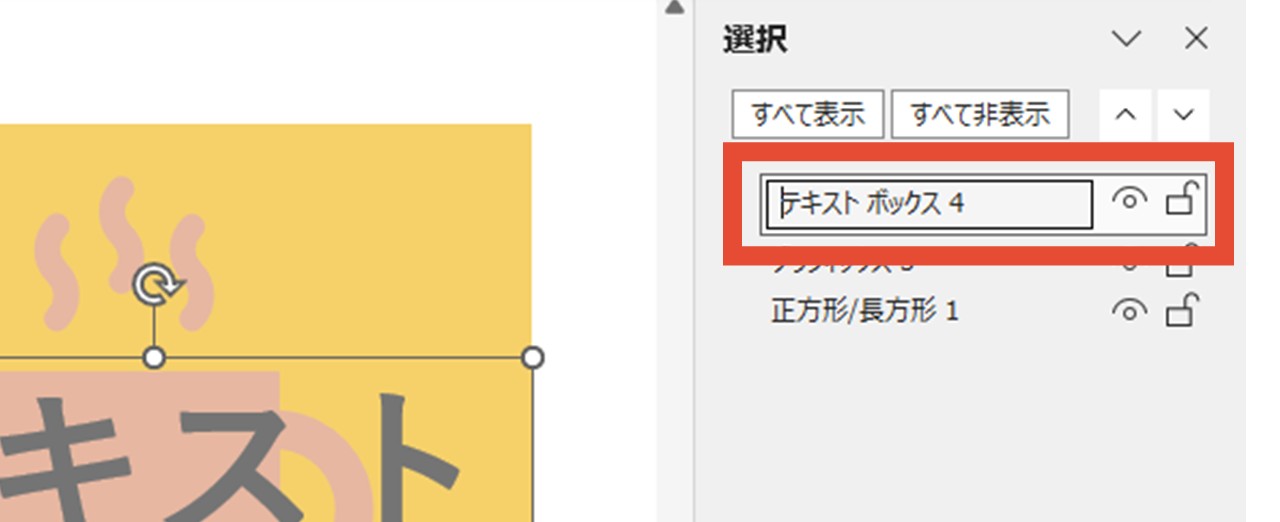
各レイヤーには、オブジェクトの名前と番号が振られています。
レイヤーをクリックしている状態でさらに名前の部分をクリックすると、テキスト編集できる状態になり、レイヤー名を変更可能。
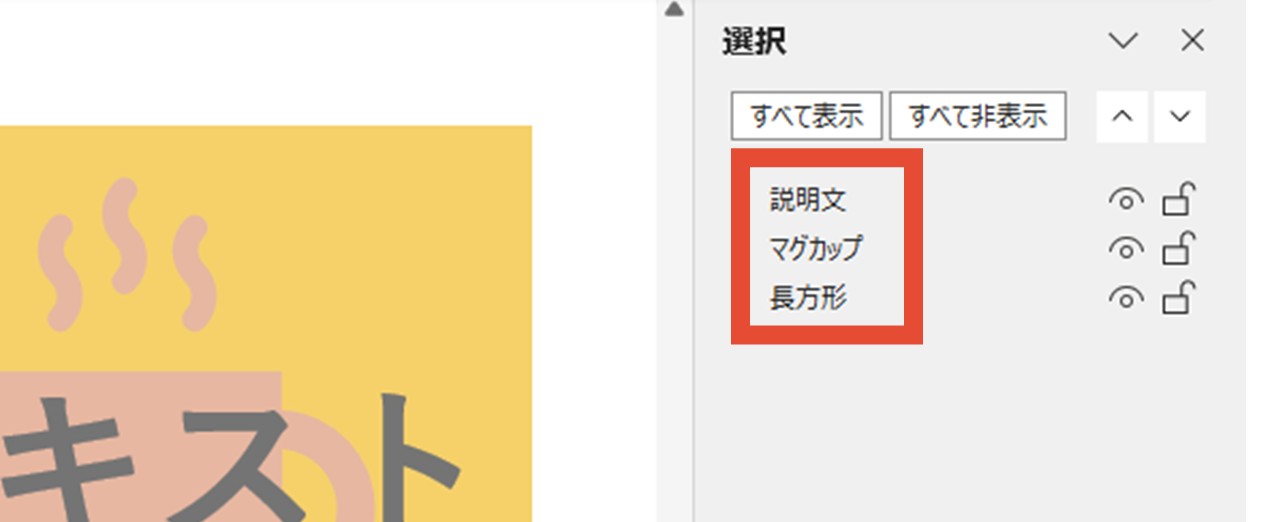
選択ウィンドウで常にレイヤー管理したり、スライドへ配置するオブジェクトが多い場合は、わかりやすい名前を付けておくと便利です。
選択ウィンドウの移動
選択ウィンドウはデフォルトでパワーポイントの画面右側に表示されていますが、左側に移動させたり、切り離して使うこともできます。
太字で「選択」と表示されている部分にマウスカーソルを合わせると十字の矢印に変わり、マウスドラッグすると画面から切り離され、自由な場所に配置可能。
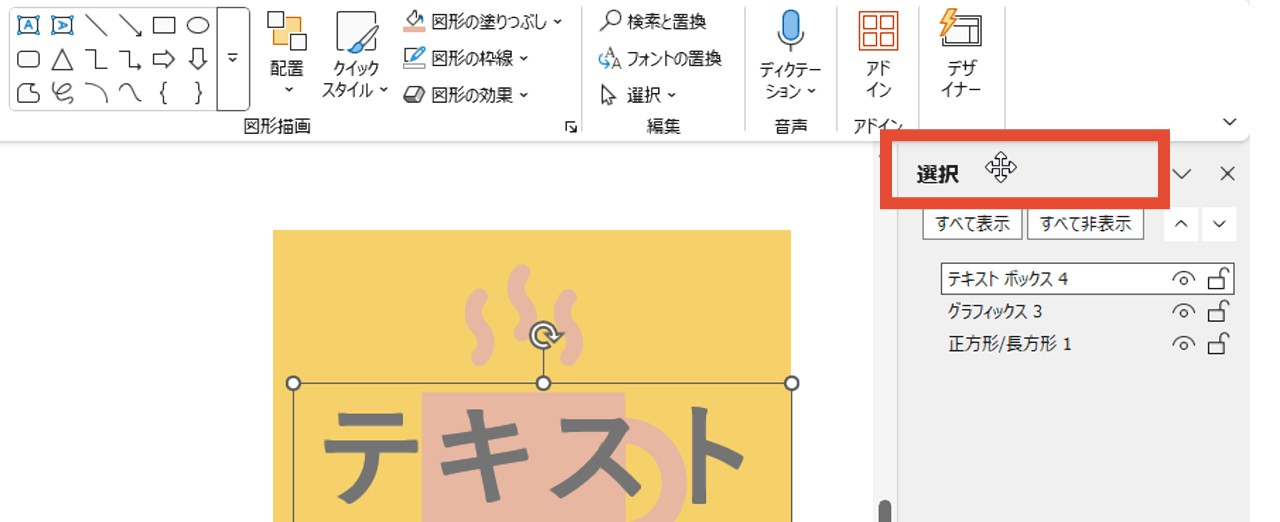
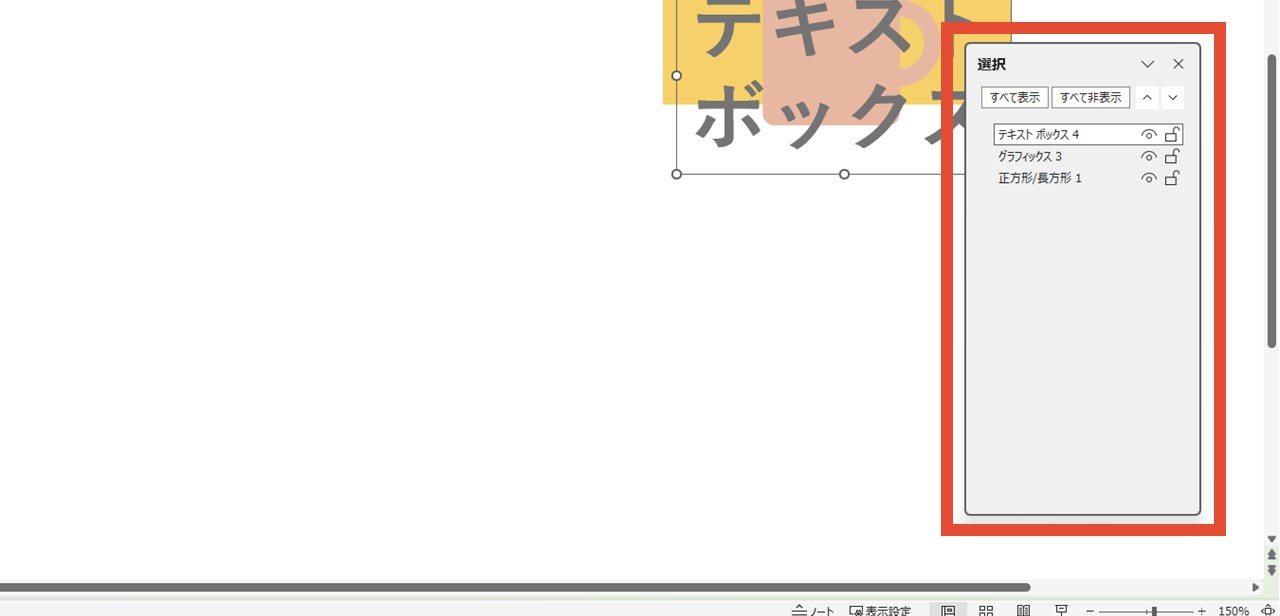
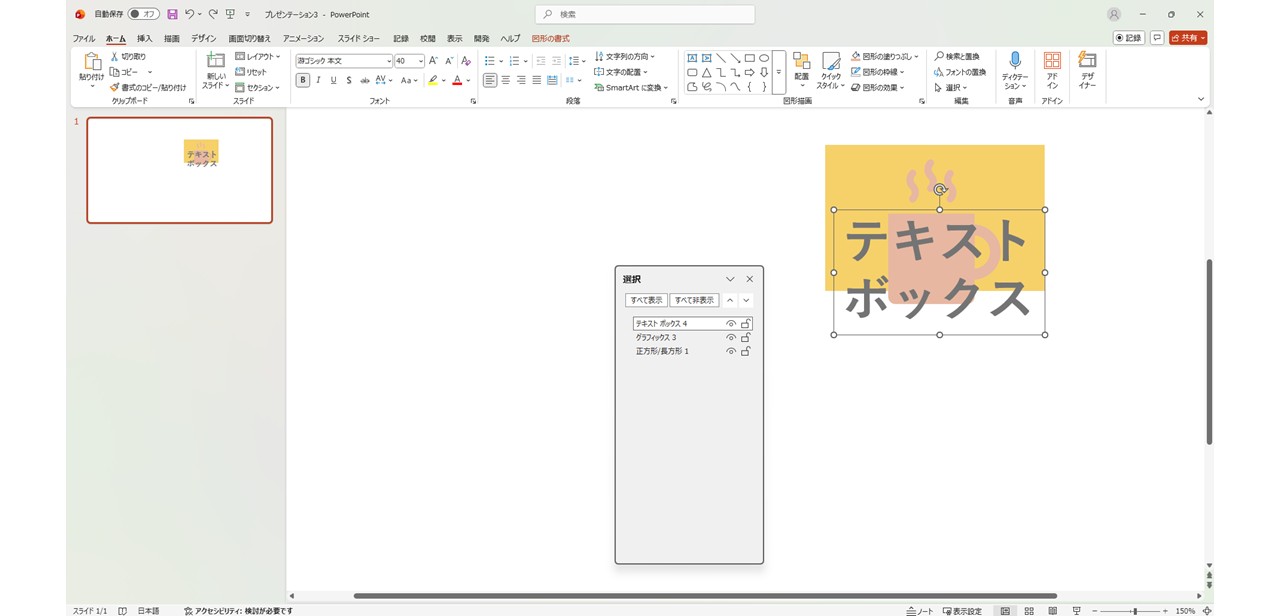
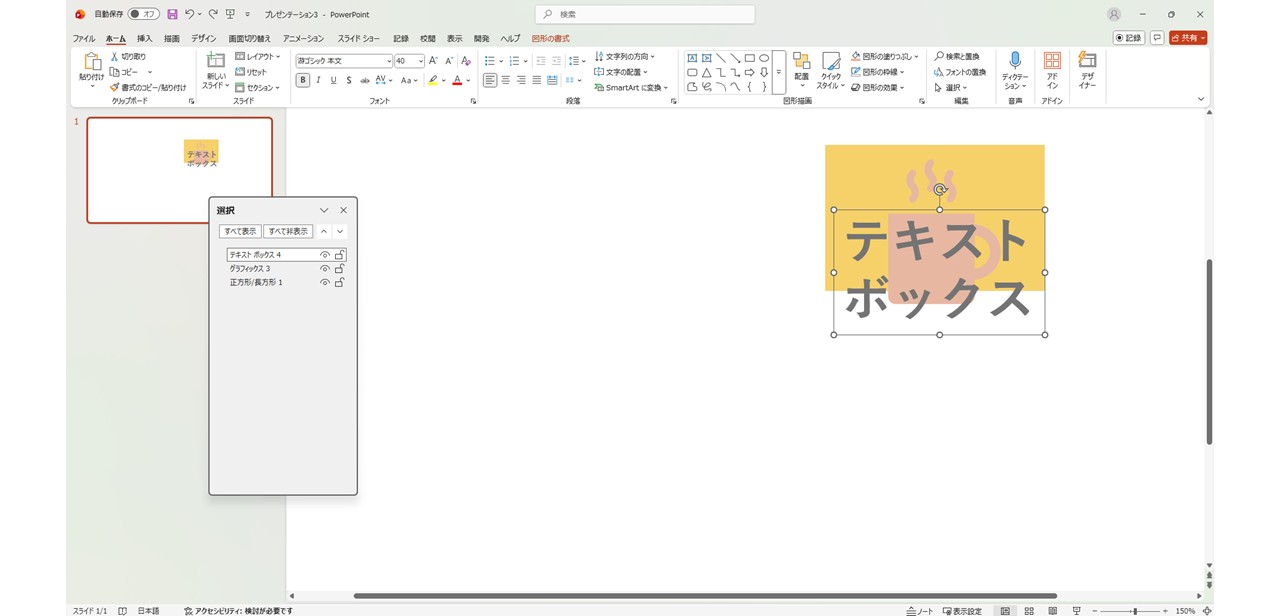
画面左端へ移動させると、パワーポイントの画面左側へ収まるように配置されますが、上手く収まらない場合はPC画面左端へ持っていくイメージで動かしてみると入りやすいです。
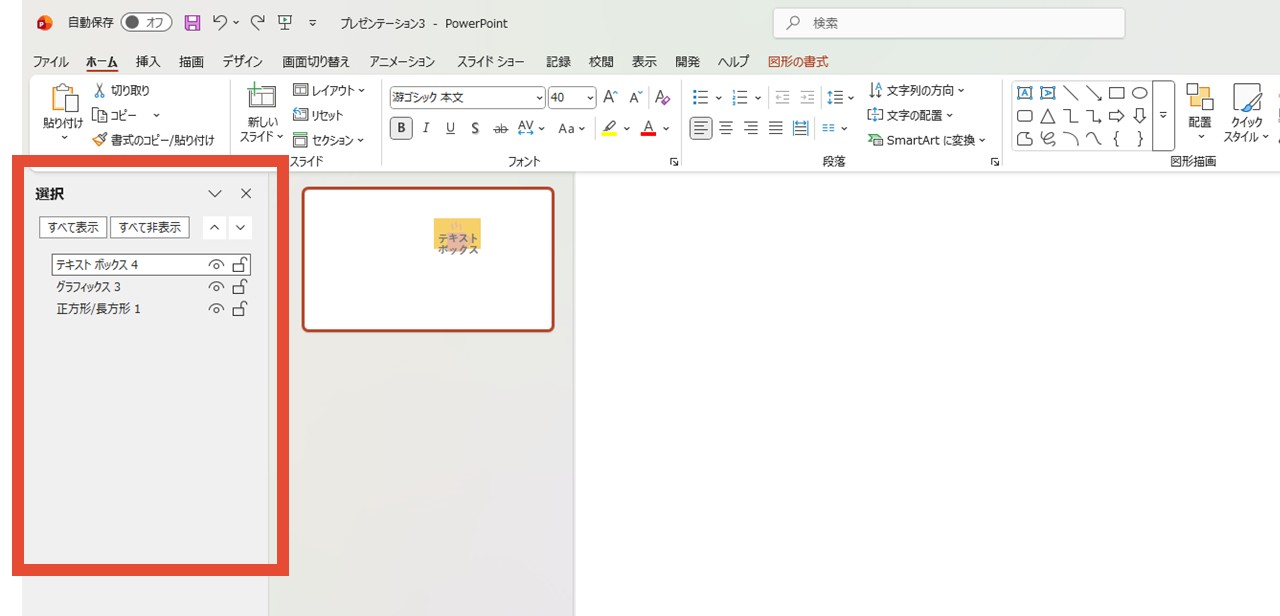
ちなみに選択ウィンドウ以外の「図形の書式設定」や「検索と置換」など、画面右側に表示されるほかのウィンドウも、同じように移動できます。
パワーポイントのレイヤー管理で便利な点
レイヤー管理に慣れていないと、スライド上のオブジェクトそのものを直接操作した方が分かりやすそう…このように思うかもしれませんね。
しかし、レイヤー一覧を表示させておくだけでもスライド上の情報が見やすくなり、編集しやすくなります。
パワーポイントのレイヤー管理について、便利なところを3つ挙げてみたので、一緒に見ていきましょう。
重なり順を直感的に入れ替えられる
スライド上のオブジェクトは、オブジェクトそのものを直接編集できるという意味では直感的に操作できますが、マウスドラッグしても順番を入れ替えられず、スライド上を移動するだけです。
レイヤー一覧ではオブジェクトを名前で判断することになりますが、重なり順だけに集中して確認でき、マウスドラッグで順番を直感的に入れ替えられます。
スライド上に配置するオブジェクトが多いほど、オブジェクトを探して選択するのも大変ですが、レイヤー一覧で目的のオブジェクトを簡単に選択でき、重なり順の調整もスムーズです。
選択しづらいオブジェクトを簡単に選択できる
スライド上でオブジェクトが複雑に重なり合っている場合、思い通りにオブジェクトを選択できないことがあります。
例えば下の画像では、長方形オブジェクトの奥(裏側)にテキストボックスが隠れてしまっていて、テキストボックスが選択できない状態。
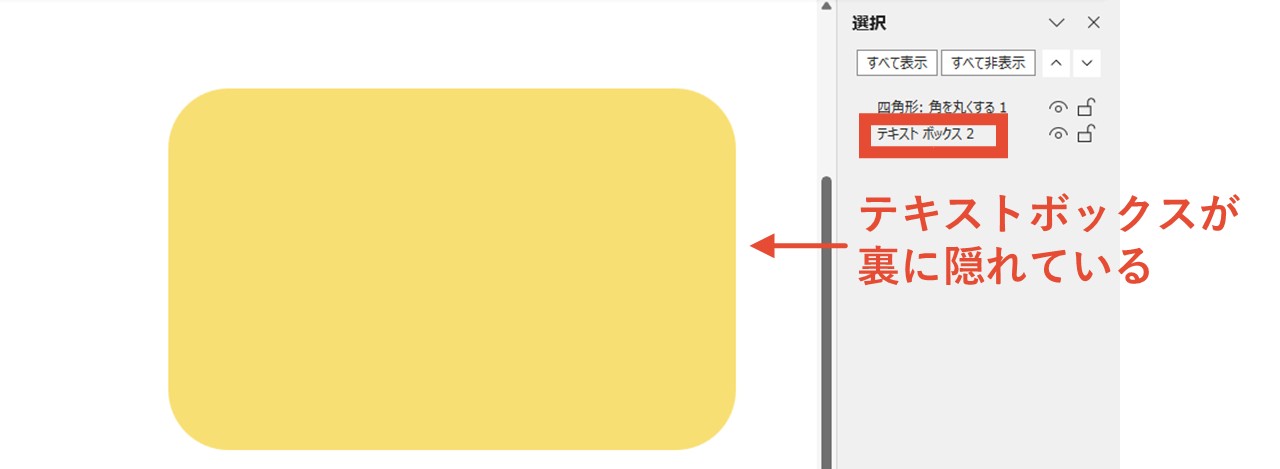
しかし、重なり順は変えないまま、隠れているオブジェクトを選択したいシーンもあると思います。
そこで活躍するのがレイヤー機能です。
レイヤー一覧で各レイヤーをクリックすると、スライド上でもそのオブジェクトを選択している状態になります。
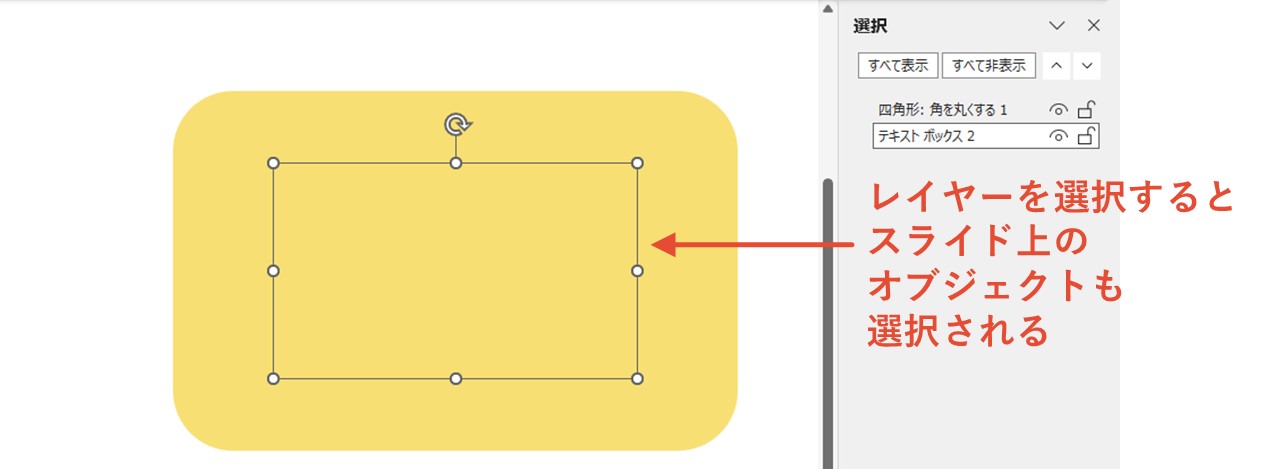
そのため、ほかのオブジェクトに隠れていて見えない状態でも、編集できるんです。
また、隠れているオブジェクトを選択すると、もちろんサイズ調整ハンドルも表示されますが、ハンドルを結ぶ線の部分をマウスドラッグすることで、そのままスライド上を移動させることも可能。
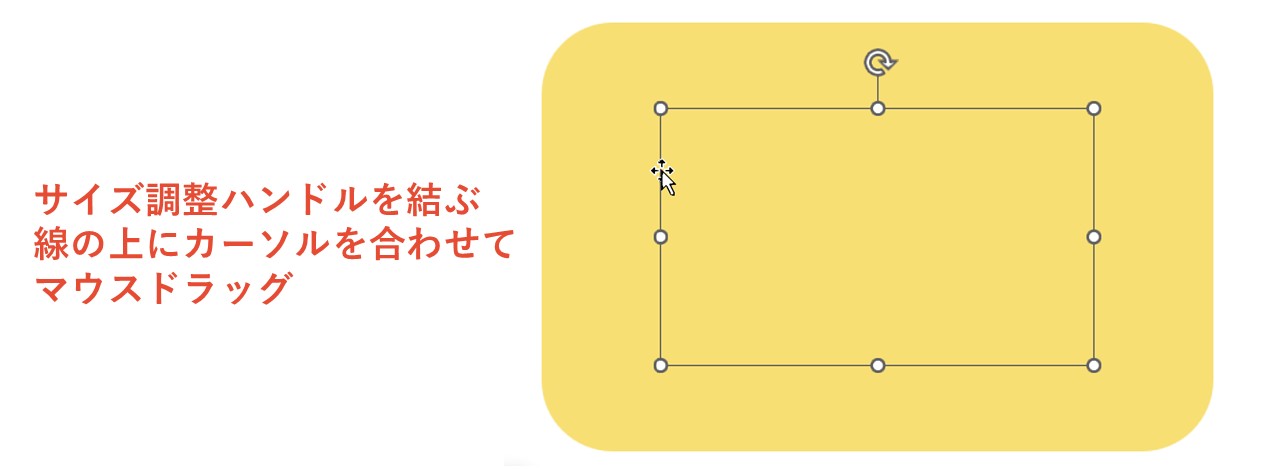
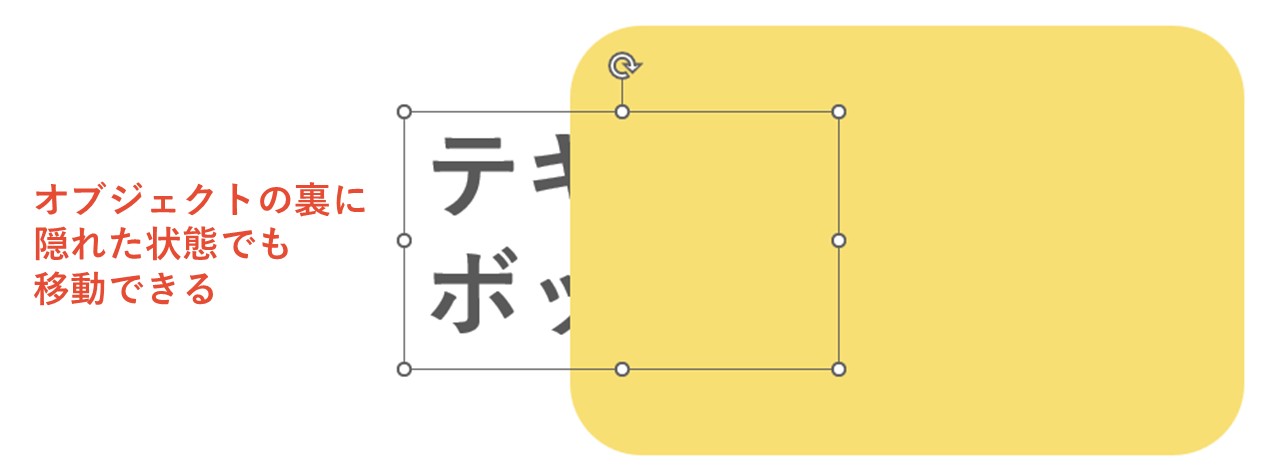
ただし、ハンドルを結ぶ線の内側・外側を持って移動させようとすると、手前にあるオブジェクトを選択してしまうので注意しましょう。
違う視点で全体像を把握できる
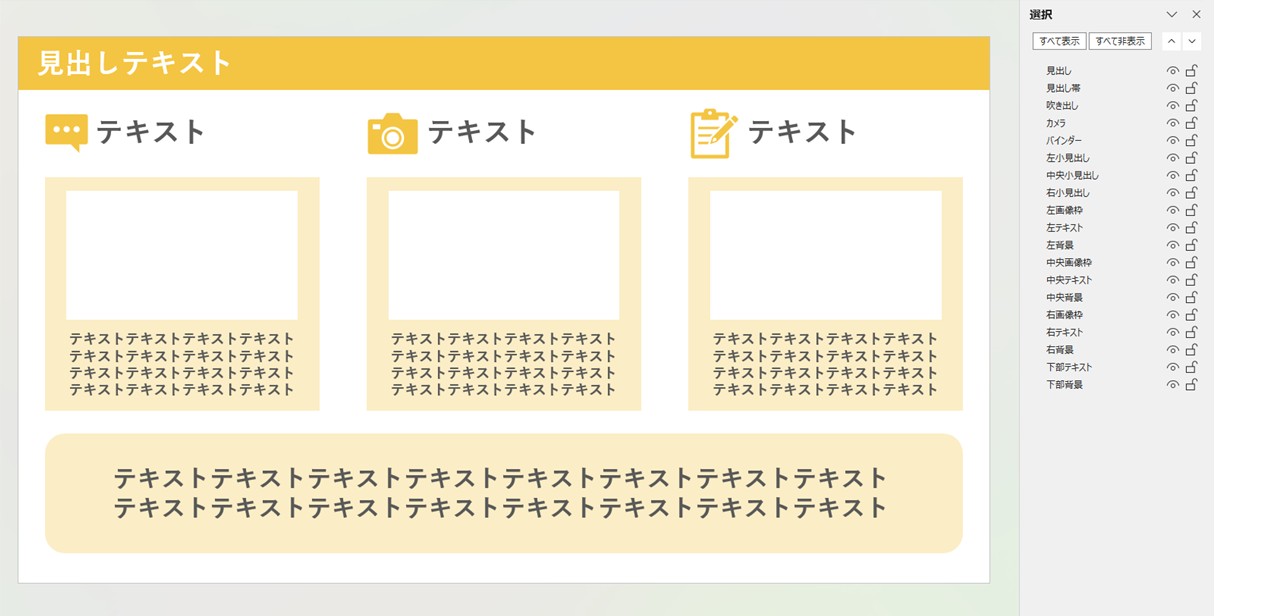
レイヤーを使わずスライド作成する場合、スライド上だけですべての情報を把握し、編集していくことになります。
パワーポイントはただ情報を並べるのではなく、配色や図解、アニメーションなど様々な機能を使って伝えるため、もちろんスライド上の見た目は資料の内容と同じく大切な要素です。
レイヤー一覧を使うと、スライドとは違う見方で全体を見ることができます。
実はこのオブジェクトは一番手前に配置されているけれど、この後の編集を考えると後ろの方へ配置しておいた方がスムーズに進められる…。
このように、スライド上では意識しなかった全体の重なり順が見えるようになり、整理しながら編集できるんです。
最後に。
ここまで私と一緒に見ていただきありがとうございます。
パワーポイントでレイヤーを意識しながら編集すると、スライドとは別の視点で各オブジェクトの位置を把握でき、どのように配置されているのかがさらに詳しく分かるため、レイヤー一覧を表示させておくだけでもおすすめです。