


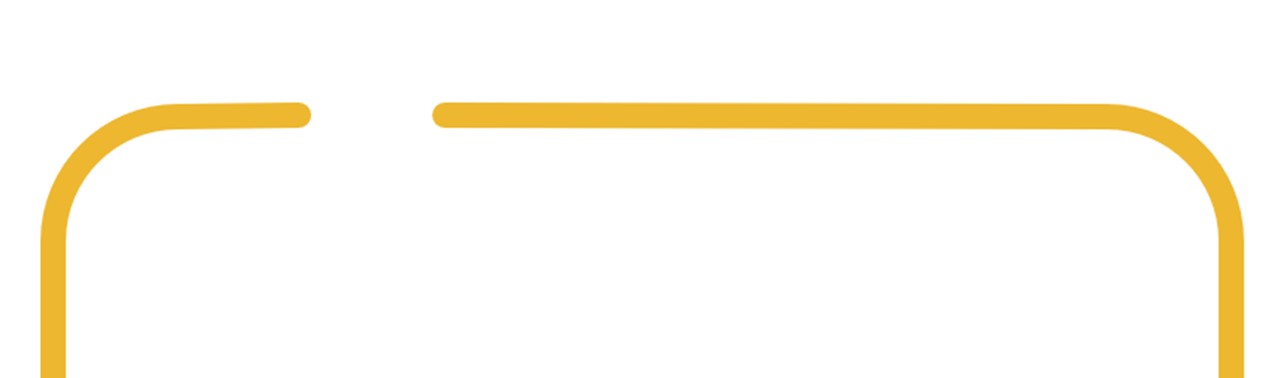
いつも見て頂きありがとうございます!「エンプレス」の編集部:fukuyamaです。図形の枠線を部分的に消して、見せ方の幅を広げましょう!
パワーポイントで資料を作る際、情報を分かりやすく伝えるために、よく使われるのが図形オブジェクト。
図形オブジェクトは枠線を設定できますが、様々な使い方で情報を可視化する中、枠線を「ここだけ消したい…!」と思う場面もありますよね。
実際に、パワーポイントの図形オブジェクトは枠線の一部を削除できるので、詳しい手順を私と一緒に見ていきましょう。
あなたの資料作りに、少しでも役立つ情報となれば嬉しいです。
今の時代に必要なホワイトペーパーとは?
将来的なお客様とつながる施策に有効なホワイトペーパーですが、どのようなホワイトペーパーを作った方がいいのか、まずは無料相談から始めてみませんか?
パワーポイントで図形の枠線を一部だけ消す手順
図形オブジェクトには、図形の曲がり角となる「頂点」があり、頂点を切り離すことで枠線を部分的に削除できます。
- 図形オブジェクトをクリックして選択
- 「図形の書式」をクリック
- 「図形の編集」から「頂点の編集」をクリック
- 消したい枠線の上でCtrlキーを押しながらクリックして頂点を追加
- 追加した頂点から「時計回り方向」に隣接する線分を右クリックして「線分を削除」を選択
- 追加した頂点を右クリックして「頂点の削除」を選択
1.図形オブジェクトをクリックして選択
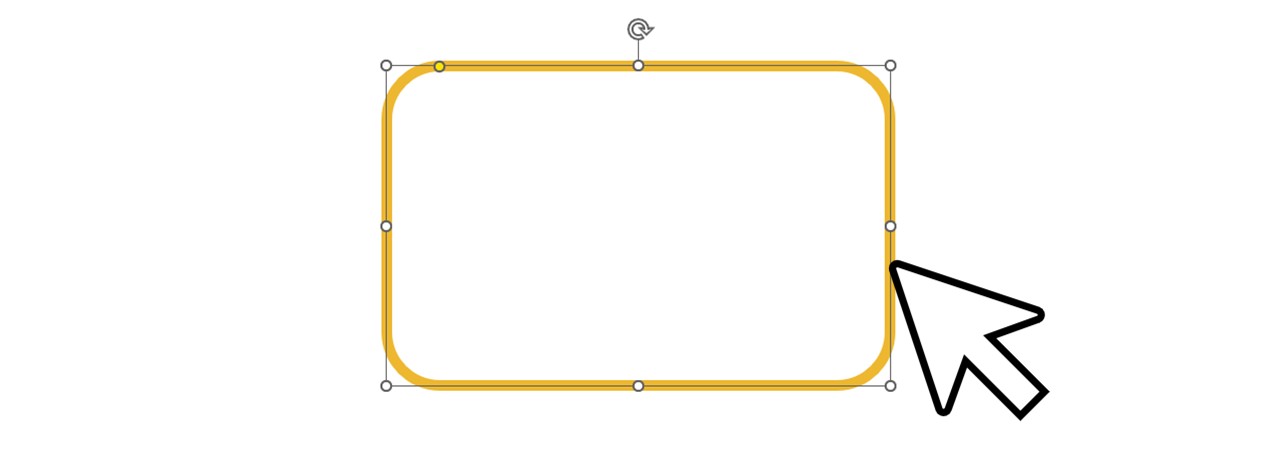
一部の枠線を消したい図形オブジェクトをクリックして、選択している状態にします。
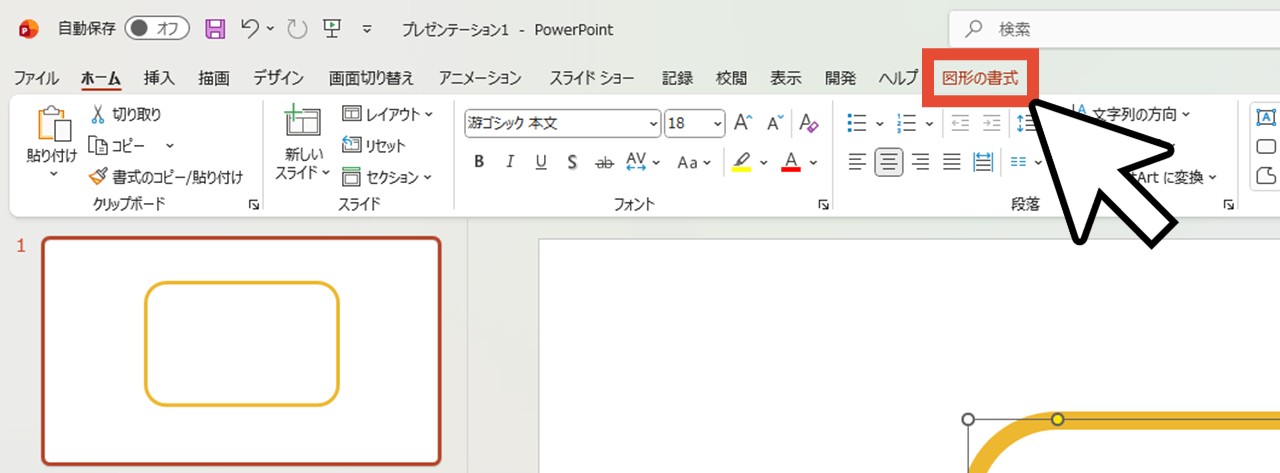
2.「図形の書式」をクリック
図形オブジェクト選択中は、赤文字で「図形の書式」タブが表示されるので、クリックします。
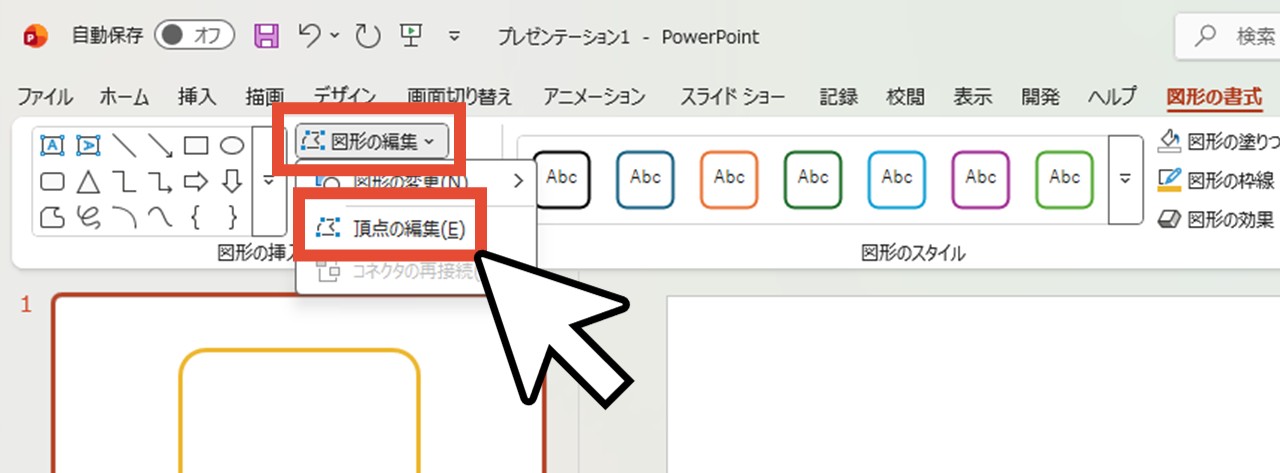
3.「図形の編集」から「頂点の編集」をクリック
左側にある「図形の編集」をクリックして、上から2番目にある「頂点の編集」を選択しましょう。
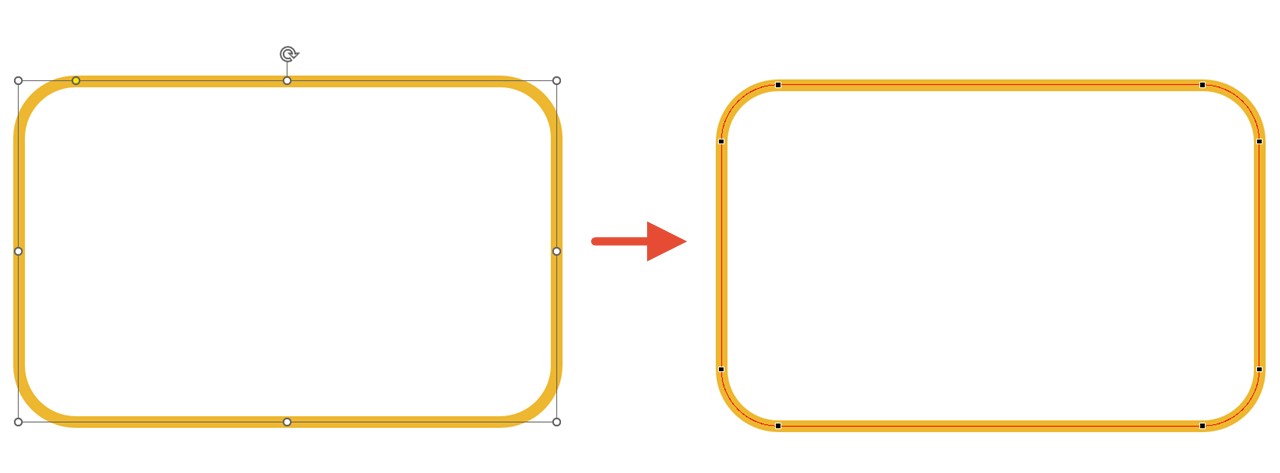
すると、今選択している図形の頂点や、頂点を繋ぐ線を編集できる状態になります。
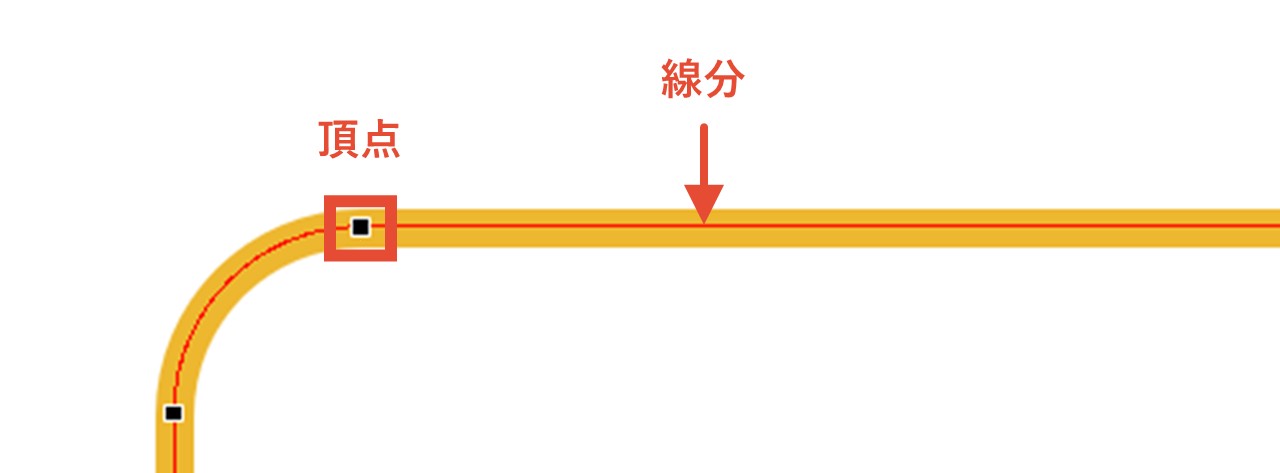
名称も併せて確認しておきましょう。
頂点編集時の部位の名称
頂点に対して、頂点同士を繋ぐ線は線分と呼ばれます。
| 頂点 | 図形の曲がり角 |
|---|---|
| 線分 | 頂点を繋ぐ赤い線 |
ハンドルによる調整ができなくなるので注意
頂点の編集をすると、一部の図形にある黄色いハンドルを使った調整ができなくなってしまうので注意。

今回の例で使っている「四角形:角を丸くする(角丸四角形)」にも黄色いハンドルが付いており、角の丸さを調節できますが「頂点の編集」で頂点を追加するだけでも、このハンドルは消えてしまいます。
そのため、黄色いハンドルを使った図形の調整は、頂点の編集を始める前に済ませておきましょう。
4.消したい枠線の上でCtrlキーを押しながらクリックして頂点を追加
線分の上でCtrlキーを押しながらクリックすると、頂点を追加できるので、消したい枠線上に頂点を追加しましょう。

どこでも大丈夫ですが、今回は分かりやすいように、消したい枠線の中央辺りに頂点を追加しました。
ここでクリックするのは枠線ではなく線分(赤い線)で、線分にマウスカーソルが合っている時は、的に照準を合わせるようなマークになります。
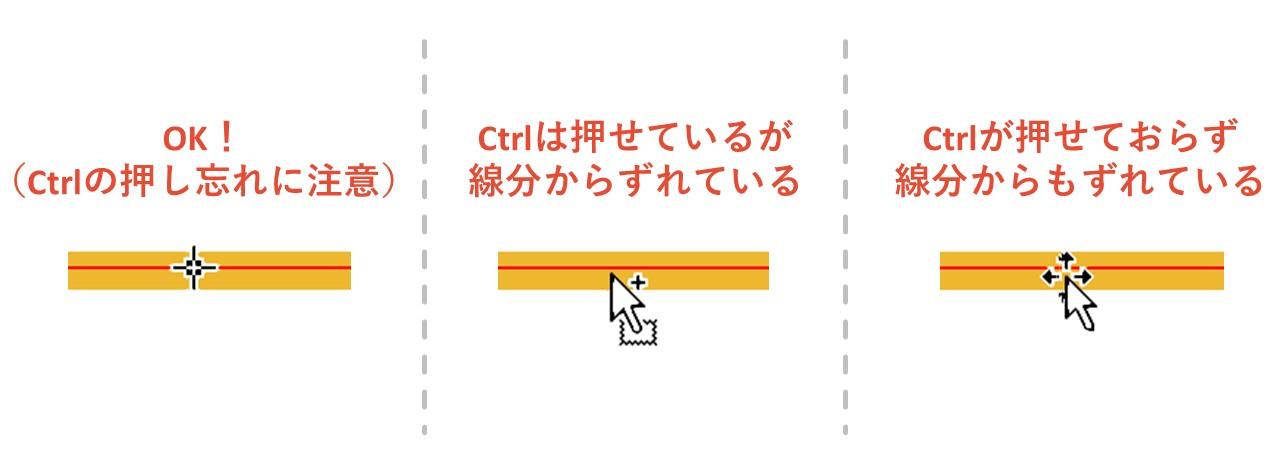
線分はとても細く、実際に枠線の上でマウスを動かしてみると分かりますが、マウスカーソルが照準マークになるのは一瞬です。
間違って線分を外してCtrl+クリックすると、頂点の編集操作が解除されてしまうので注意しましょう。
また、頂点を追加する理由は、パワーポイントの図形の仕様に関係しているんです。
そのまま「線分の削除」をすると歪んでしまう
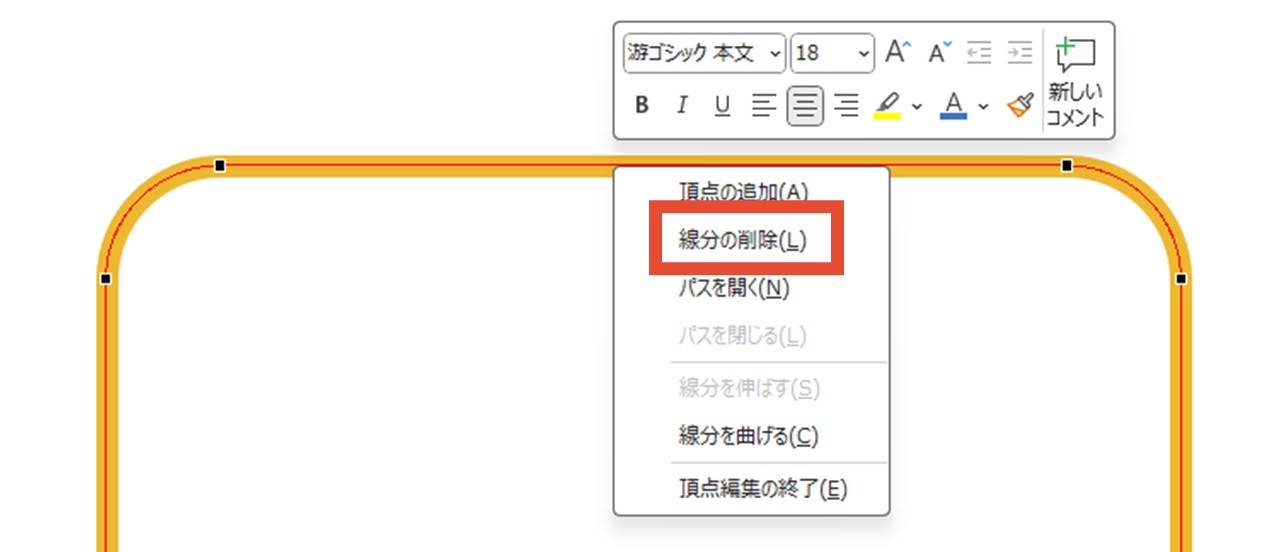
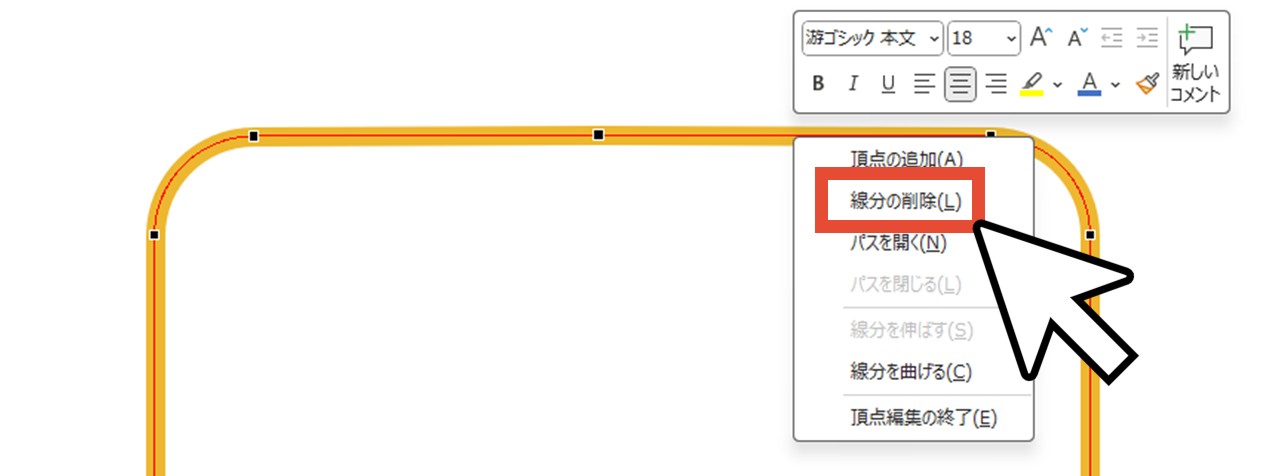
「頂点の編集」状態で線分上を右クリックすると編集メニューが開き、その中にある「線分の削除」を選択すれば、右クリックしている線分を削除できます。
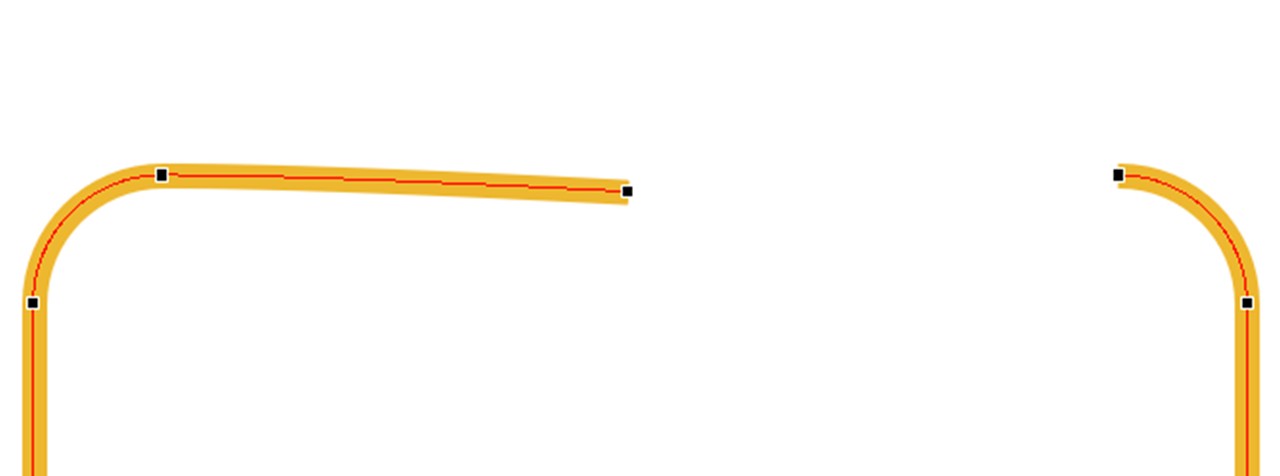
簡単・スムーズではありますが、この消し方では下の画像のように、消した枠線の隣にある線の角度が変わってしまうんです。
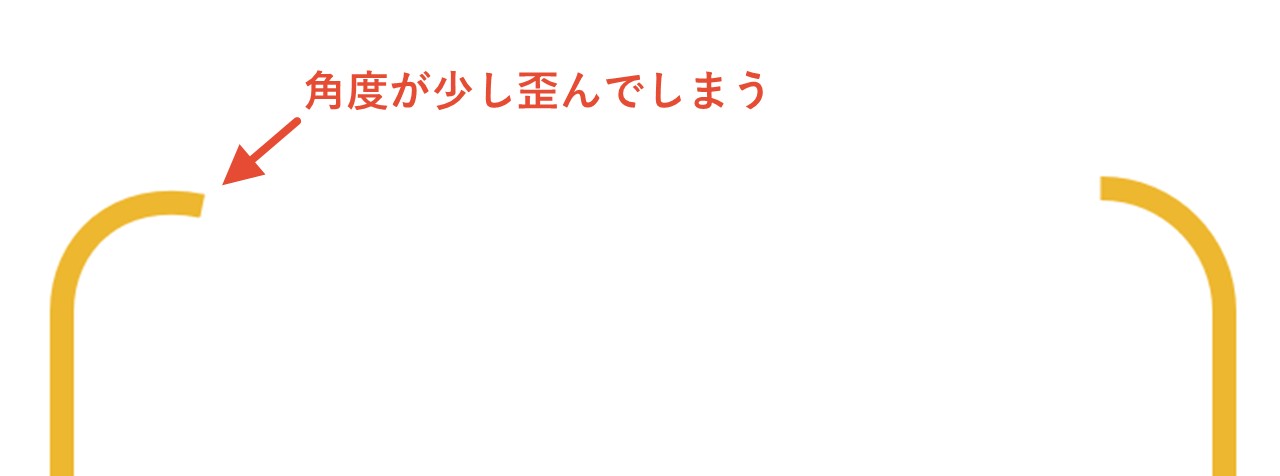
このような歪みがなく、綺麗な状態のまま一部の枠線を消すには、一度頂点を追加してから順を追って削除していきます。
ただし、今回は「四角形:角を丸くする(角丸四角形)」を例にしていますが、「楕円(円)」の場合は頂点を追加しただけで崩れてしまうため、「パワーポイントで楕円の枠線を一部消したい場合」で詳しく見ていきましょう。
5.追加した頂点から「時計回り方向」に隣接する線分を右クリックして「線分を削除」を選択
少し分かりづらいですが、追加した頂点から時計回りに見た時の隣にある線分を右クリックして「線分を削除」を選択して枠線を消します。
今回の例では角丸長方形の上部を消そうとしており、追加した頂点を隔てた、左側の線分ではなく右側の線分を削除。
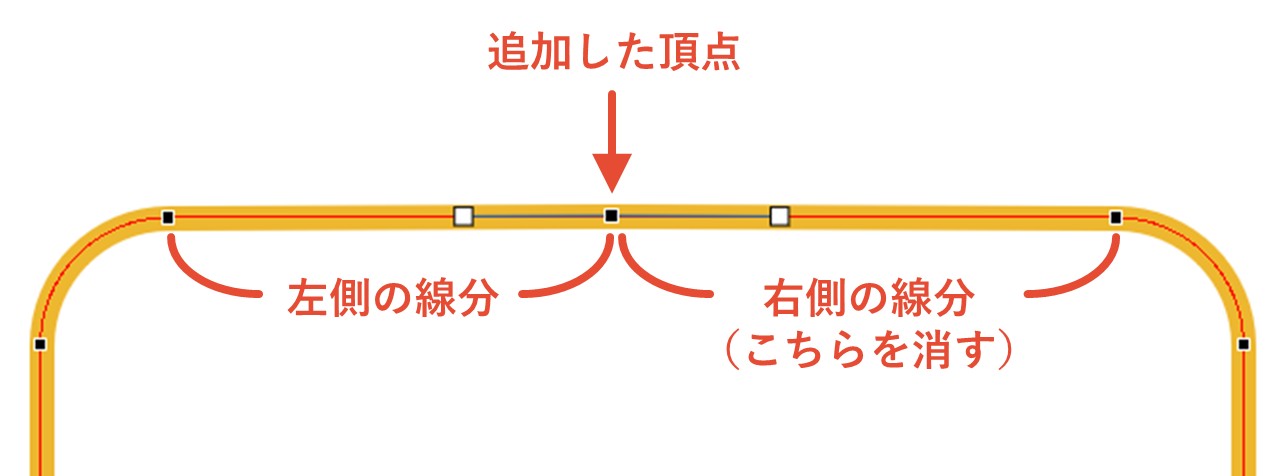
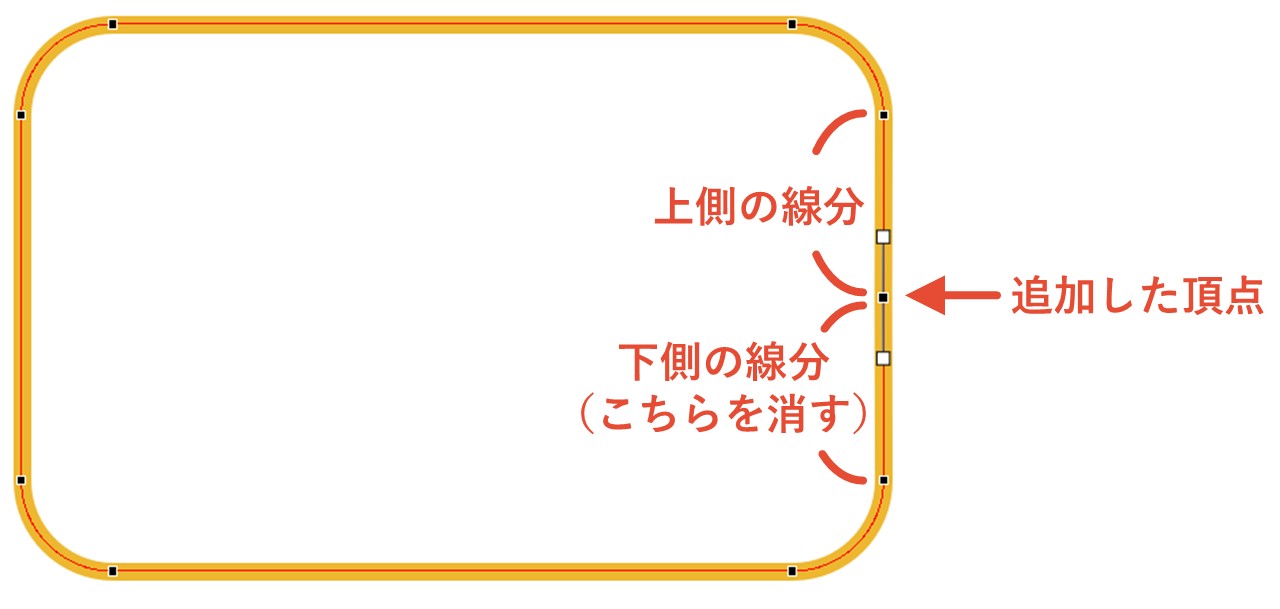
もし、右の辺(枠線)を消す場合は、頂点を追加した後、頂点の上側ではなく下側にある線分を削除。
上下左右の辺についてまとめると、下の画像のようになります。
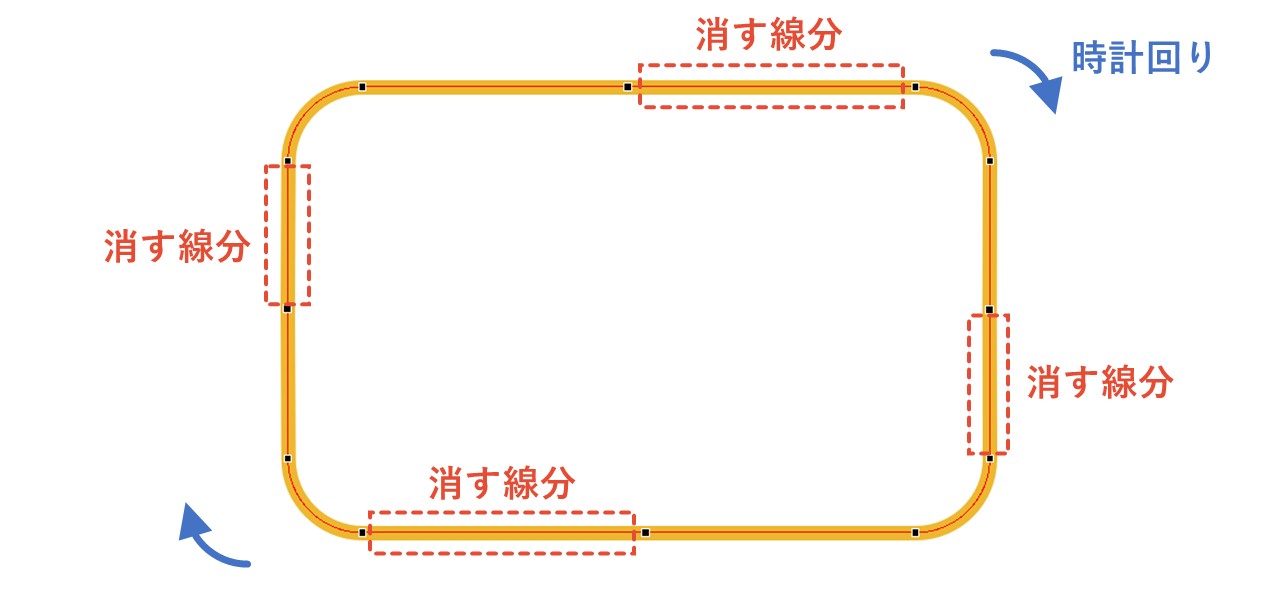
このように、時計回りの方向を意識して、削除する線分を決めましょう。
逆(反時計回り方向)の線分を削除すると?
反時計回り方向の線分を削除した場合「そのまま「線分の削除」をすると歪んでしまう」と同じように、角度が変わってしまいます。
角丸長方形の上部を消そうとしている今回の例なら、追加した頂点の左隣にある線分を消すと、下の画像のように歪んでしまうんです。
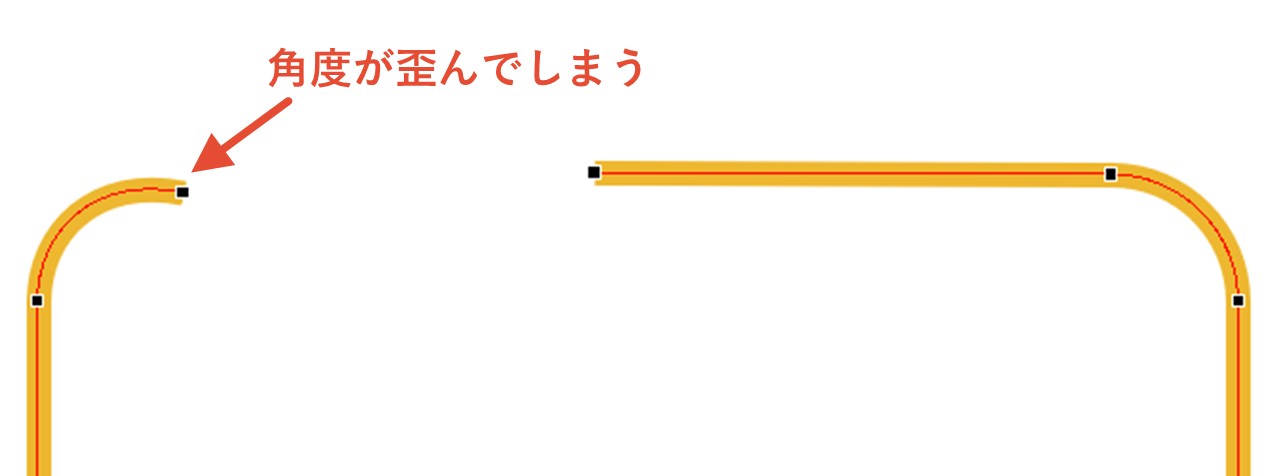
残したい枠線の角度が歪んでしまうのを防ぐために、頂点を追加して線分を増やし、増やした線分が代わりに角度の歪みを受ける…このような感覚ですね。
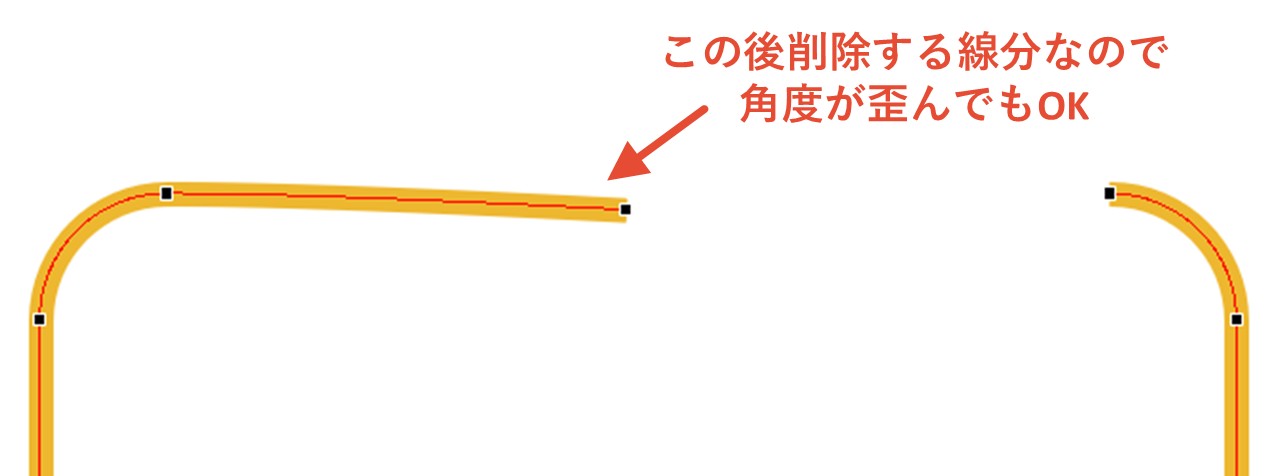
そのため、まずは時計回り方向に隣接する線分を削除しましょう。
6.追加した頂点を右クリックして「頂点の削除」を選択
残った線分を削除するために、追加した頂点を右クリックして「頂点の削除」を選択します。
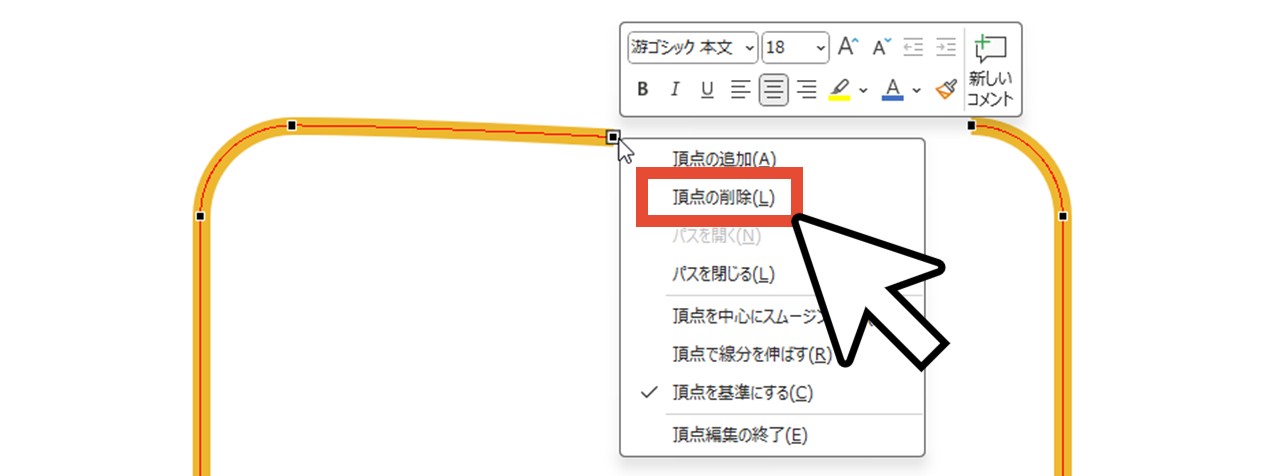
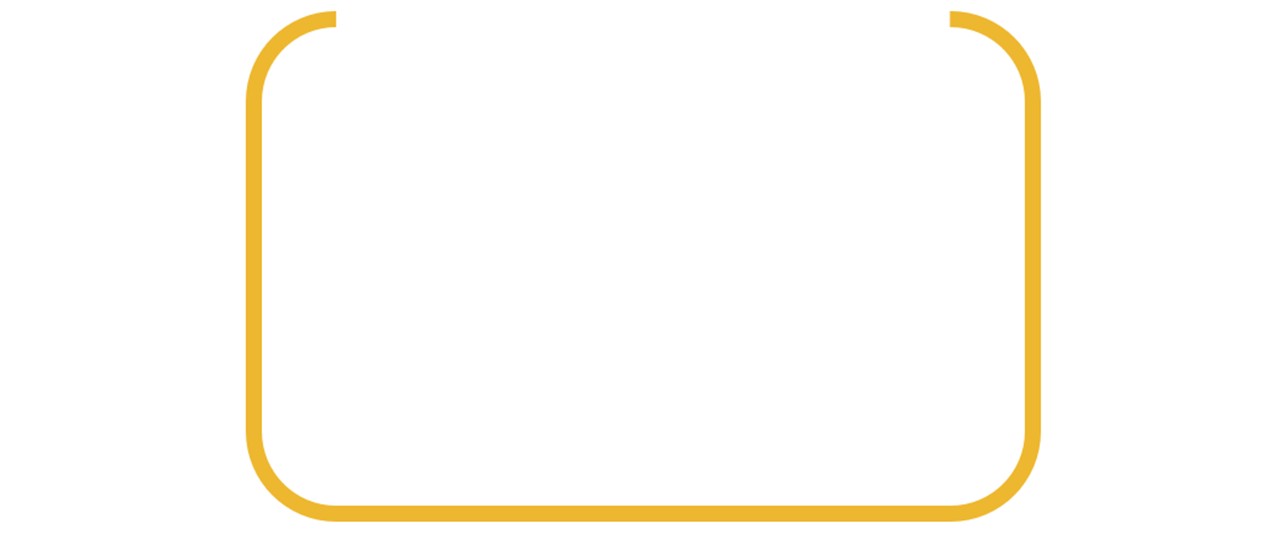
これで、残った枠線の角度を歪めずに、一部の枠線を削除できました。
線の先端を丸くするのもおすすめ
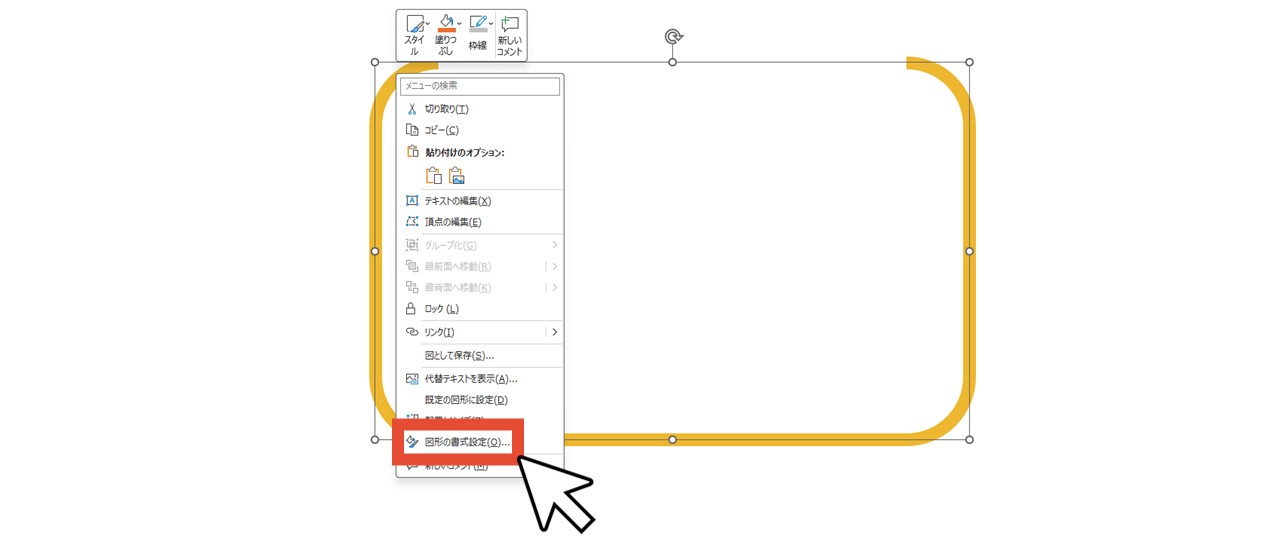
図形を右クリックして「図形の書式設定」を選択すると、画面右側に「図形の書式設定」パネルが開きます。
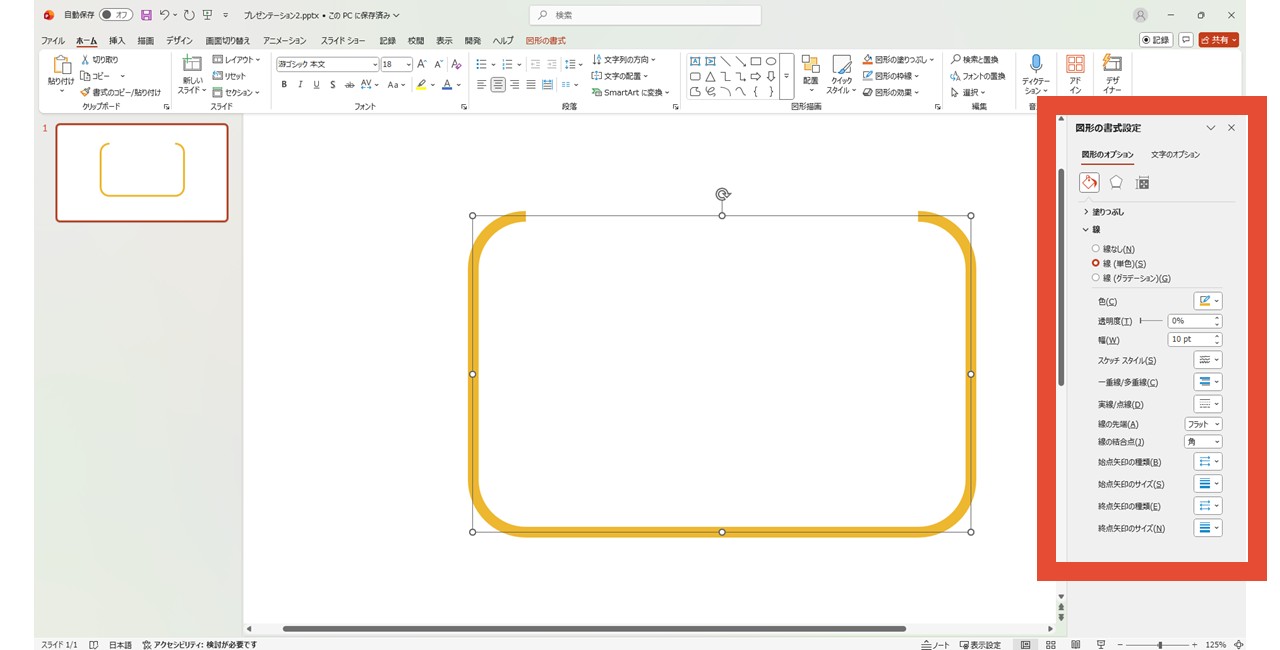
もし「線」の設定項目が開いていない場合は、次の手順で線に関する設定項目を開きましょう。
図形のオプション‐塗りつぶしと線‐線
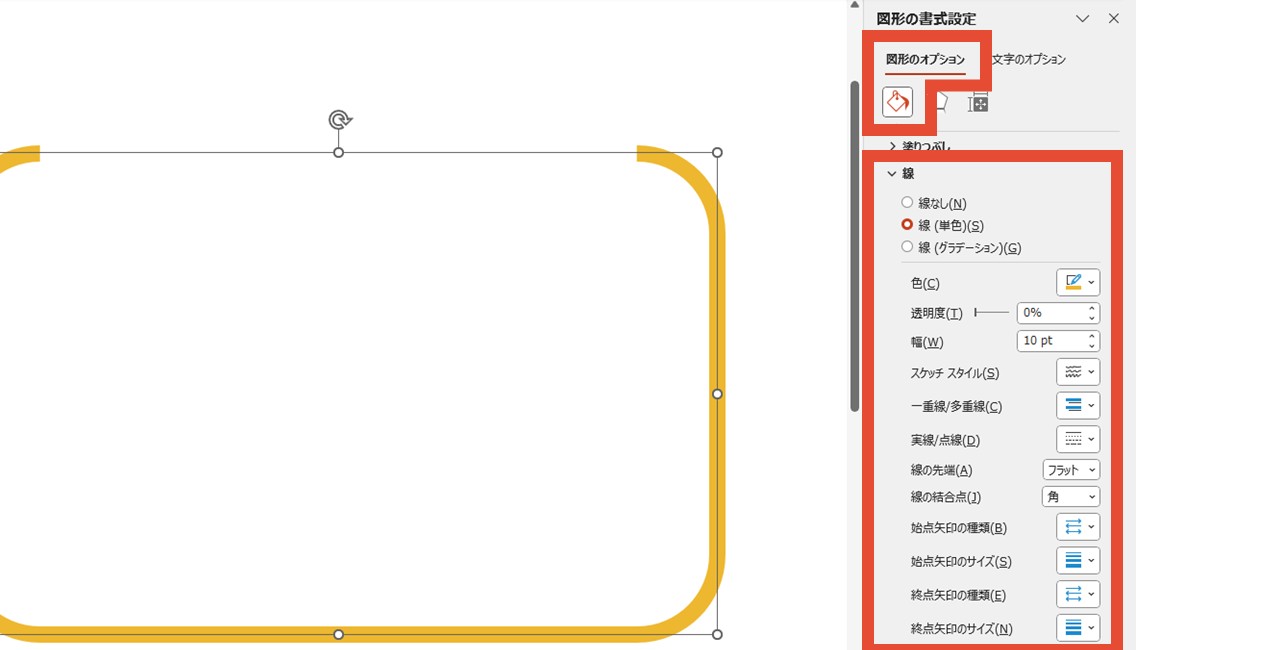
中央辺りに「線の先端」があり、デフォルトでは「フラット」になっていますが「丸」に変えると、文字通り先端を丸くできます。
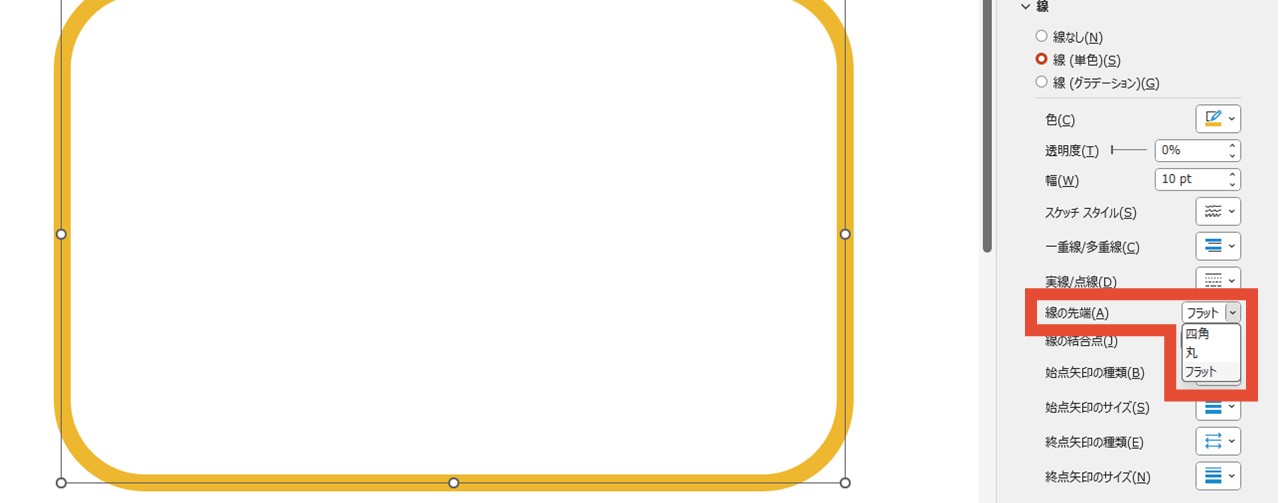
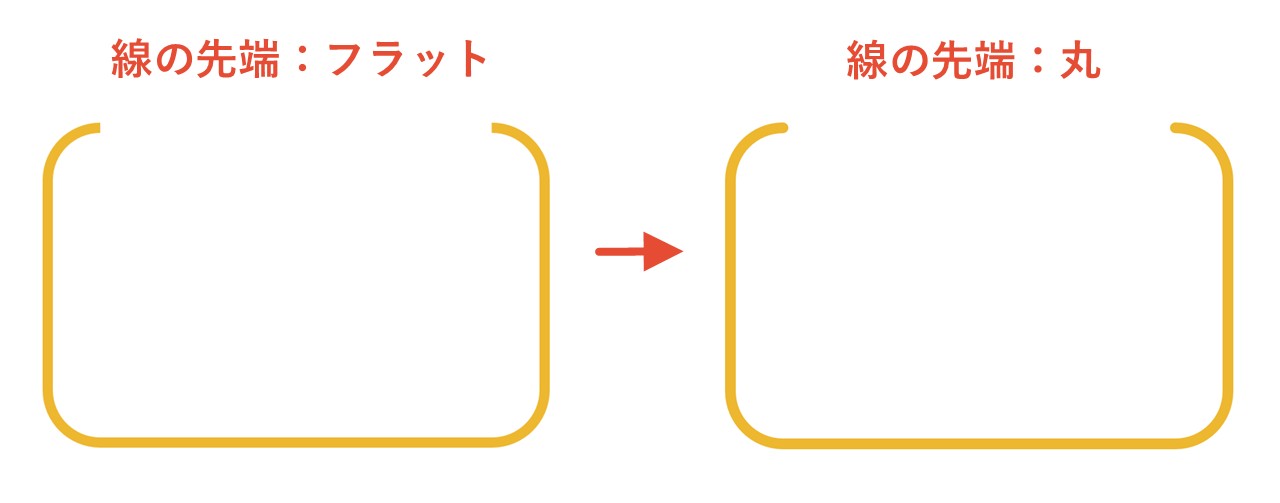
枠線が細い場合でも、先端を丸くするだけでやわらかく親しみやすい印象になるため、資料のイメージに合わせて活用してみてくださいね。
パワーポイントで図形の枠線のうち指定した部分を消したい場合
ここまで見ていただいたのは、各図形オブジェクトに最初から設定されている頂点を区切りにして、部分的に枠線を消す方法でした。
しかし、もっとあなた自身で消す範囲を決めたい場合もありますよね。
そんな時は、頂点を増やして線分を自由に区切ればOK。
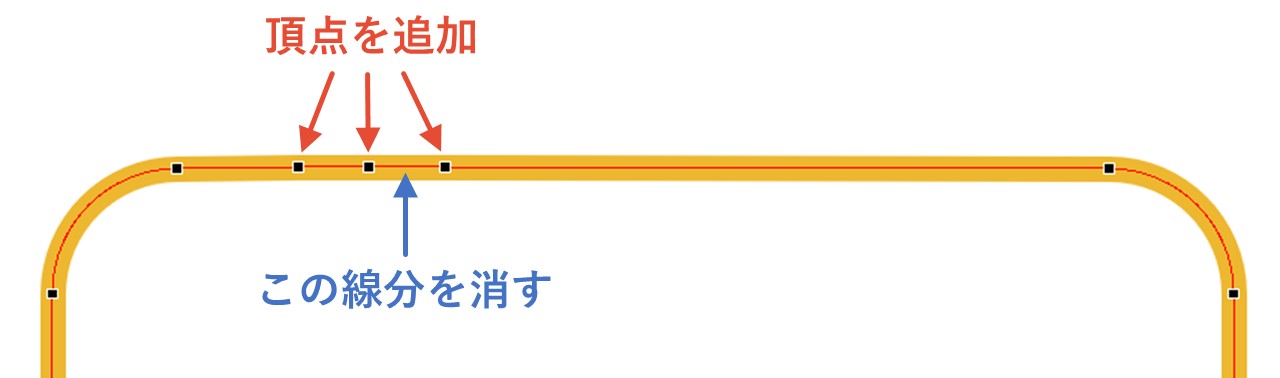
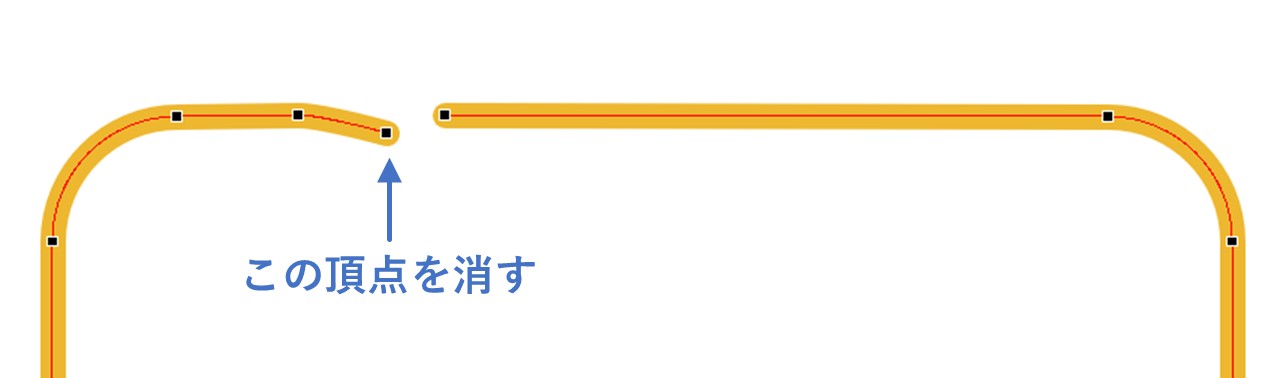
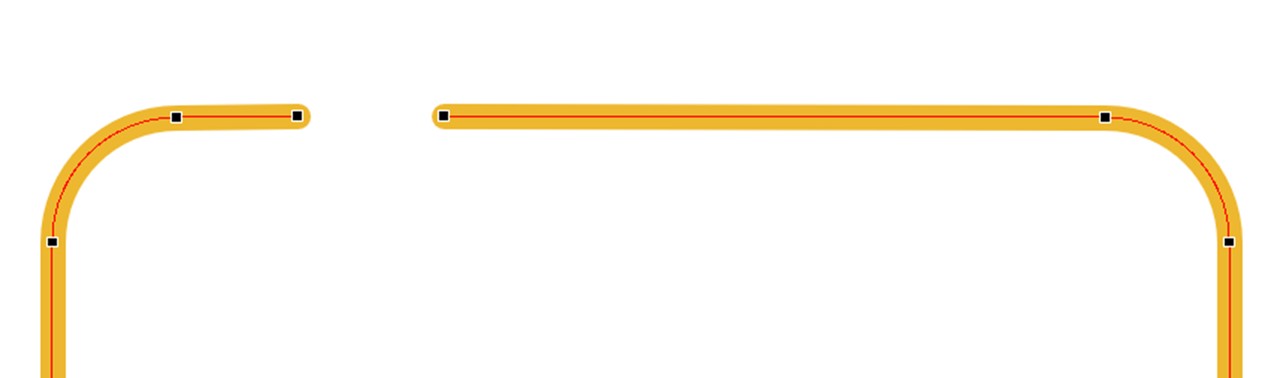
線分上でCtrlキーを押しながらクリックして頂点を追加し、あとは「4.消したい枠線の上でCtrlキーを押しながらクリックして頂点を追加」から同じ要領で進めていきましょう。
追加する頂点それぞれの目的を意識する
追加する頂点が増えて混乱してしまうかもしれませんが、「4.消したい枠線の上でCtrlキーを押しながらクリックして頂点を追加」で追加する頂点は、残す枠線の歪みを防ぐために追加する頂点です。
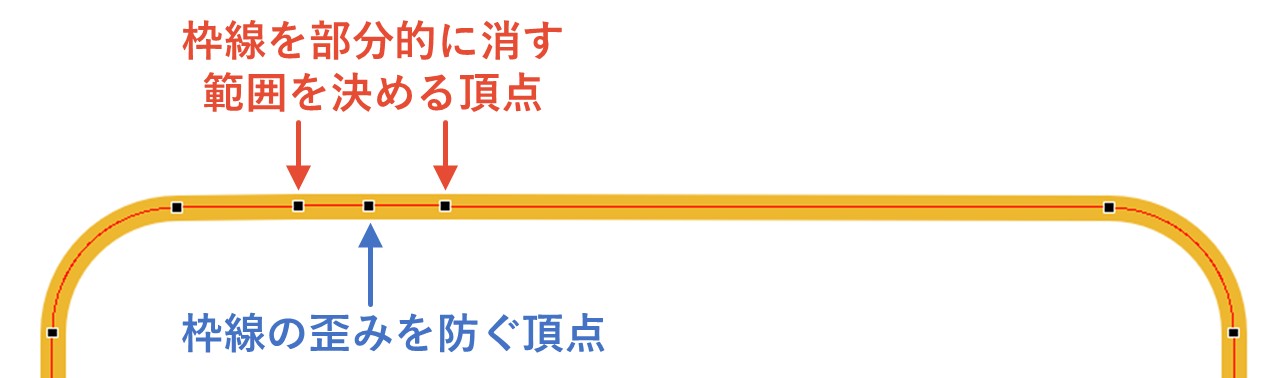
- 枠線の歪みを防ぐ頂点
- 枠線を部分的に消す範囲を決める頂点
頂点を追加する際は、この2種類を意識しましょう。
パワーポイントで楕円の枠線を一部消したい場合
楕円の枠線を一部消したい場合、ここまで見ていただいた方法が通用せず、頂点を追加するだけで形が崩れてしまいます。
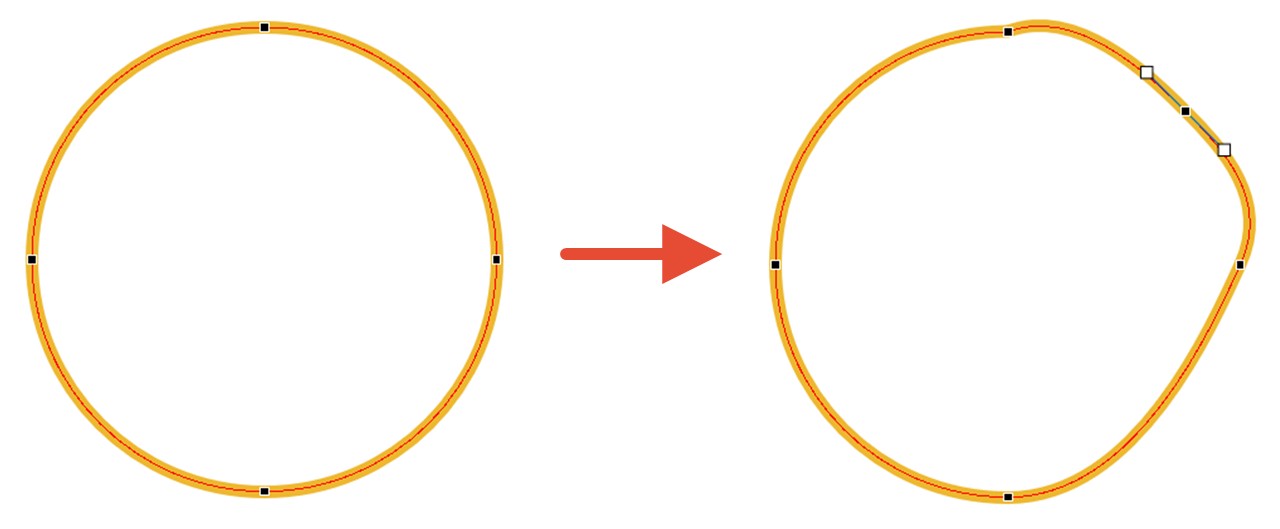
そのため、楕円の場合は図形を作成する際「楕円」を選ぶのではなく「円弧」を選んで円を作るのがおすすめ。
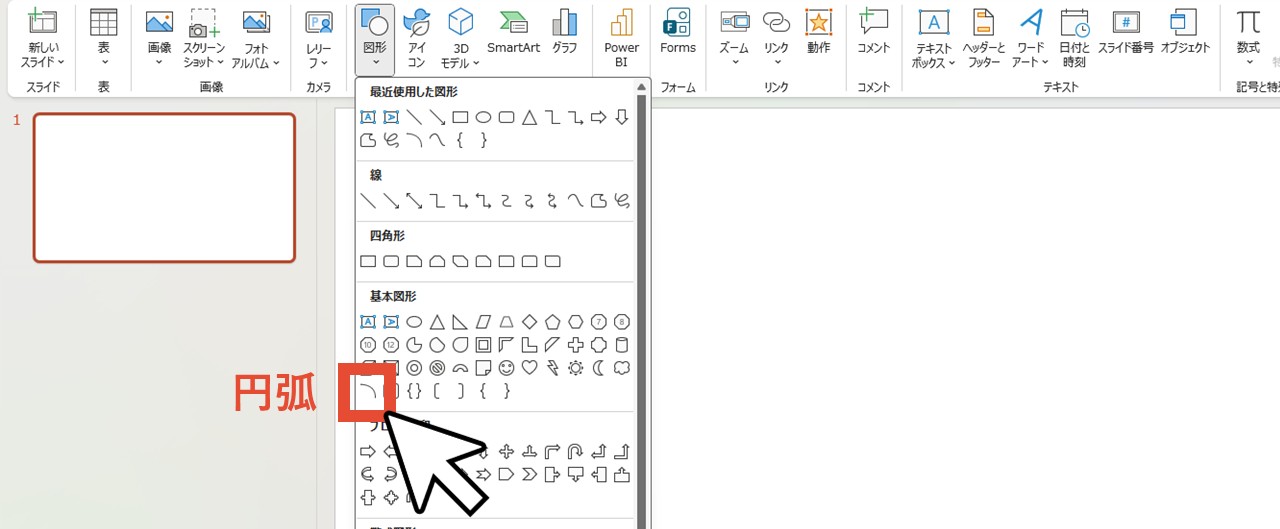
円弧は、最初にマウスドラッグして作成した時点では円の1/4しかありませんが、黄色いハンドルをマウスドラッグして引っ張ると、円の一歩手前まで伸ばせます(繋げて円にはできないので注意)。
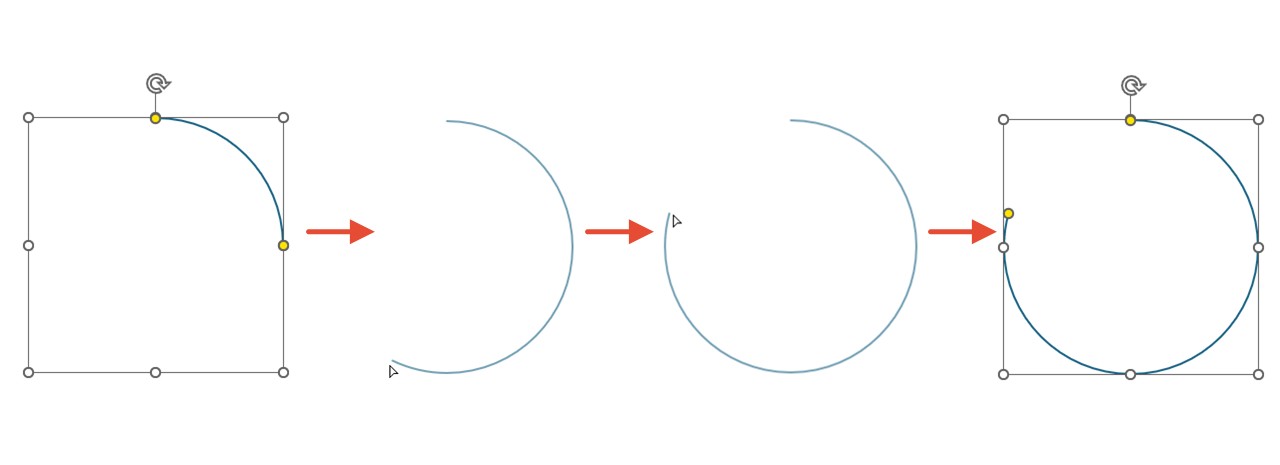
「円の枠線を一部消す」のではなく「一部の枠線がない円を作る」感覚ですね。
黄色いハンドルは枠線の両端にあるため、枠線のない場所や長さを調整でき、楕円オブジェクトそのものを回転させて、枠線のない場所を調整してもOK。
また「線の先端を丸くするのもおすすめ」で見ていただいたように、この方法でも線の先端を丸くできます。

最後に
ここまで私と一緒に見ていただきありがとうございます。
パワーポイントの資料作りでは図形を使う機会が多く、枠線を部分的に削除する方法を知っておくと、それだけで情報の見せ方やデザインの幅が広がるため、使えるようになっておくのがおすすめです。