


いつも見て頂きありがとうございます!「エンプレス」の編集部:fukuyamaです。GoogleスライドでNano Bananaを使うと、スライド作成が苦手でも、見栄えのいいスライド画像が簡単に作れます。
Googleさんが提供するスライド作成ツール「Googleスライド」では、同じGoogleさん発のAI「Gemini(ジェミニ)」を使ってスライド作成ができます。
それだけでなく、Geminiの画像生成AIモデル「Nano Banana(ナノバナナ)」も使えて、見栄えを良くしたり、あなたの指示に細かく沿ってデザイン編集できるため、スライド作成が苦手でも綺麗なスライドを簡単に作れるんです。
Nano Bananaの特徴や、GoogleスライドでNano Bananaを使う際の注意点、実際の使い方をまとめたので、あなたの資料作りに少しでも役立つ情報となれば嬉しいです。
※2025年12月現在の情報を元にお話ししています。
- 目次
- GeminiのNano Bananaとは?
- GoogleスライドでNano Bananaを使う際の注意点
- GoogleスライドでNano Bananaを使う手順
- GoogleスライドのNano Bananaで作れる3つの画像
- 最後に。
今の時代に必要なホワイトペーパーとは?
将来的なお客様とつながる施策に有効なホワイトペーパーですが、どのようなホワイトペーパーを作った方がいいのか、まずは無料相談から始めてみませんか?
GeminiのNano Bananaとは?
Googleさんが開発・提供するAI「Gemini(ジェミニ)」には、様々なAIモデルがあり、長文の要約に特化しているモデルや、チャットボットのようなリアルタイムの対話が得意なモデルなど、目的に合わせて使い分けることでそれぞれの本領が発揮されます。
2025年10月に正式リリースされたNano Banana(ナノバナナ)も、Geminiで使えるAIモデルの一つで、画像の生成・編集に特化した機能を持っているモデル。
下記のように、通常版と高性能なプロ版の2種類があります。
- Gemini 2.5 Flash Image(Nano Banana)
- Gemini 3 Pro Image(Nano Banana Pro)
※出典:Google Japan Blog「Nano Banana Pro を発表」
画像生成はNano Banana実装前もできましたが、それまでの画像生成AIとは大きく違うのが「編集能力」です。
Nano Bananaの特徴
Nano Bananaとそれ以前の画像生成AIで違うところは、編集能力にあります。
一般的な画像生成AIは、画像を生成したあと、さらにその画像を編集してほしいと指示を出すと、変わってほしくない部分まで変えられてしまうことが多くありました。
このような、画像生成AIによく見られる編集の「ぶれ」に強いのがNano Bananaです。
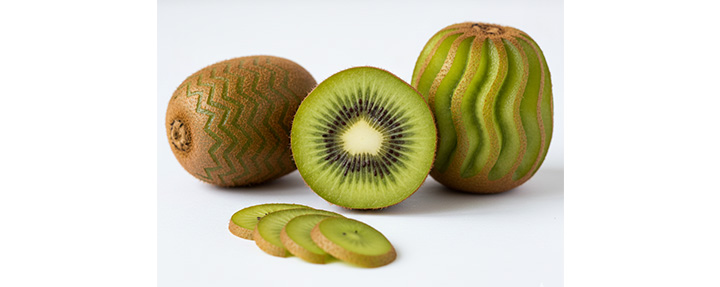
「キャラクターの一貫性を保つ」と言われており、例えば下の画像は「特徴的なカットを施したキウイの画像を作成してください」とNano Bananaに指示して作成したもの。
この画像に対して、さらにNano Bananaでいろいろな角度から映すよう指示しました。
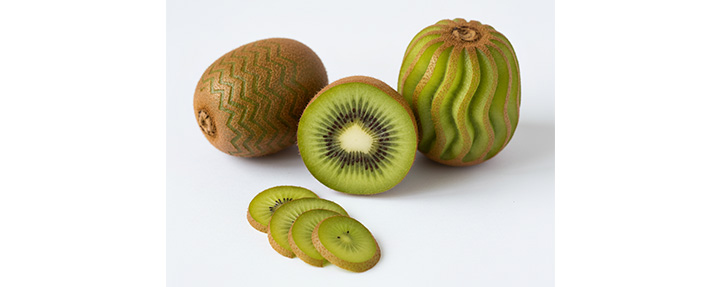
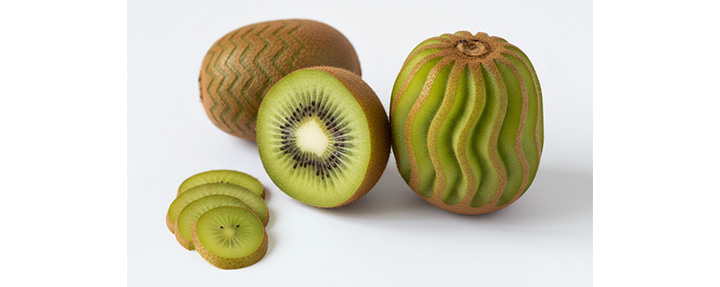
特徴的なカットはすべてそのままのデザインになっているのはもちろん、分かりやすいところで言うと、手間にあるスライス状のキウイで一番上に乗っているものに注目。
スライスの中でも端の方なので、種が2つしかありませんが、どのアングルでもそれは変わりません。
真ん中にある1/2カットのキウイにも注目してみると、中心の白い部分はまん丸ではなく、上が山型になっている少し不規則で特徴的な形をしていますよね。
この形も、すべてのアングルに反映されているのが分かります。
別の例として、カラフルな服を着た犬の画像をNano Bananaに生成してもらいました。
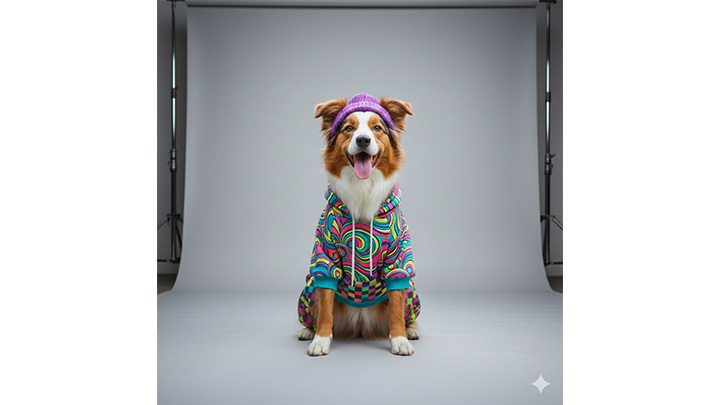
こちらは別アングルの指示ですが、模様の位置や色、袖の長さ、フードの紐が向かって左の方が少し長いところなど、そのまま維持されています。

犬の体制を変えてもらったり、犬種を変えてもらったりしても、服や背景は変わらず、指示した部分だけを調整してくれていますね。
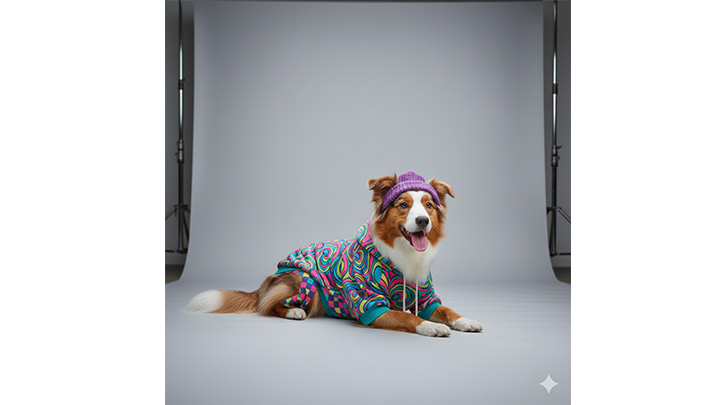
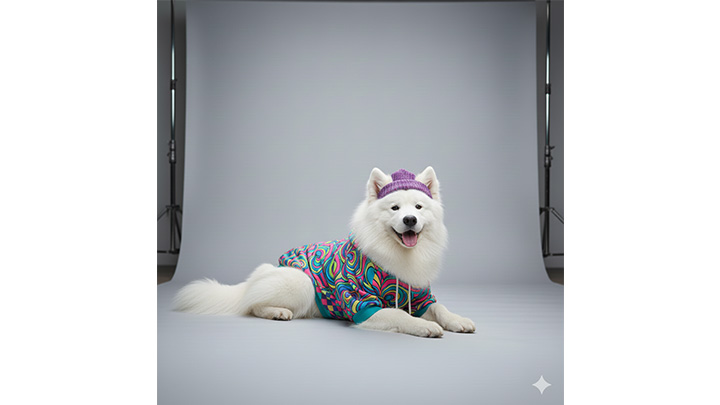
このようにNano Bananaは、画像の編集指示に対して一貫性を保ち、まるで実際の撮影スタジオでそのまま同じ被写体を、指示通り別アングルから撮影したりポーズを変えたりするような、リアルな編集ができるんです。
GoogleスライドでNano Bananaを使う際の注意点
Googleスライド内でGeminiが使えると、作りたい資料についてGeminiへ指示を出すだけで、綺麗に整ったデザインや内容に沿ったテキストまで、あっという間にスライドが作れます。
Nano BananaもGoogleスライドで使えるため、Geminiで作ったスライドに対して、元のデザインを保ったまま微調整が可能。
しかし利用する前に、注意点を一緒に確認していきましょう。
GoogleスライドでNano Bananaを使うには有料プラン登録が必要
Nano BananaはGeminiのAIモデルの一つなので、GoogleスライドでNano Bananaを使うには、前提としてGeminiをGoogleスライドで使えるようにする必要があります。
次のような有料プランに登録することで、GeminiをGoogleスライドで使えるようになるんです。
| 有料プラン | 料金 | |
|---|---|---|
| Google AI Pro | 2,900円/月 | |
| Google AI Ultra | 36,400円/月 | |
| Google Workspace | Standard | 1,600円/月 |
| Plus | 2,500円/月 | |
| Enterprise | 要相談 | |
| ※出典:Google「Google AI Pro と Ultra で Gemini 2.5 Pro などにアクセス」※出典:Google「柔軟な価格プラン オプションの比較|Google Workspace」※Google Workspaceの再安価プラン「Starter」はGoogleスライドでGeminiが使えないので注意 | ||
GeminiもGoogleスライドも、無料プランでそれぞれ使えますが、上記の有料プランにすると、Googleスライドの中でGeminiが使えるようになるため、「こういうスライドを作って」と指示すれば、実際にGoogleスライドで作ってくれます。
また、次のプランは無料試用ができるため、お試しで使ってみるのもおすすめです。
| 料金プラン | 無料試用 | |
|---|---|---|
| Google AI Pro | 1か月無料 | |
| Google Workspace | Standard | 14日間無料 |
| Plus | ||
| ※出典:Google「Google AI Pro と Ultra で Gemini 2.5 Pro などにアクセス」※出典:Google「柔軟な価格プラン オプションの比較|Google Workspace」 | ||
Nano Bananaはあくまで「画像」生成AI
Nano Bananaは画像生成AIなので、指示して生成されるのはあくまで「画像」です。
GoogleスライドでNano Bananaを使い、スライド作成や編集はできますが、スライドではなく画像として作成されるため、スライドのようにあとからあなた自身で部分的にテキスト編集などはできません。
Nano BananaではなくGeminiを使ってスライド作成すると、画像ではなくスライドとして生成され、テキストなどの編集も可能。
そのため、GoogleスライドでNano Bananaを使う際は、次の流れで進めるのがおすすめです。
| STEP1 | Geminiでスライド生成 |
|---|---|
| STEP2 | Geminiでスライド再試行・指示の出し直し |
| STEP3 | スライド挿入 |
| STEP4 | Nano Bananaで画像またはスライドを編集 |
詳しい手順は「GoogleスライドでNano Bananaを使う手順」で見ていきましょう。
部分的なリンクの埋め込みはオブジェクトを用意する
上記で見ていただいた通り、Nano Bananaで生成できるのは画像なので、スライドを画像化すると、部分的なリンクの埋め込みができません。
そのため、スライド画像全体にリンクが埋め込まれる=スライド画像そのものがリンクボタンになります。
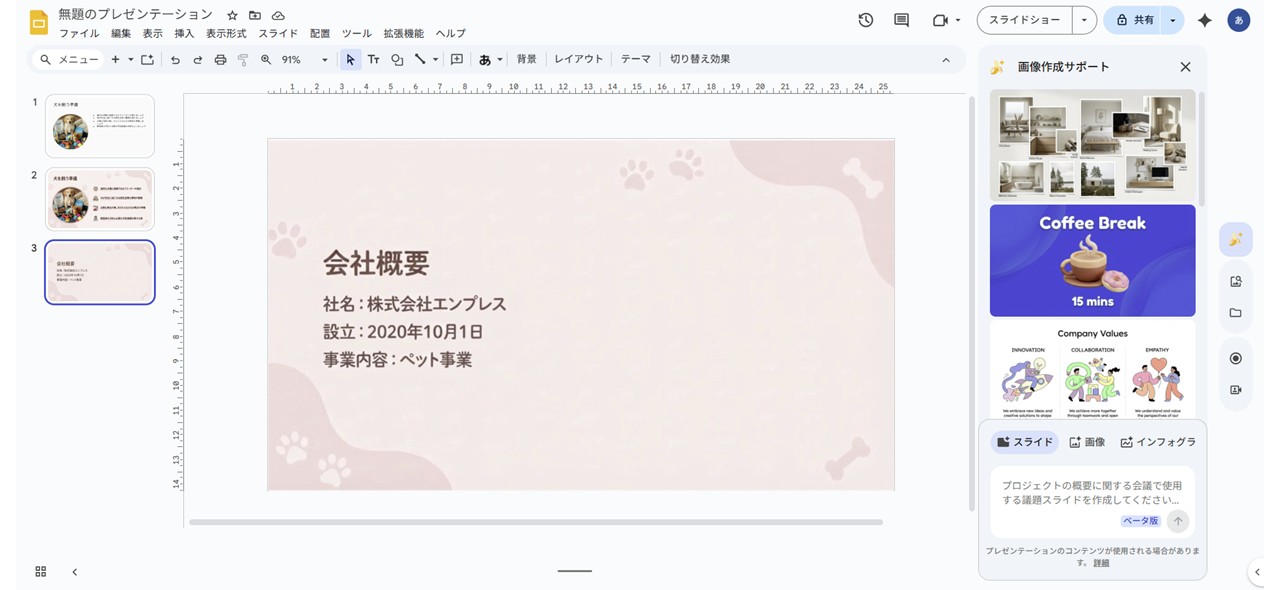
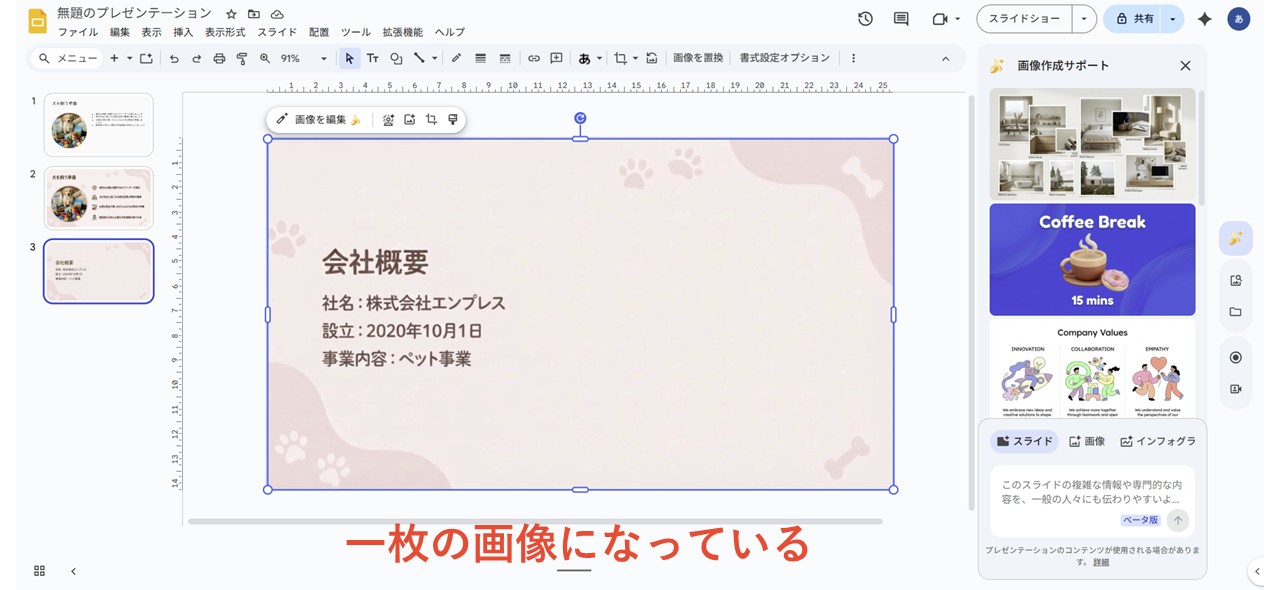
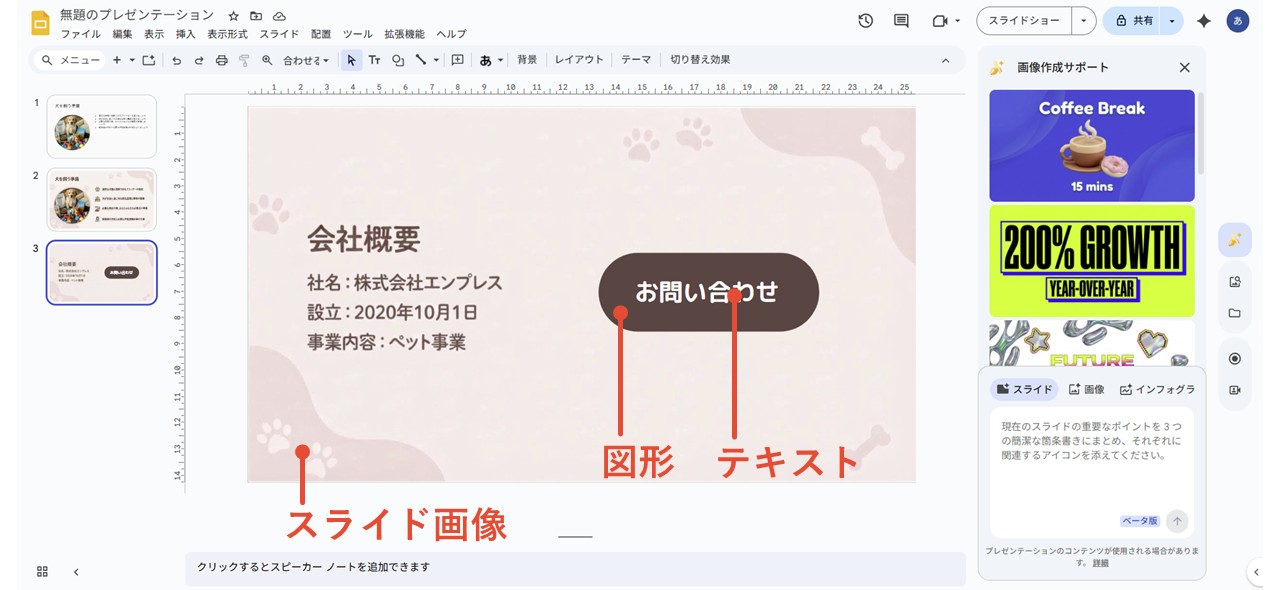
もし、部分的にリンクを埋め込みたい場合は、テキストや図形などのオブジェクトをスライド画像の上へ重ねるように配置して、それらのオブジェクトにリンクを設定しましょう。
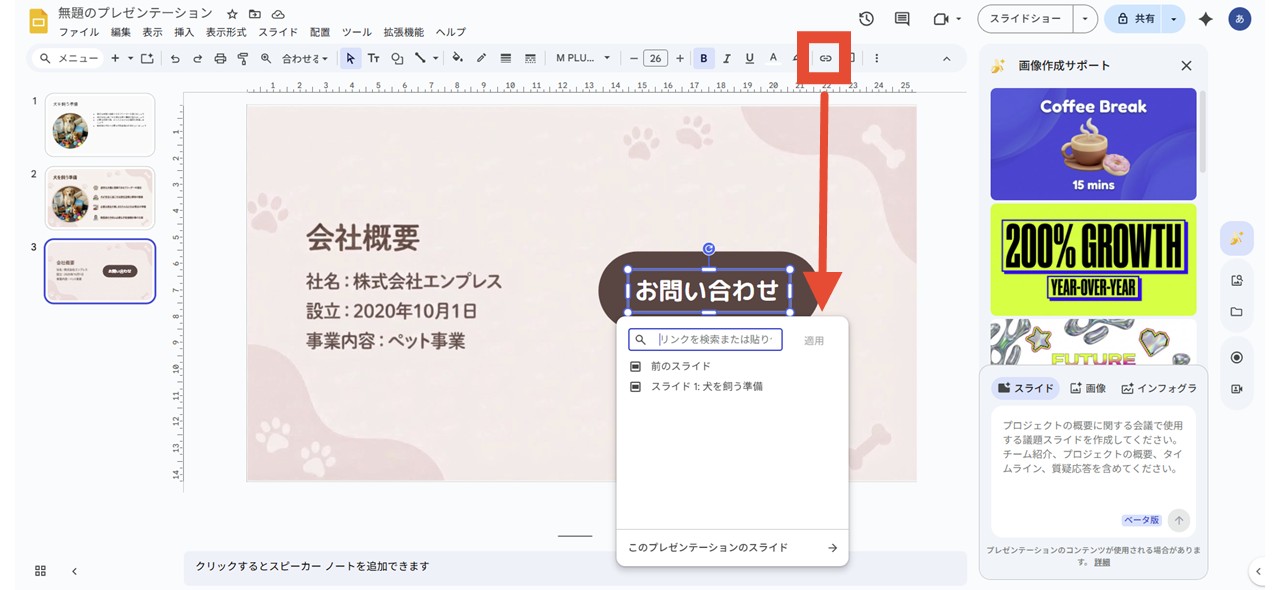
編集画面上部のツール群に、リンクのアイコン(鎖マーク)があるので、リンクはそこから設定できます。
チャット履歴は保存されない
Googleスライド自体はブラウザツールなので、あなたがスライドを編集する度に自動保存されます。
しかし、Googleスライド内でGeminiやNano Bananaのチャット履歴は、次の動作で消えてしまうので注意。
- Googleスライドを開いているブラウザを更新
- Googleスライドを開いているブラウザを閉じる
- インターネットがオフラインになる
Geminiへスライド作成を指示したり、Nano Bananaへ画像作成を指示すると、生成したものはチャット上に表示されますが、このまま上記の動作をすると生成したものは消えてしまうので、残しておきたいものはスライドとして挿入が必要です。
デザインの理由を説明するにはスキルや知識が必要
Nano Bananaを使えば、見栄えのいいスライド画像を瞬時に生成できますが、Geminiが学習してきた中から最適解を選んでそのデザインにしています。
どのような背景・目的があり、どのようなお客様に向けて資料を作るのか、詳しい経緯をGeminiは知らないまま、ただ見栄えのいいデザインを生成している状態です。
確かに生産性はグッと上がりますが、この資料に対してなぜこのデザインがいいのかを説明するには、資料作成スキルや知識を持っておかなければ難しくなってしまいます。
資料作成のスキル・知識があって初めて、お客様に向けた資料の説得力が増し、単純に見た目が綺麗なだけでなく、きちんと成果に繋がる資料が作れることを前提に、Nano Bananaを活用しましょう。
GoogleスライドでNano Bananaを使う手順
ここからは、実際にGoogleスライドでGemini・Nano Bananaを使う手順について見ていきます。
一つ前でお話ししたように、Geminiでスライド生成し、最後にNano Bananaで編集する流れで進めていきましょう。
- Geminiアイコンをクリック
- 入力欄へ指示を入力
- Enterまたは送信ボタンをクリック
- 生成されたスライドを確認して挿入
- テキストなどを調整
- 「このスライドの見栄えを良くする」をクリック
- 指示で調整を重ねる
1.Geminiアイコンをクリック
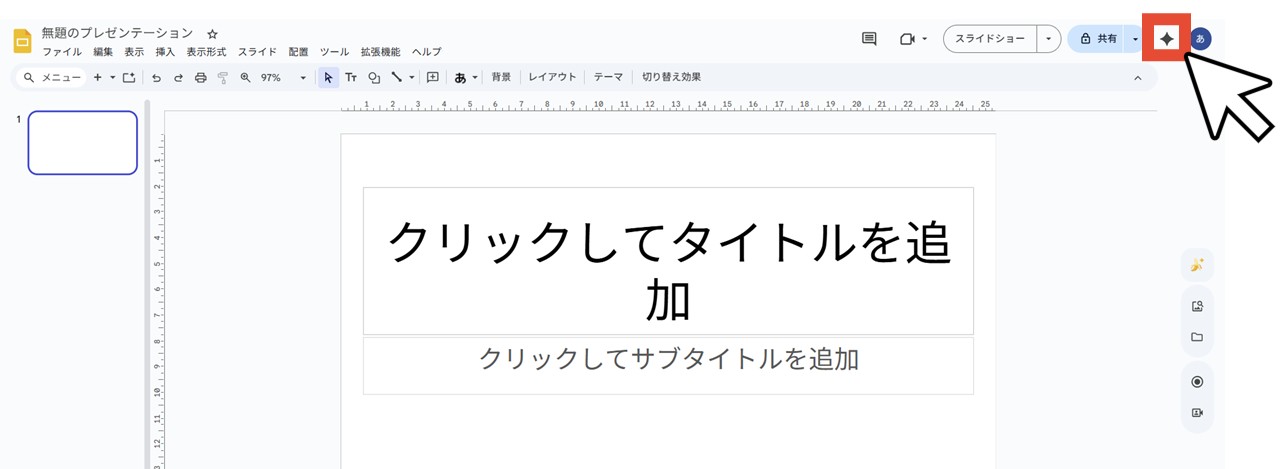
Googleスライドを開くと、右上にGeminiのアイコン(ダイヤ型の星マーク)があるので、クリックしましょう。
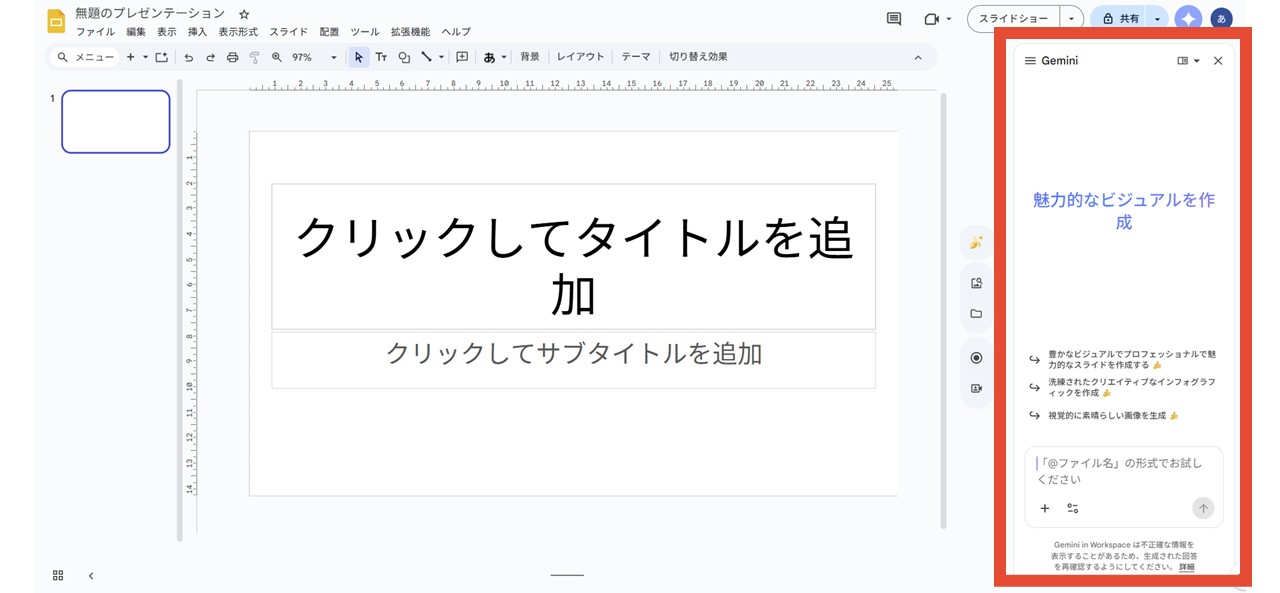
画面右側にGeminiのサイドパネルが開きます。
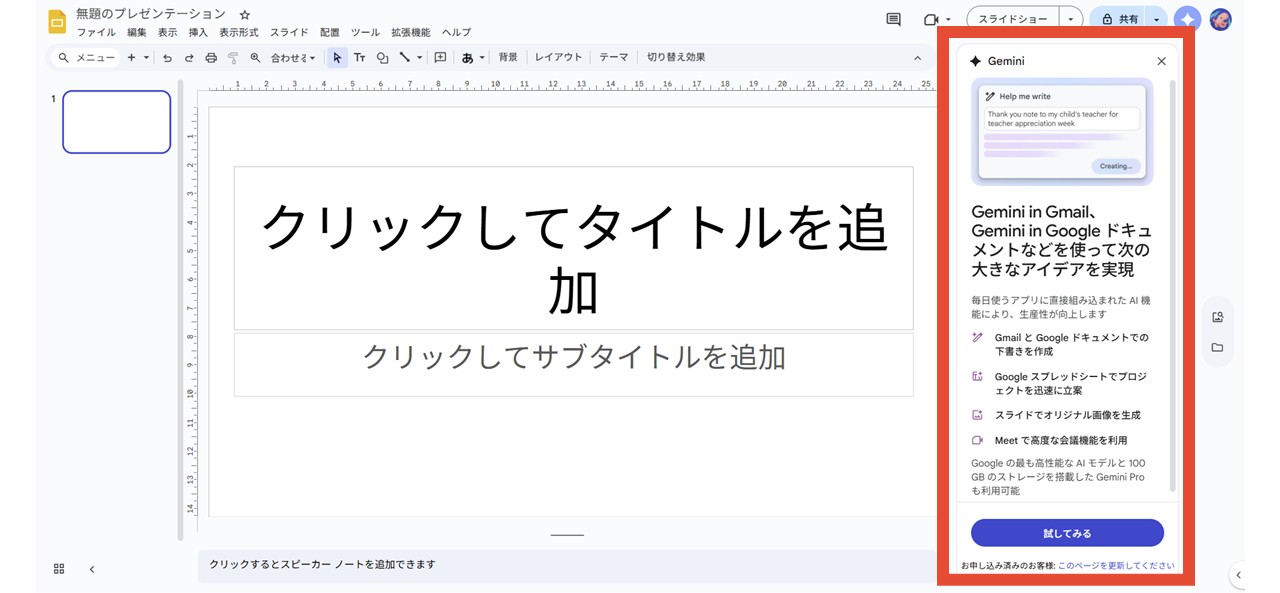
「GoogleスライドでNano Bananaを使うには有料プラン登録が必要」で見ていただいたプランに登録していないと、サイドパネルにプラン案内が表示され、Geminiのチャットは表示されません。
2.入力欄へ指示を入力
Geminiのサイドパネル下部に入力欄があるので、どのようなスライドを作ってほしいのか指示を入力します。
この時、スライドの枚数を「1枚」に指定しないと、次のようなエラーが出てしまうことがあるので注意。
Right now, I can only create one slide at a time. For best results, try starting with “create a slide about…”.
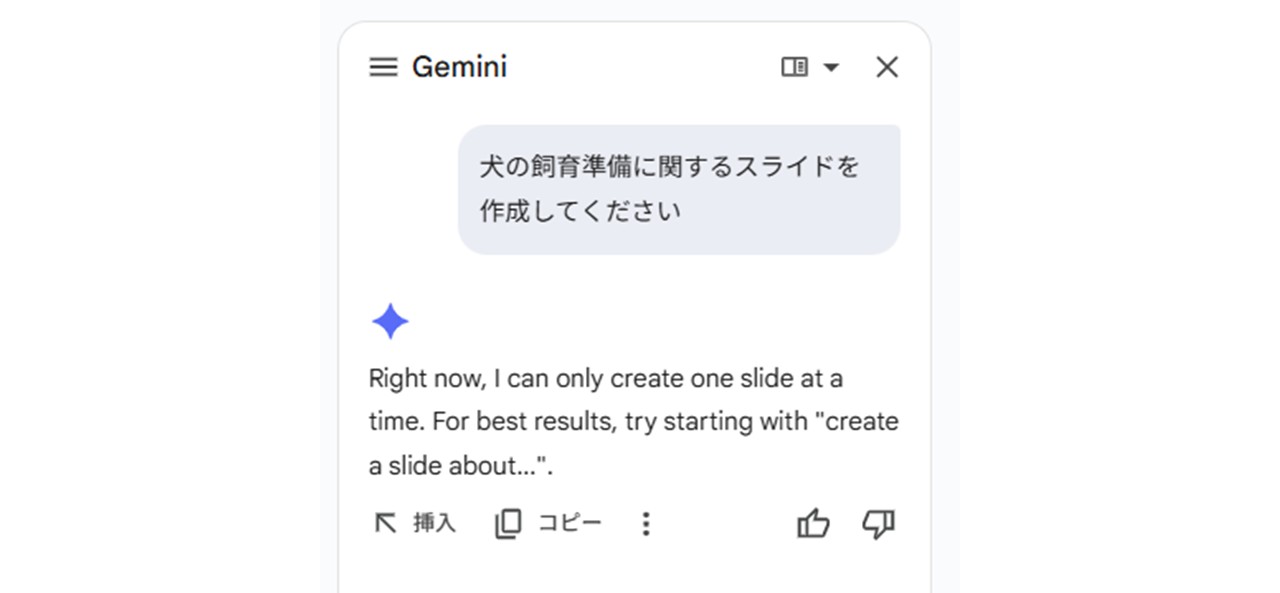
現時点で私が試した限りでは、1枚ずつの作成だけ対応しているようだったので「1枚」と指定して指示を出しましょう。
× 犬の飼育準備に関するスライドを作成してください
× 犬の飼育準備に関するスライドを2枚作成してください
〇 犬の飼育準備に関するスライドを1枚作成してください
3.Enterまたは送信ボタンをクリック
Enterキーを押す、または入力欄右下にある矢印マークの送信ボタンを押して、Geminiへ指示を送りましょう。
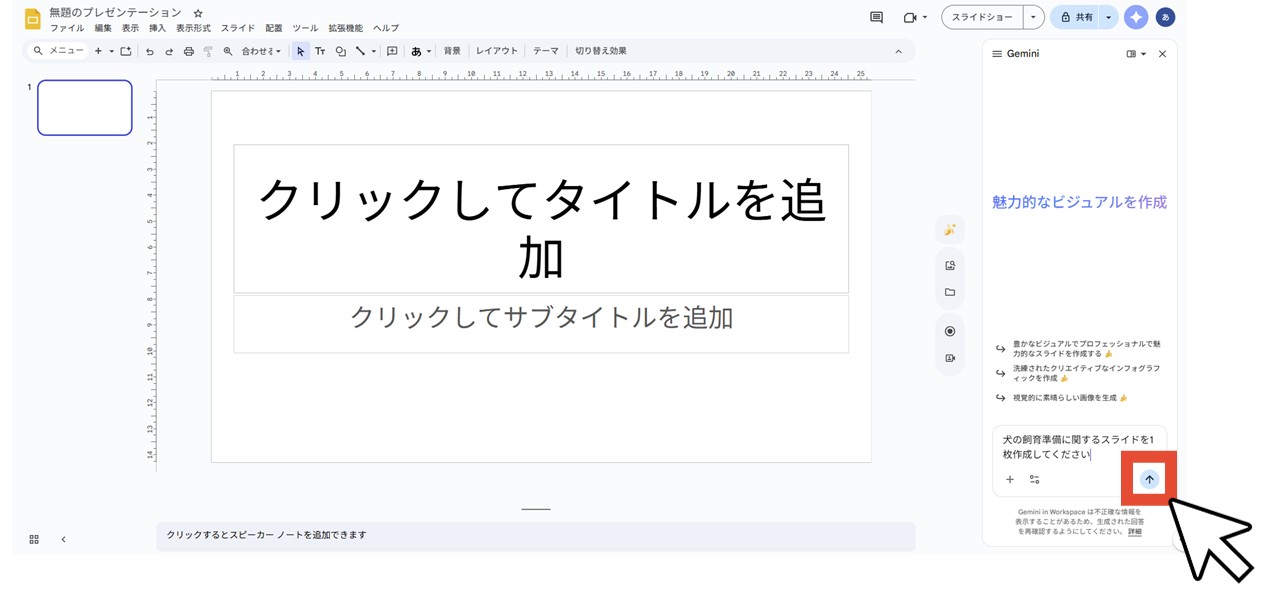
内容によって時間は変わりますが、大体2~3分ほどでスライドを生成してくれます。
4.生成されたスライドを確認して挿入
スライドが生成されると、プレビュー画面が表示されます。
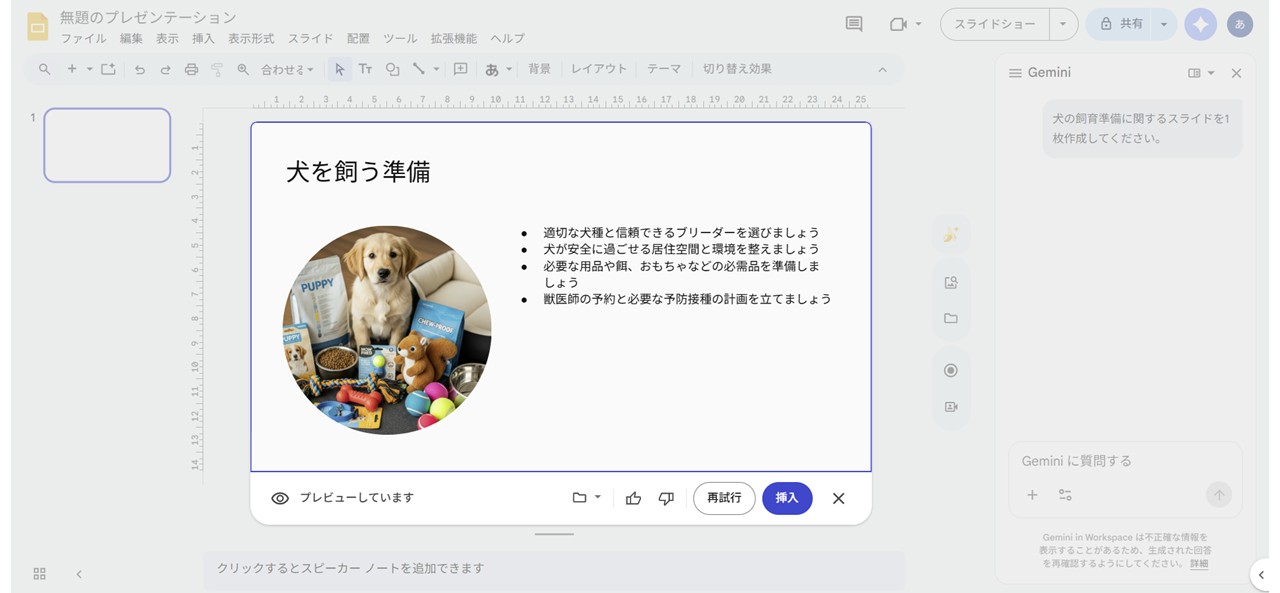
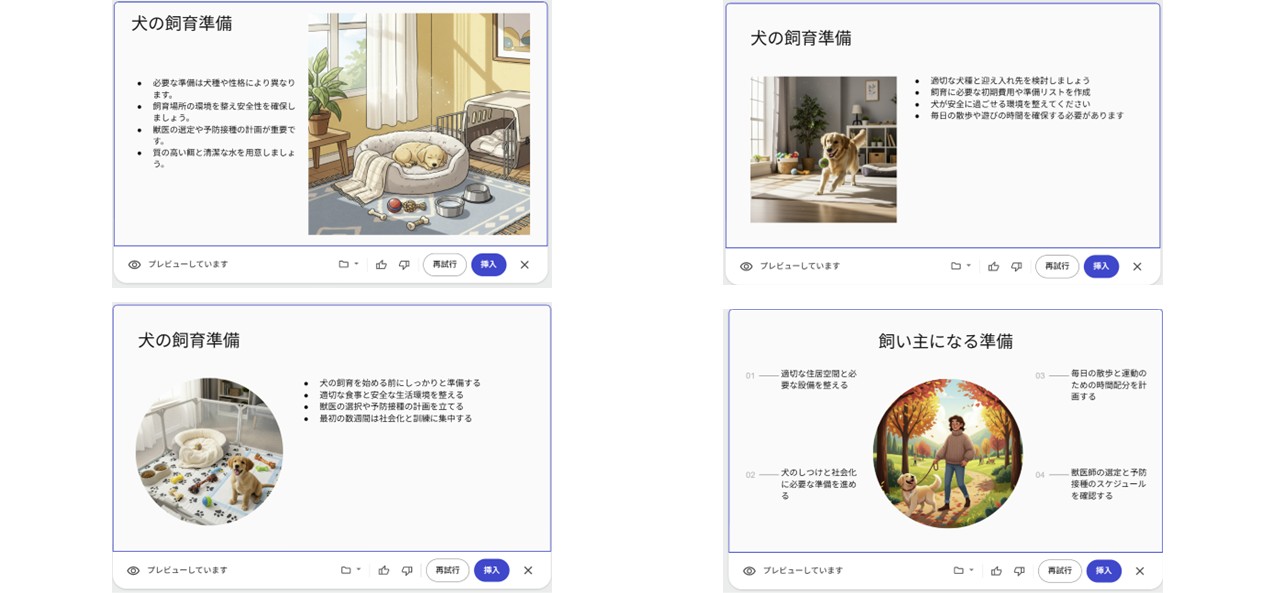
別の案を作り直してほしい場合は「再試行」をクリックするか、×をクリックしてプレビューを閉じ、もう少し指示文を細かくして再度指示してみましょう。
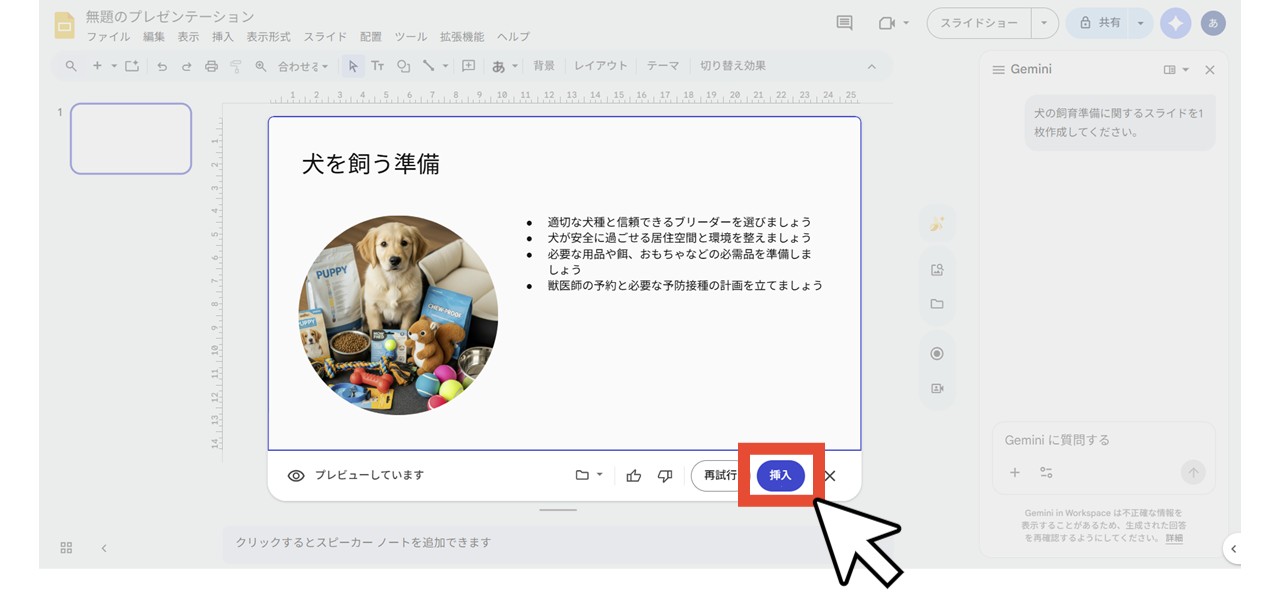
「挿入」ボタンをクリックすると、1枚のスライドとして挿入されます。
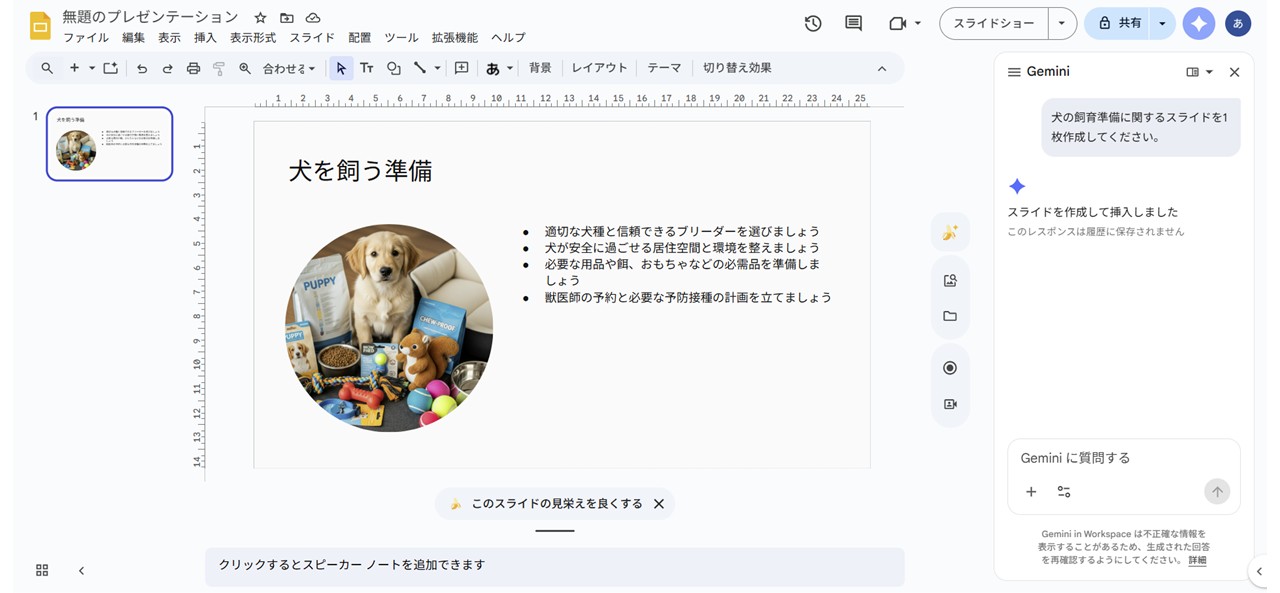
5.テキストなどを調整
スライドとして生成されるため、Googleスライドで作成・編集するのと同じように、テキストや画像を編集できます。
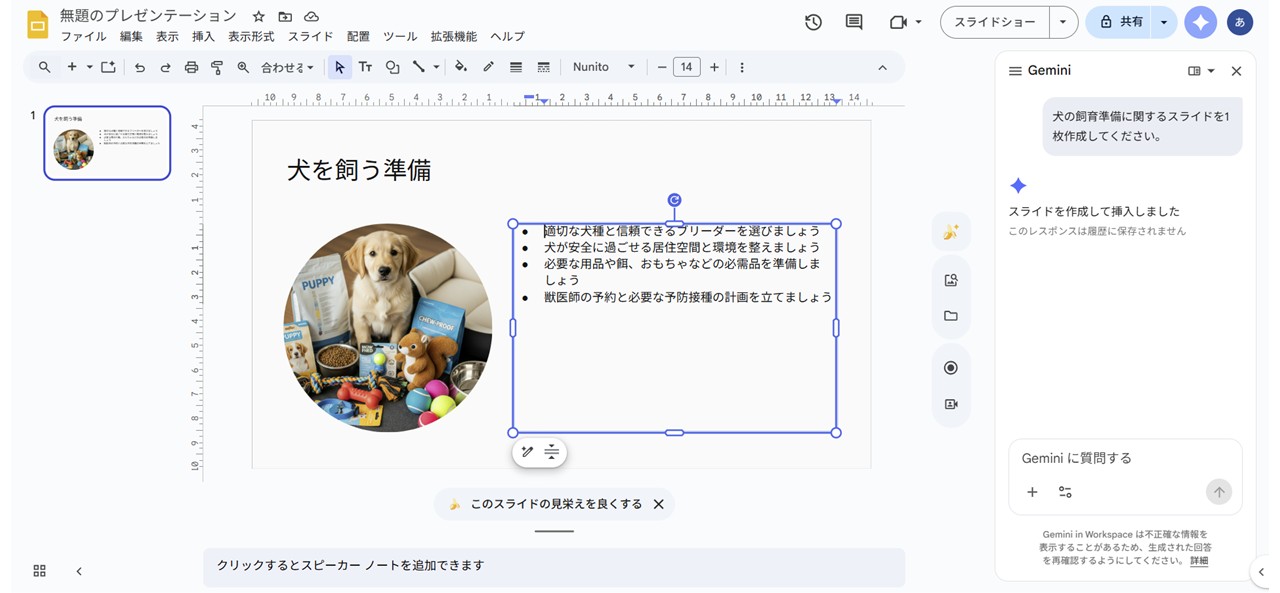
文章の内容はここでしっかり調整しましょう。
プレビューを見ると分かるように、箇条書きでテキスト作成されることが多いため、文章だけ別で用意しておき(あなた自身で執筆・Geminiなどで作成)、ここで貼り付ける方法もおすすめです。
今回はあえて調整せずに進めていきます。
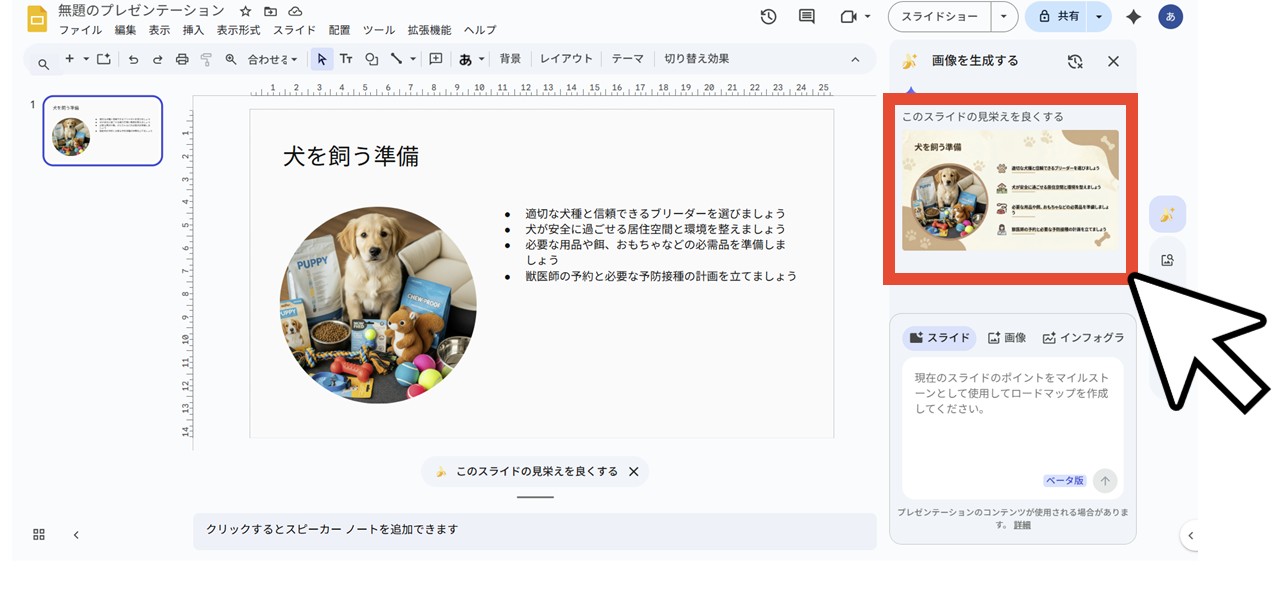
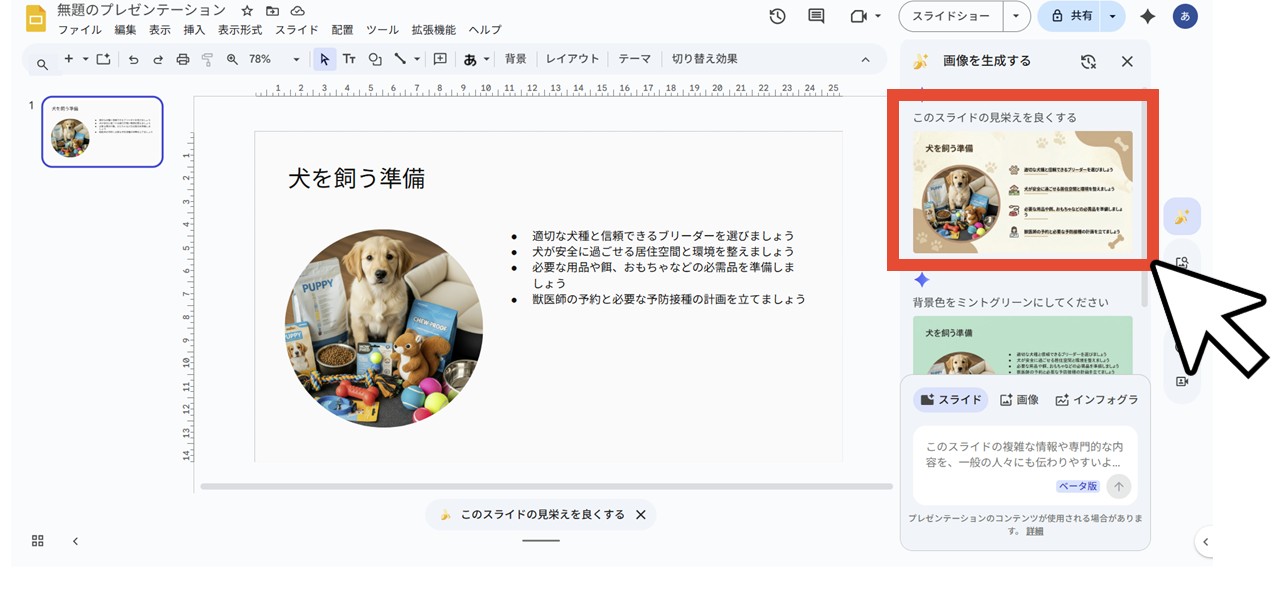
6.「このスライドの見栄えを良くする」をクリック
スライドの真下に「このスライドの見栄えを良くする」のボタンがあるので、クリックしましょう。
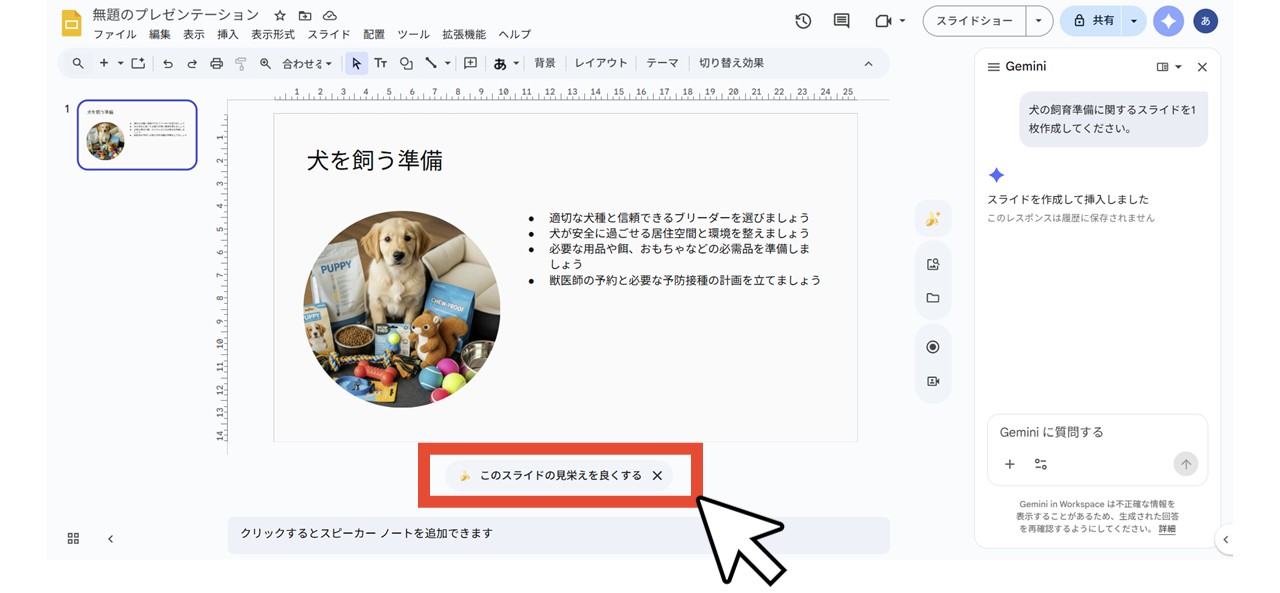
バナナのアイコンが付いているので、Nano Bananaであることがわかりますね。
画面右側にあるGeminiのサイドパネルが、バナナアイコンに「画像を生成する」と表記されたNano Bananaのサイドパネルに切り替わり、見栄えを良くした画像の生成が自動で始まります。
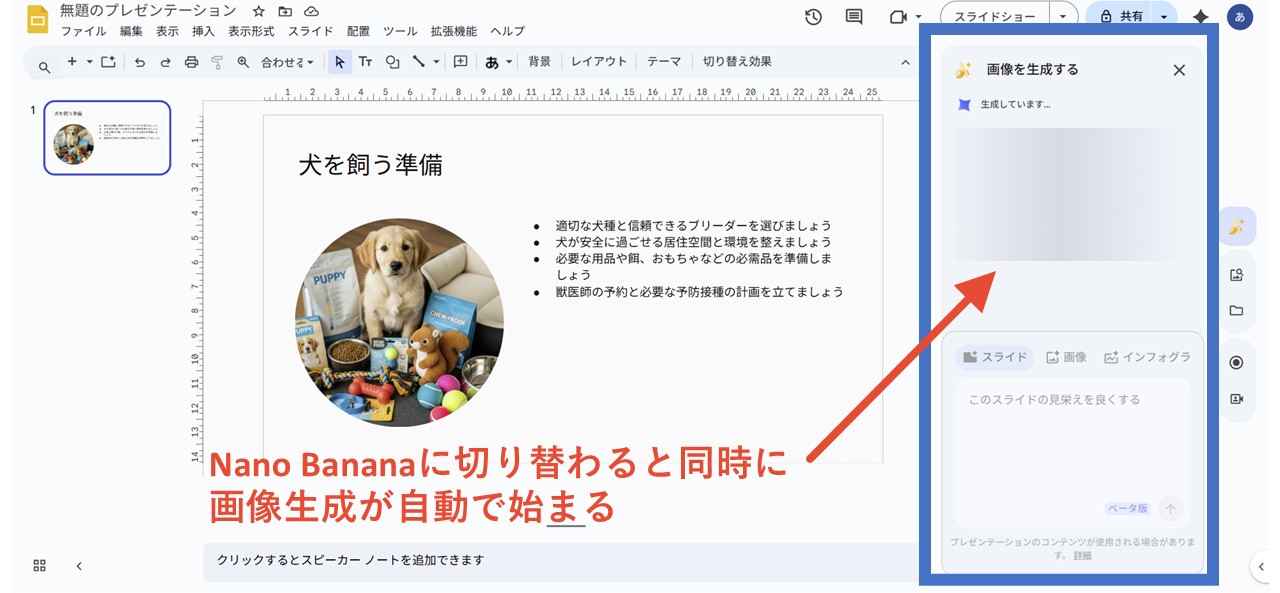
求めているデザインと大きく違う場合は「このスライドの見栄えを良くする」のクリックを繰り返して、様々なデザインを生成してもらい、次の工程で細かい部分を調整していきましょう。
ここからは「スライド」ではなく「画像」
ここから生成されるのはスライドではなく画像になるため、挿入してもテキストの直接編集などはできません。
指示を出せば文章も変えられますが、あなたの手で直接入力や削除はできず、指示だけで変えていくことになります。
しかし、Geminiで生成されるスライドに比べて、Nano Bananaによる調整はデザイン性がかなり上がるため、見た目をどんどん調整していきましょう。
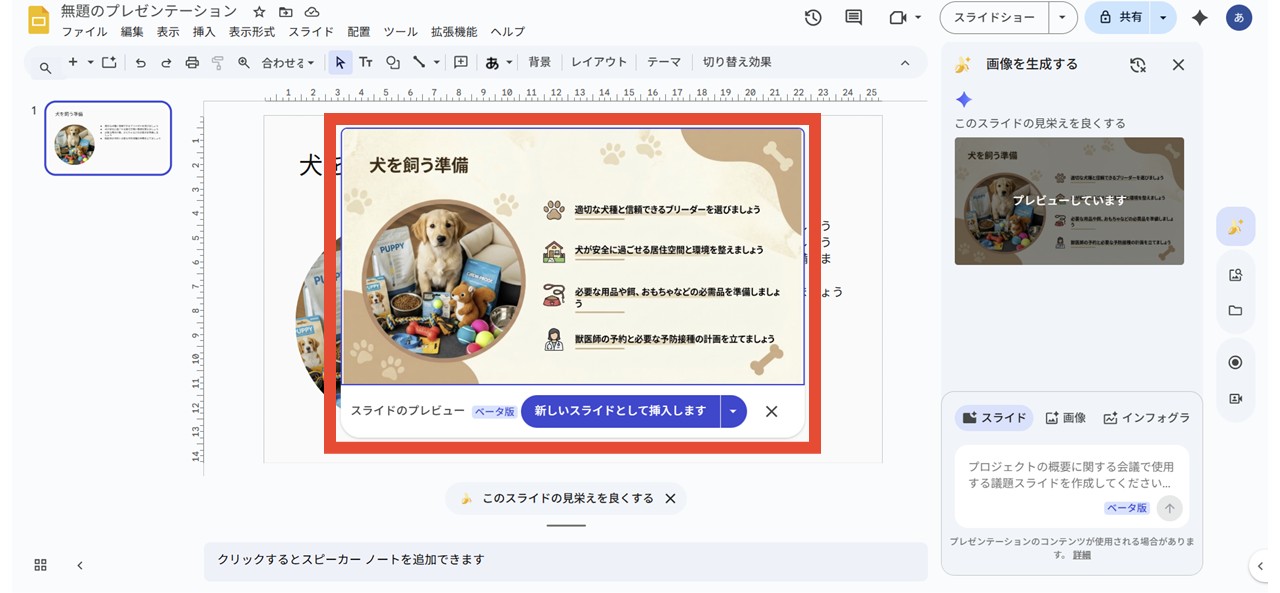
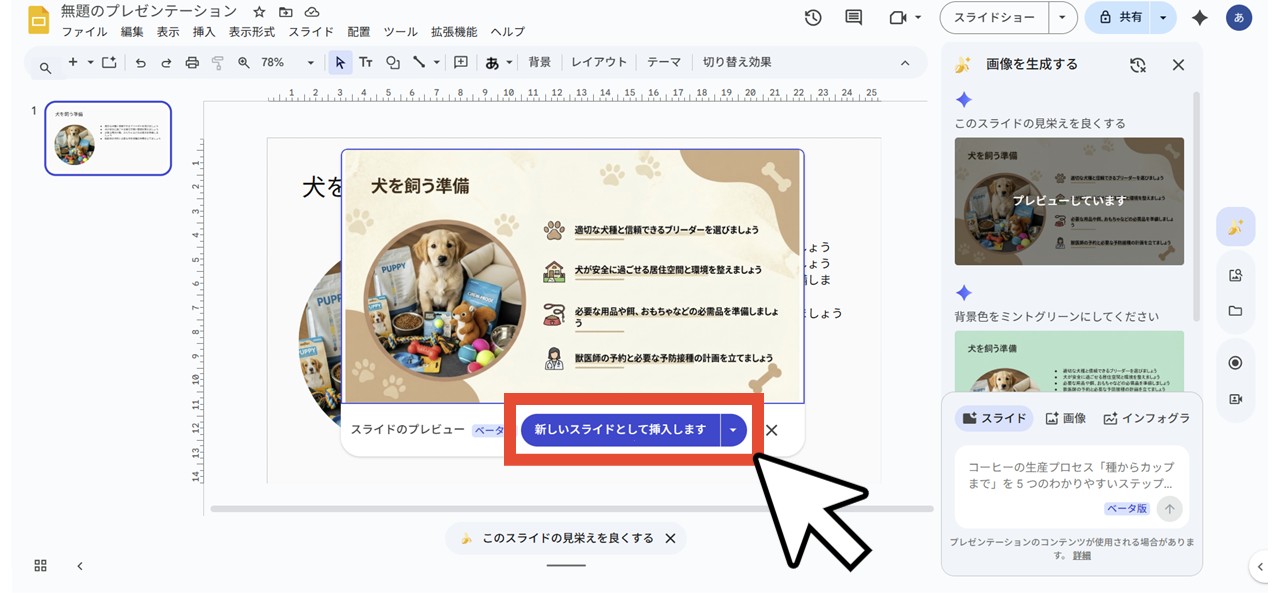
生成された画像をクリックすると、画面中央にプレビューが表示されるので、大きなサイズで確認できます。
7.指示で調整を重ねる
理想のスライドになるまで、どんどん指示を出して調整しましょう。
これまでの画像生成AIでは、微調整を指示しても、調整してほしくないほかの部分まで変わってしまうことが多くありましたが、Nano Bananaはピンポイントで調整しやすくなっています。
選択中のスライドが編集される
Nano Bananaによる編集のポイントとして、指示はチャット欄の画像に対してではなく、選択中のスライドに対して行われます。
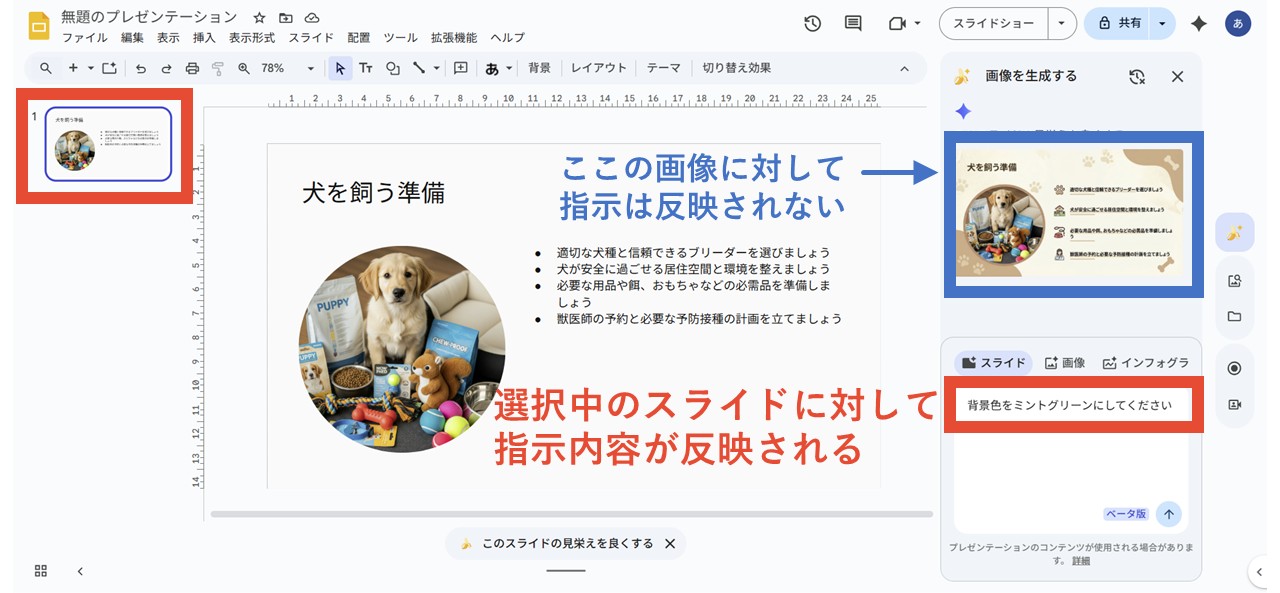
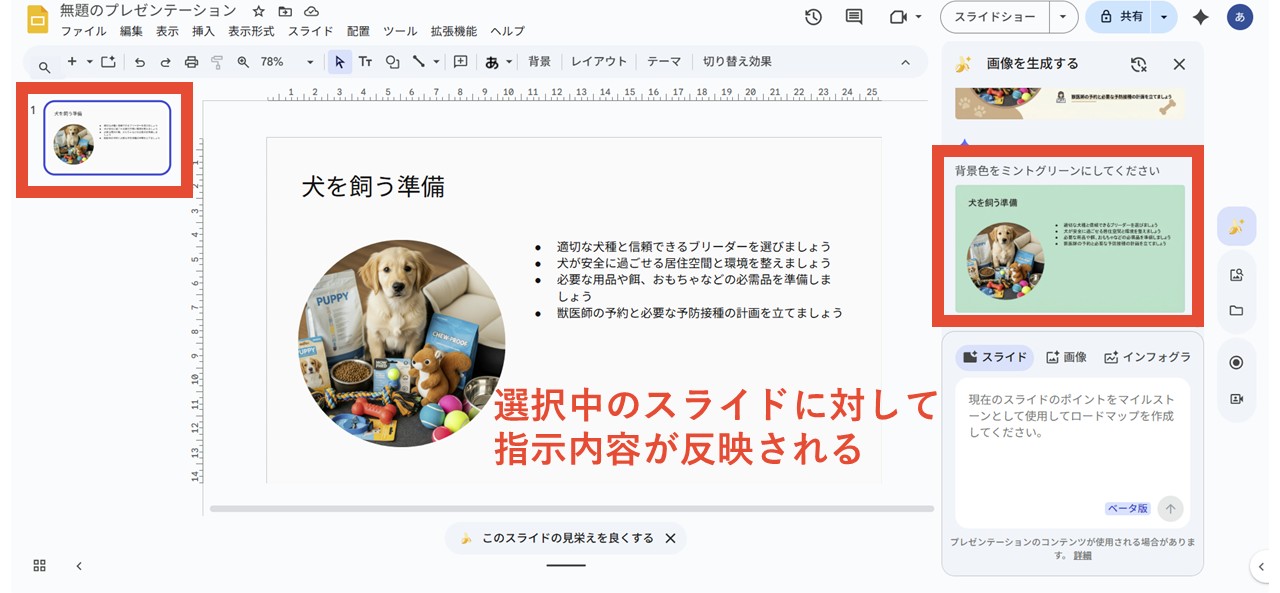
そのため「このスライドの見栄えを良くする」で自動生成された画像に対して編集を行いたい場合は、その画像を一度スライドとして挿入し、選択した状態で指示を出しましょう。
生成された画像をクリックしてプレビューを表示させ、「新しいスライドとして挿入します」をクリックすれば、スライドの1枚として挿入されます。
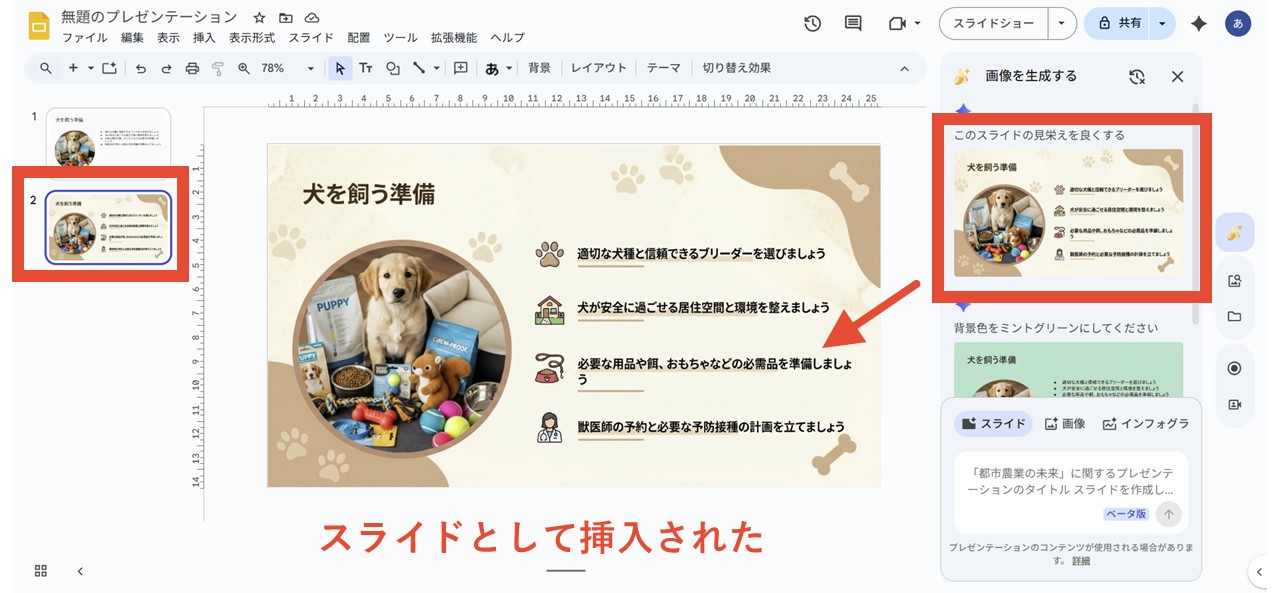
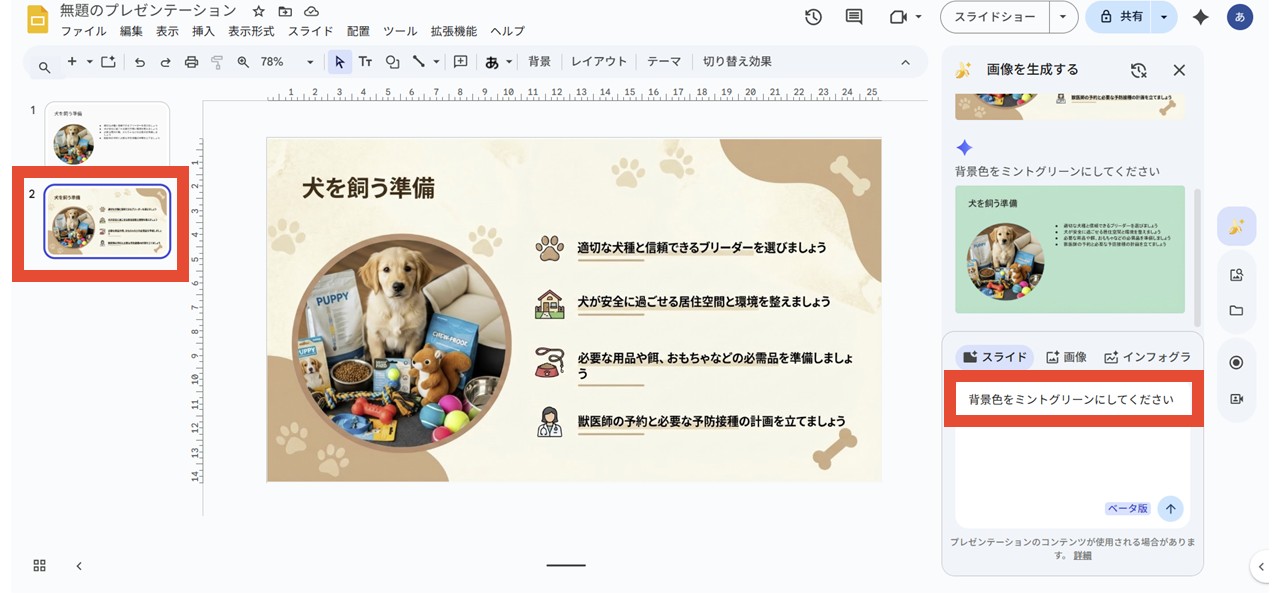
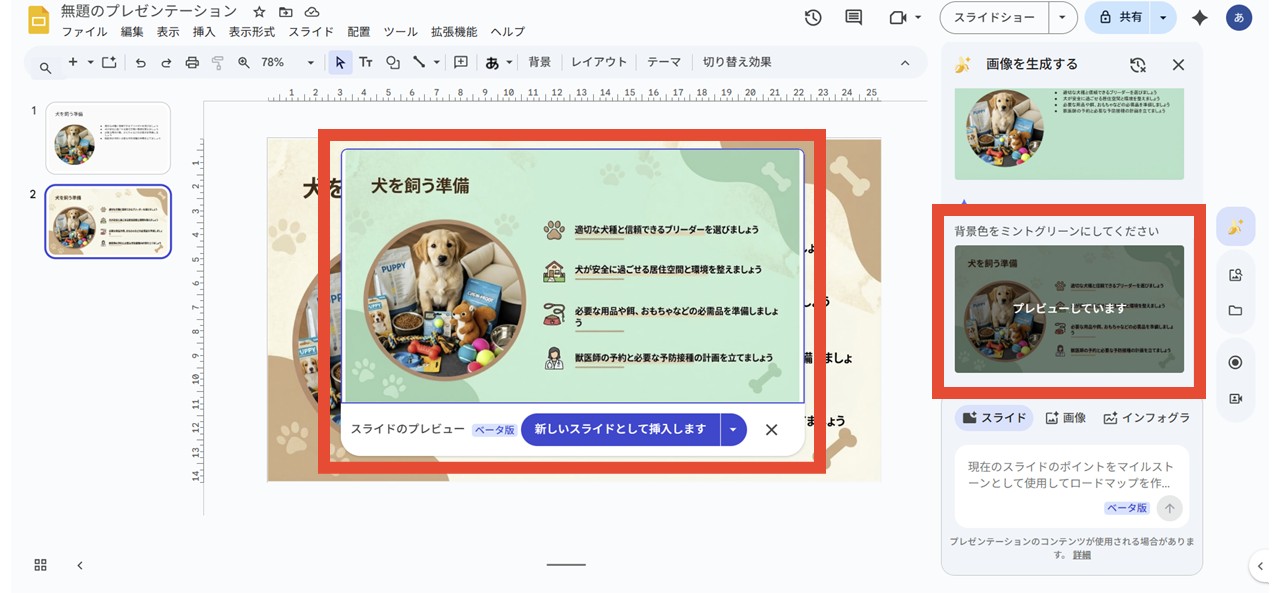
選択中のスライドに対してNano Bananaに編集指示を出して画像を生成してもらう際、生成された画像を編集内容が反映されたままさらに編集したい場合は、同じようにスライドとして挿入し、そのスライドを選択した状態で指示を出して生成…これを繰り返しましょう。
生成とスライド挿入を繰り返していると、不要なスライドがどんどん挿入されたまま溜まってしまう心配があるかもしれませんが、スライドの画像は「置き換え」ができるんです。
Nano Bananaで生成・スライドとして挿入したものは「画像」であり、スライド編集画面をクリックすると、画像が選択された状態になります。
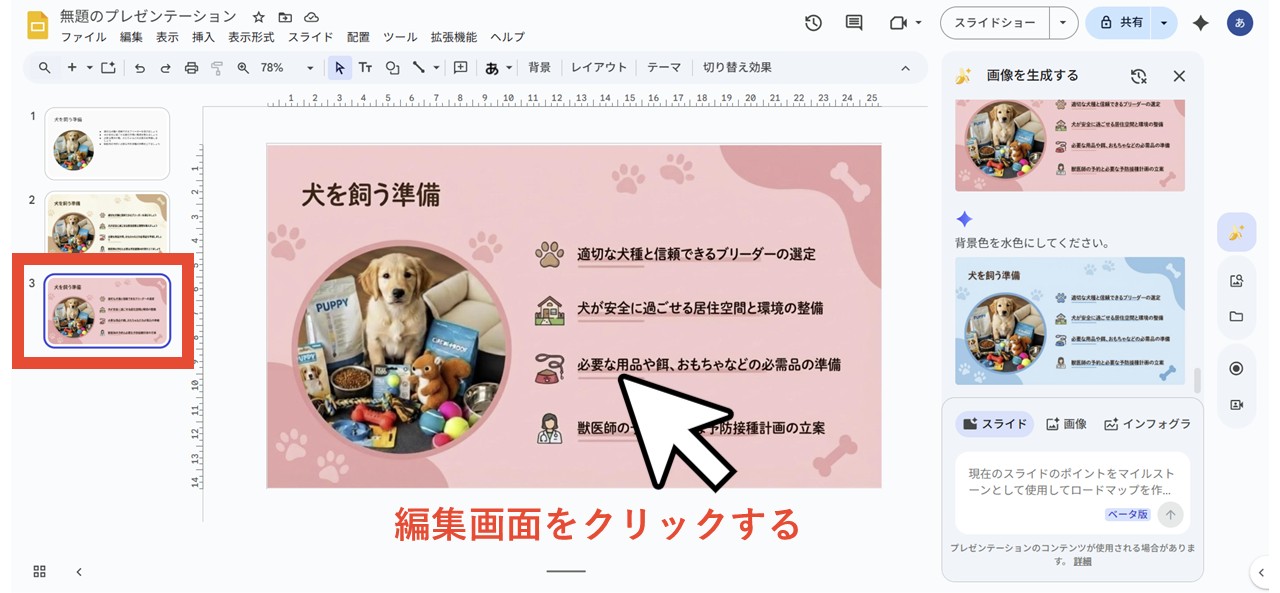
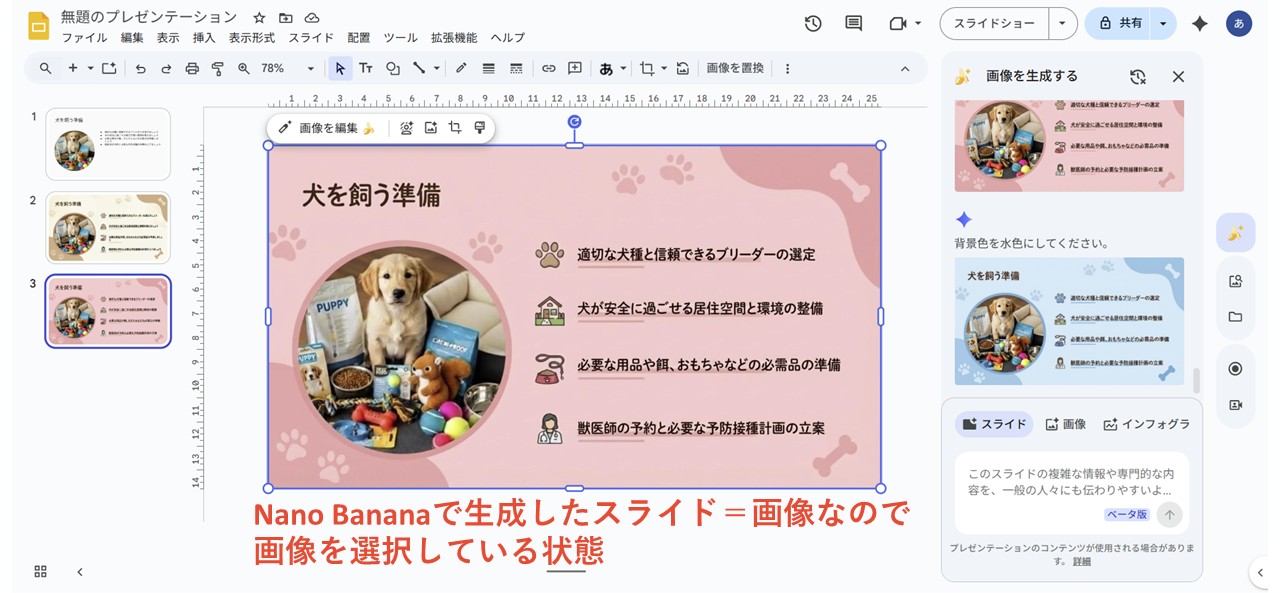
このまま、Nano Bananaで生成したスライド画像をクリックしてプレビューを開くと「新しいスライドとして挿入します」ではなく「置き換える」ボタンが表示され、クリックすれば文字通り画像が置き換えられるため、余計なスライドが増えません。
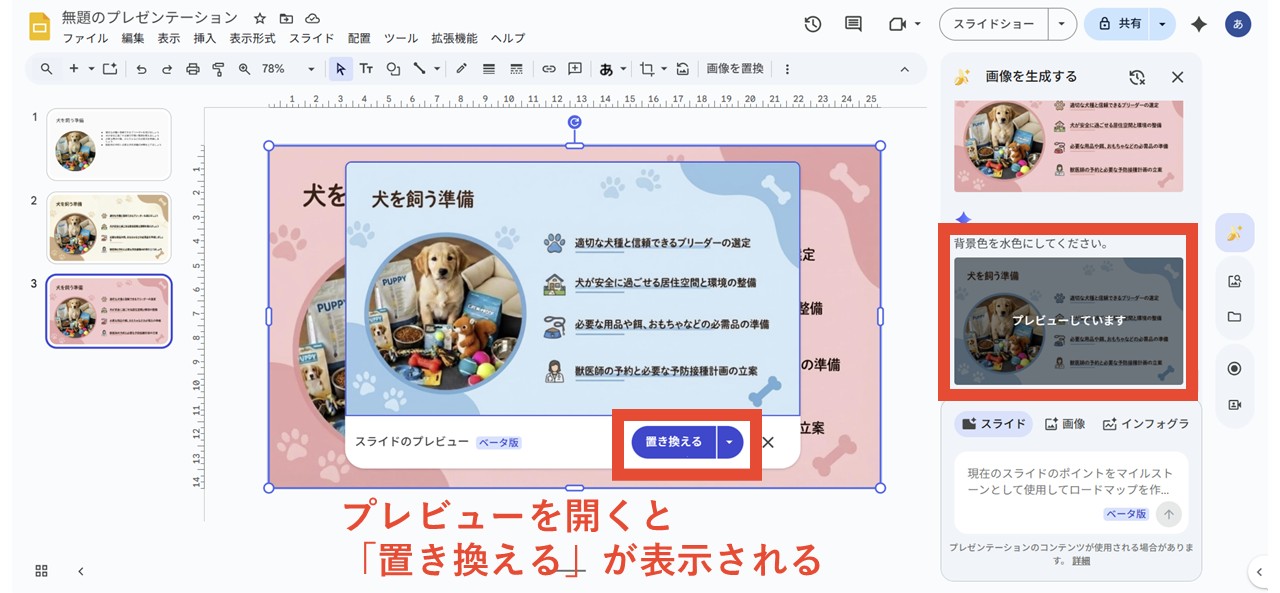
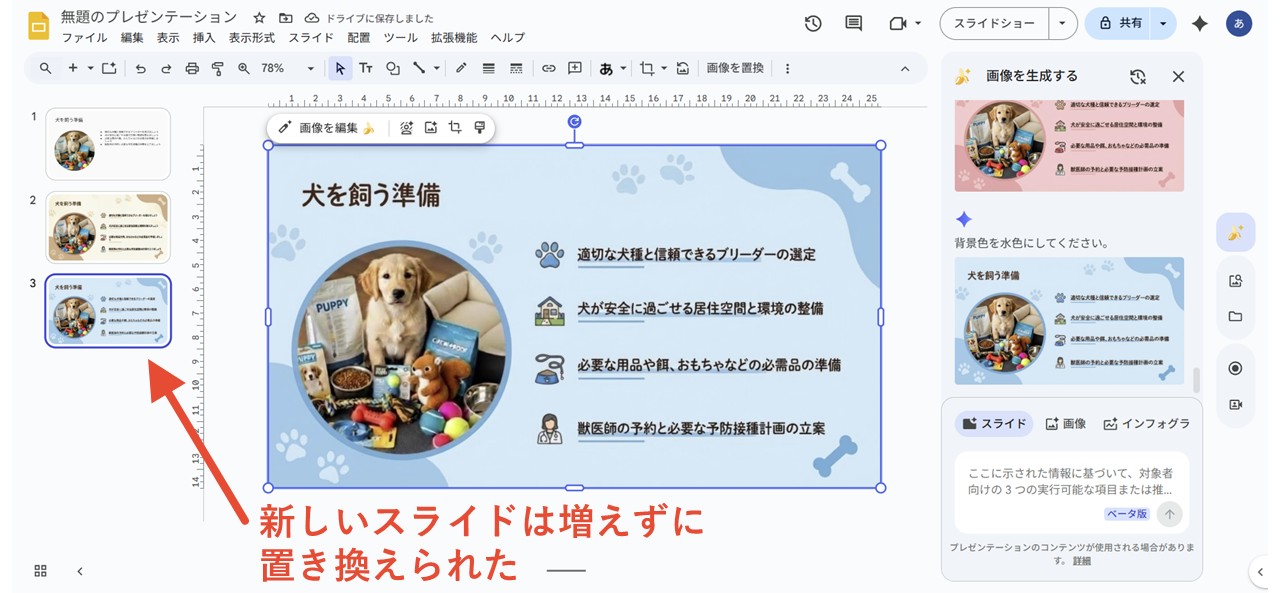
ほかのスライドも同じように作っていけば、デザイン性のある資料が簡単に作れます。
デザインだけでなく文章も編集できる
「5.テキストなどを調整」の段階で、Nano Bananaを使う前にテキストはしっかり調整しておくのがおすすめですが、Nano Bananaでも下にある例のようにテキスト編集もできます。
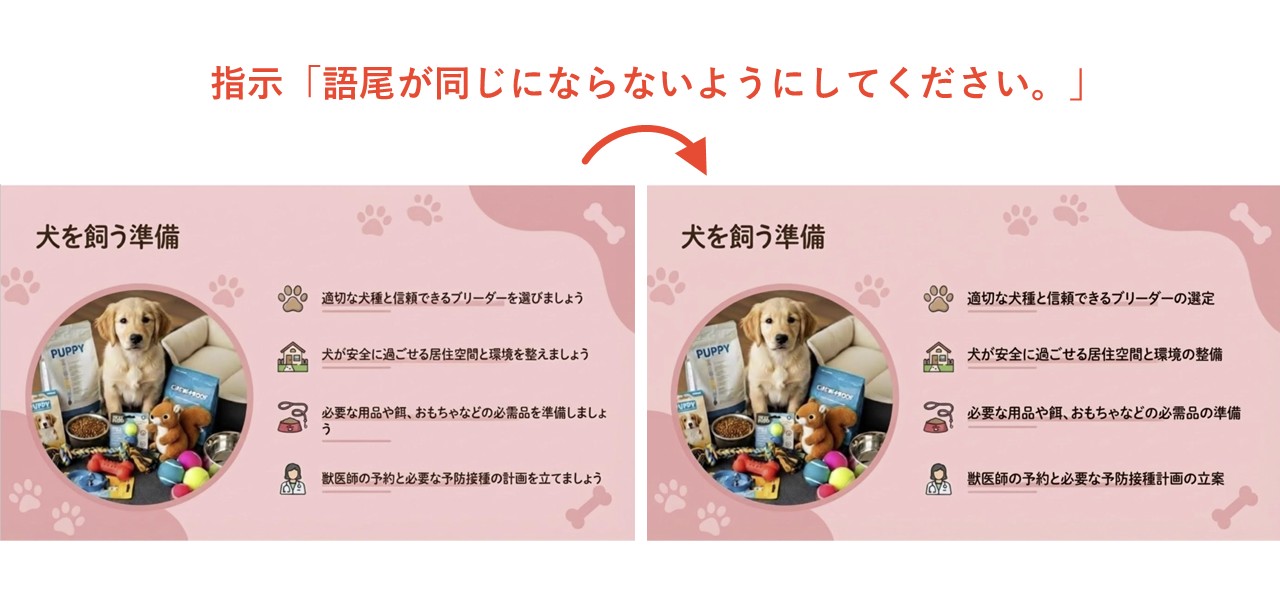
ただし、あくまでNano Bananaへの指示で編集していくため、あなた自身で入力するような編集はできない点に注意しましょう。
GoogleスライドのNano Bananaで作れる3つの画像
「GoogleスライドでNano Bananaを使う手順」では、最初からNano Bananaを使うのではなく、Geminiで生成したスライドを直接編集してからNano Bananaで整える、このような流れでした。
今回は、最初からNano Bananaを使う方法と併せて、Nano Bananaで作れる3種類の画像について見ていきましょう。
GoogleスライドでNano Bananaが使える場所
Googleスライドでは、様々なところからNano Bananaが使えます。
簡単に言うと、バナナのアイコンがNano Bananaを表しているので、Nano Bananaが使いたい時はバナナアイコンを探しましょう。

サイドパネルのバナナアイコン
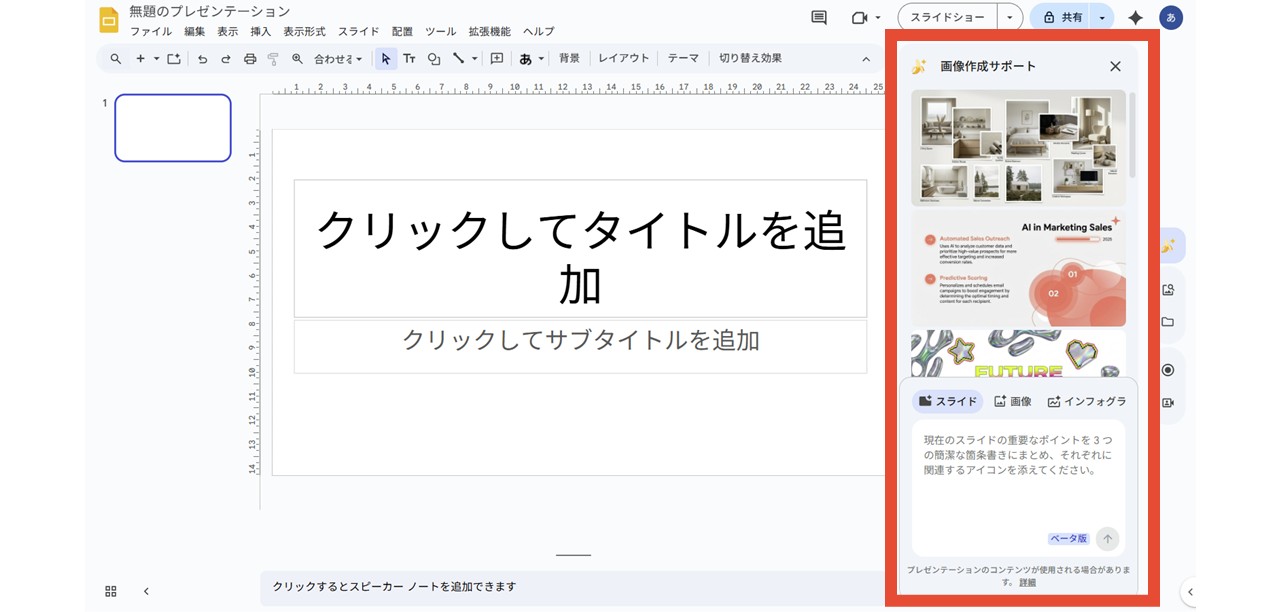
Googleスライドを開くと、画面右側にサイドパネルのアイコンが並んでおり、一番上にバナナマークのアイコンがあります。
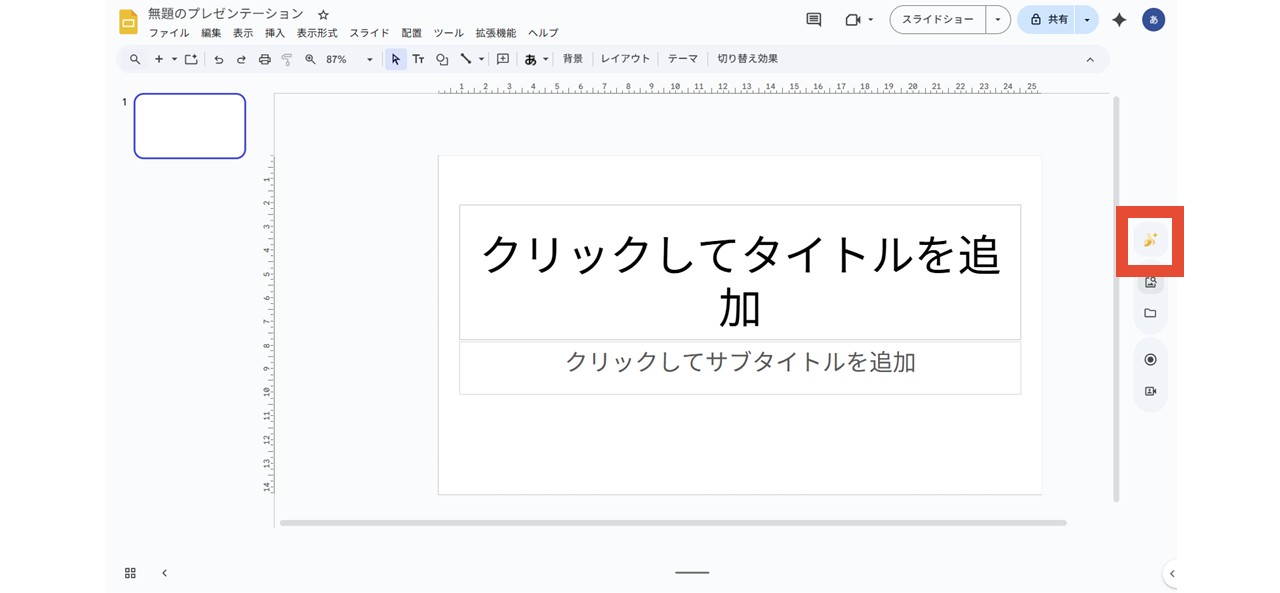
クリックすると、Nano Banana専用のサイドパネルが開き、ここで指示を出すだけで画像を生成できるんです。
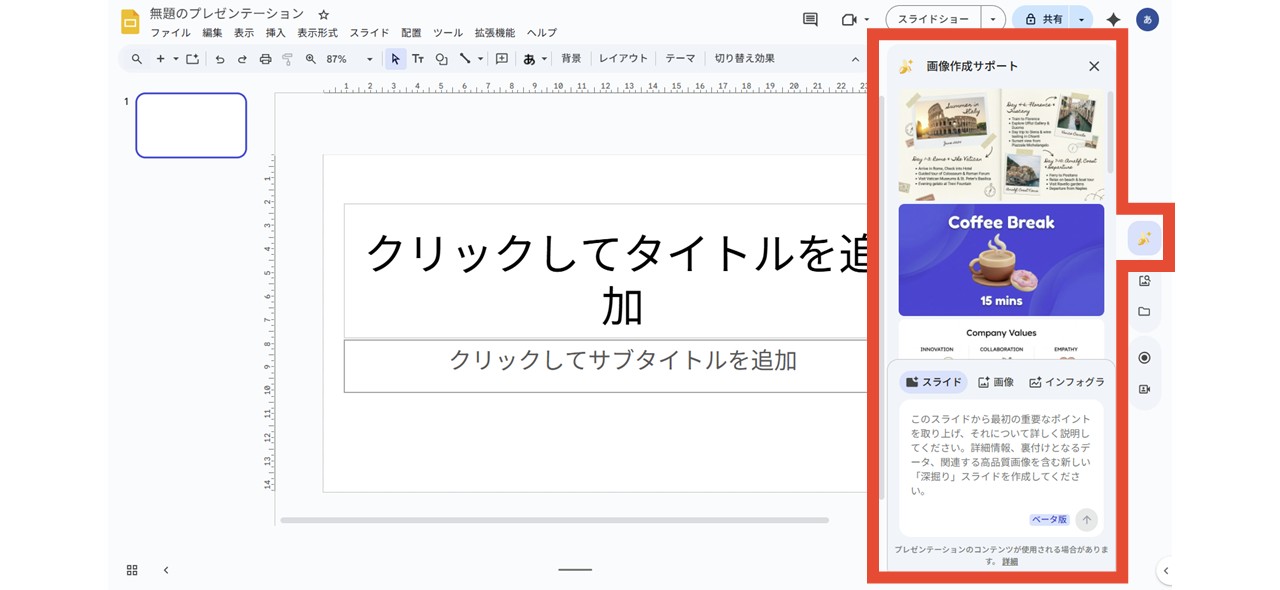
Geminiのツール
Geminiのサイドパネルで、指示の入力欄に「ツール」ボタンがあり、クリックするとバナナのアイコンが付いた「画像を作成」が表示されます。
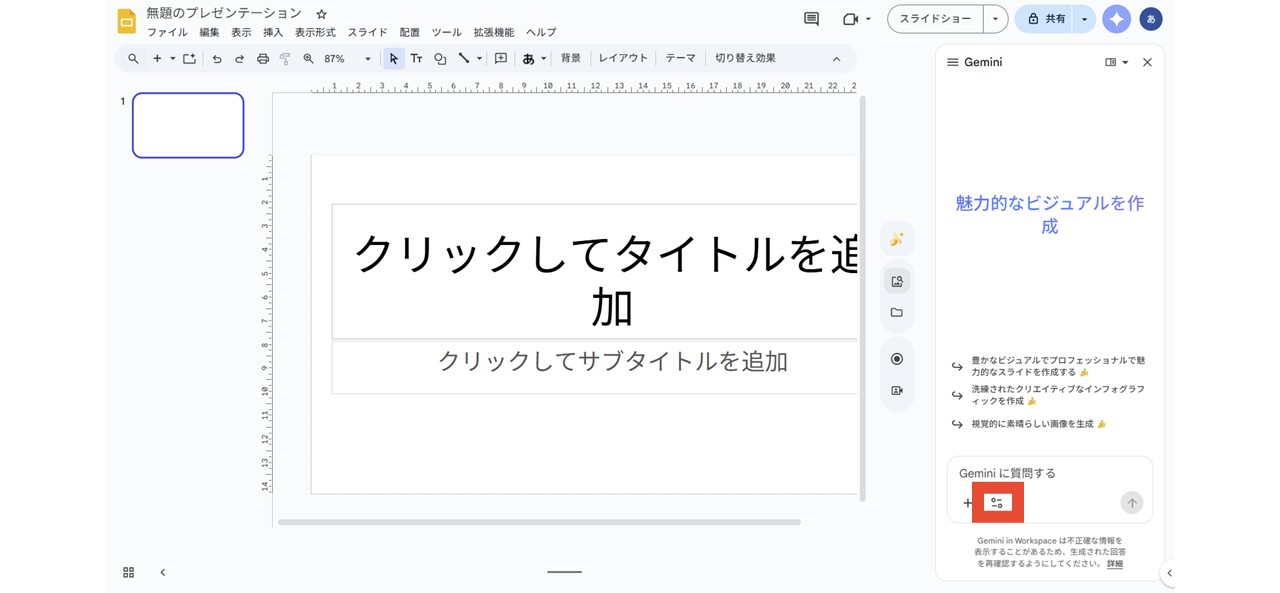
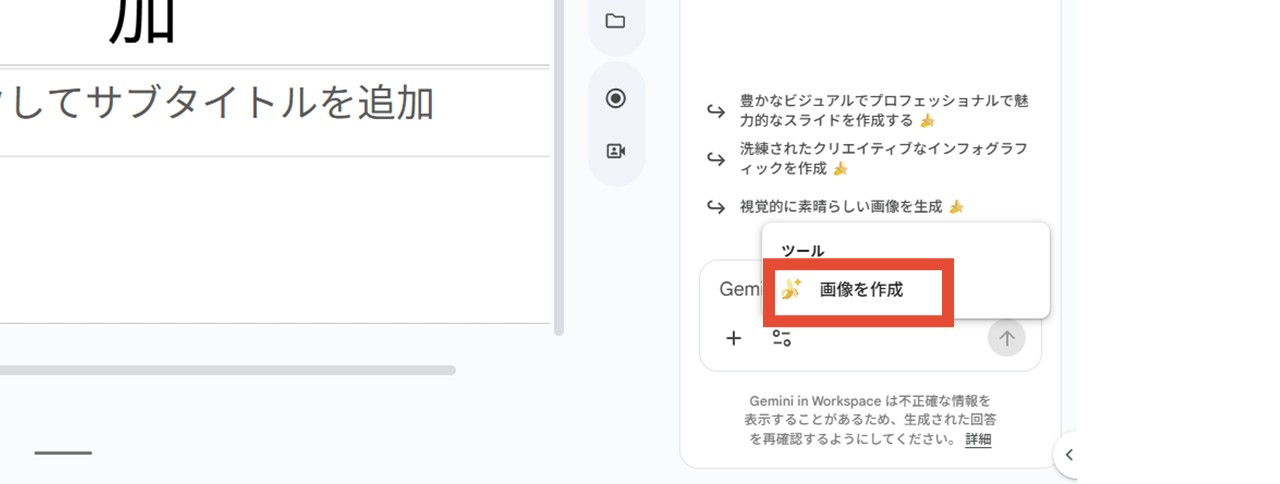
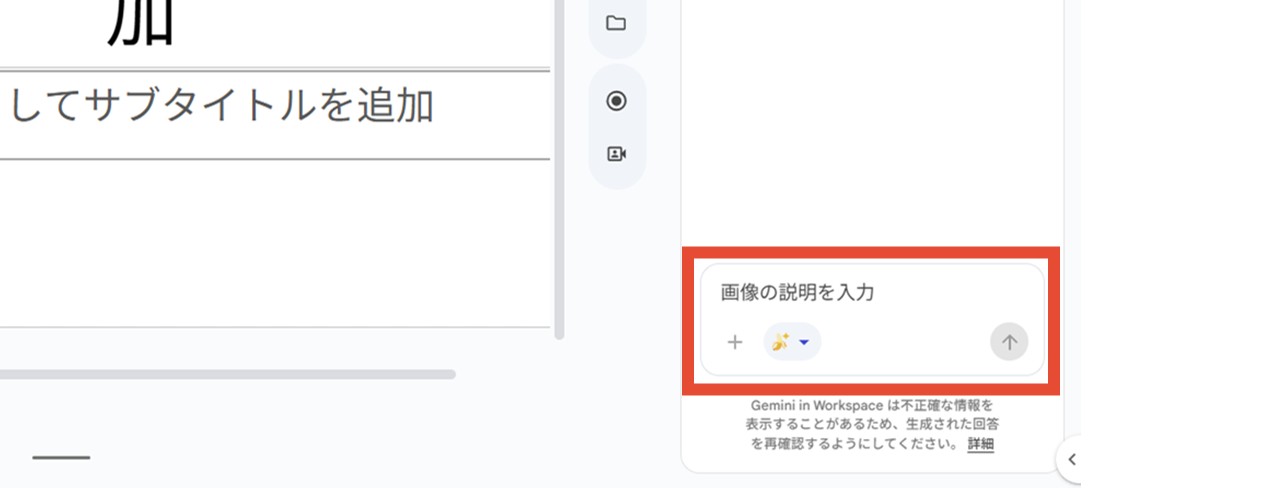
そのままクリックすると、パネルはGeminiのままですが、入力欄の表記が「Geminiに質問する」から「画像の説明を入力」へ変わるので、指示を出せばNano Bananaで画像生成ができる仕組みです。
また、ツールの「画像を作成」をクリックする前の状態で、チャット欄にGeminiへの指示文の例があり、どれも小さくバナナのアイコンが付いていますよね。
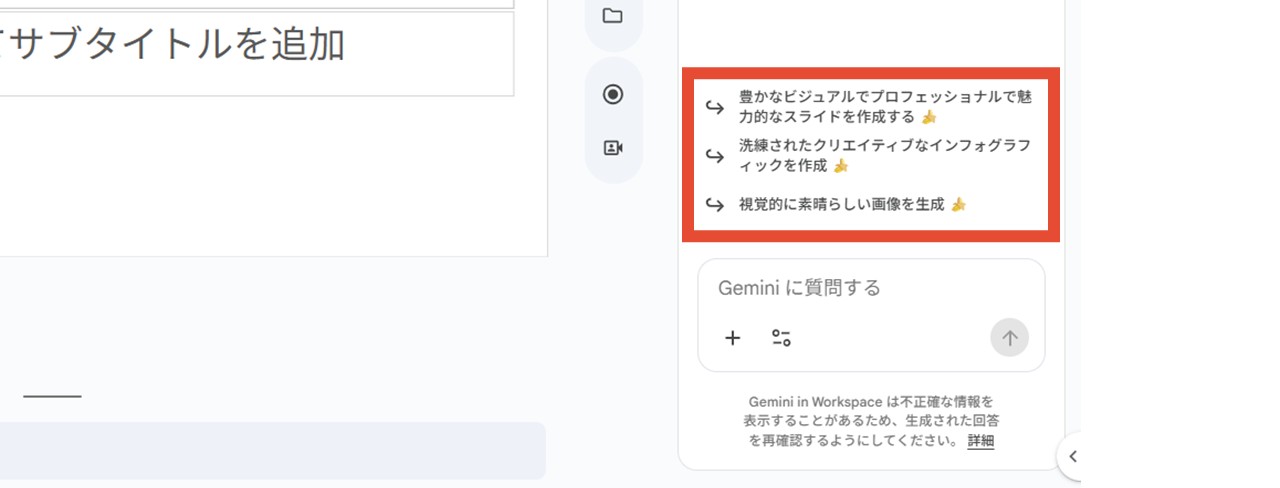
これらをクリックすると、各例文に沿ってNano Bananaで画像生成ができ、とくに一番上の「豊かなビジュアルでプロフェッショナルで魅力的なスライドを作成する」は、フォントや色の指示などが細かいため、指示文の参考にもなります。
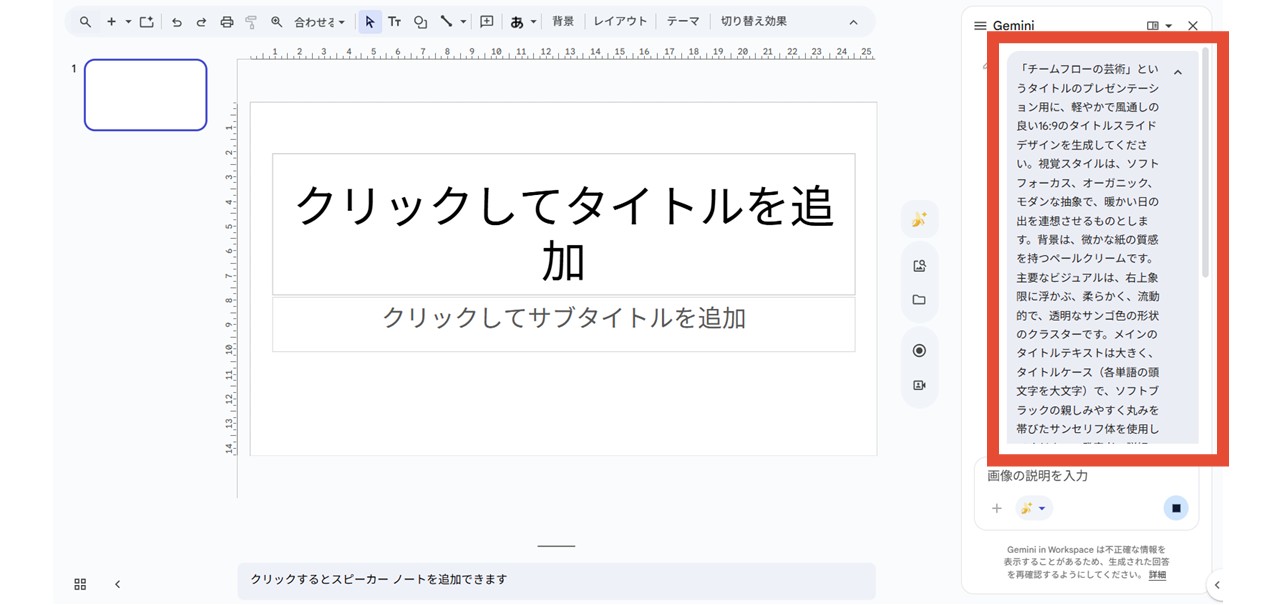
「挿入」の「画像作成サポート」
上部に「ファイル」や「編集」などの機能が並んだメニューバーがあります。
「挿入」をクリックしてメニューを開くと、一番上に「画像作成サポート」があるので、カーソルを合わせましょう。
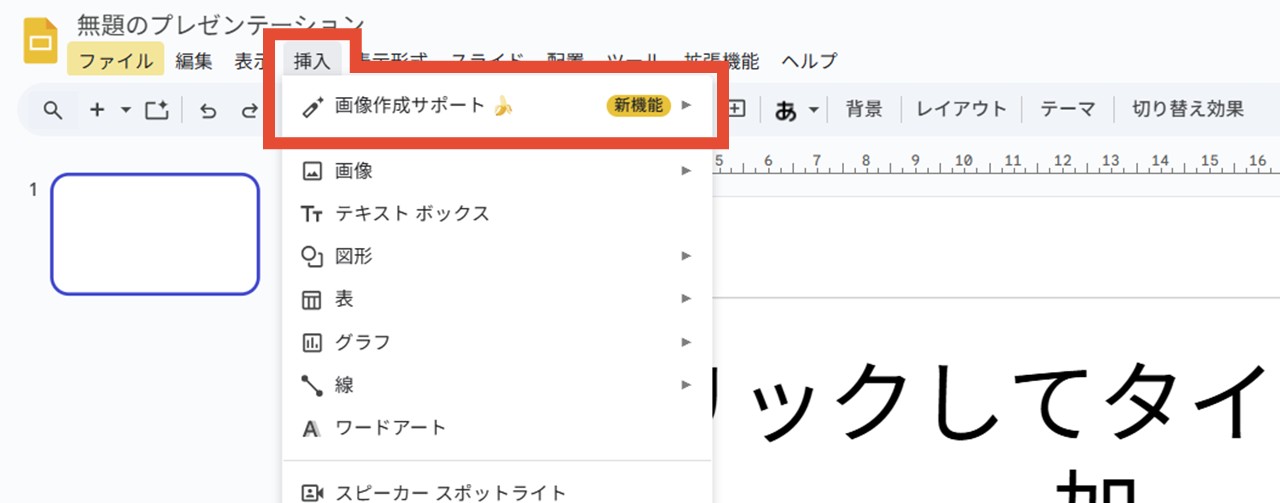
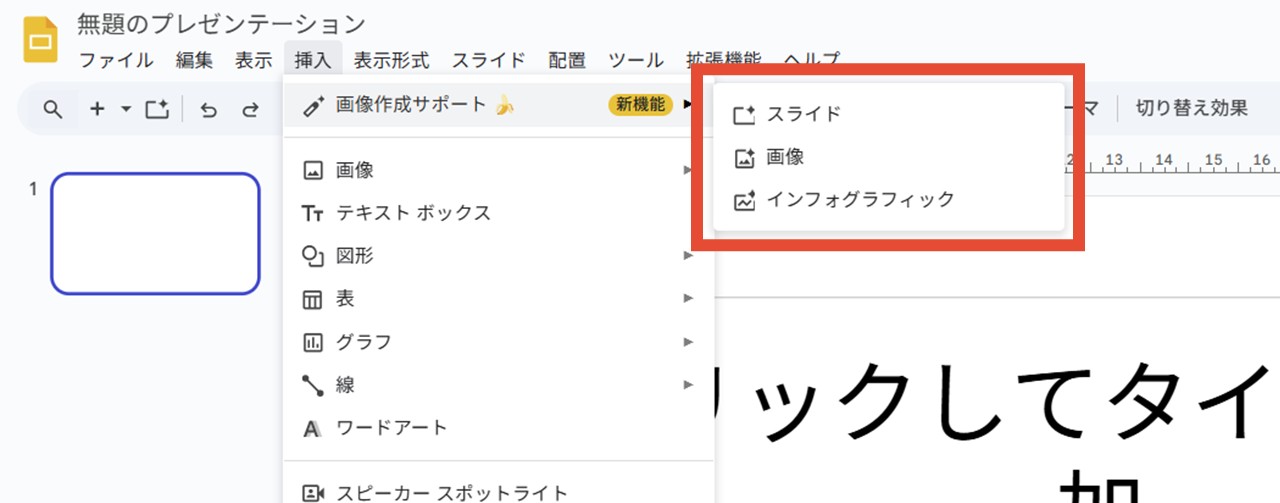
「スライド」「画像」「インフォグラフィック」が選べるので、作りたい画像の種類を選べば、「サイドパネルのバナナアイコン」から開いた時と同じようにNano Banana専用のサイドパネルが開きます。
GoogleスライドのNano Bananaで作れる画像3種類
一つ前で見ていただいたNano Bananaの開き方で、「「挿入」の「画像作成サポート」」から開いた際に選択肢が出ましたが、GoogleスライドのNano Bananaで作れる画像は大きく分けて3種類。
Nano Bananaのサイドパネルでは、下部にある入力欄で指示を出し、作成した画像が上部のチャット履歴へ追加されていきます。
指示入力欄のすぐ上で「スライド」「画像」「インフォグラフィック」を選択できるようになっているので、作成したいものをクリックしましょう。
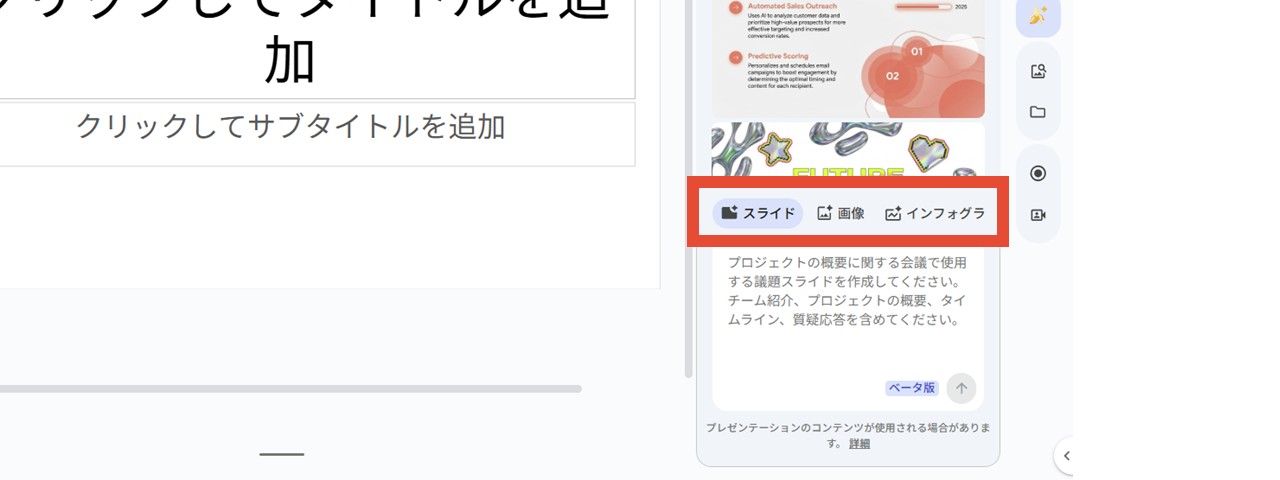
3種類の画像には、次のような違いがあります。
| スライド | 文章がメインで補足として画像がある |
|---|---|
| 画像 | スライドに挿入する画像 |
| インフォグラフィック | 情報をイラストや図などで分かりやすく表現したもの |
画像については、アスペクト比(縦横比)の指定とスタイルの追加ができます。
アスペクト比
スクエア1:1 / 横向き16:9 / 縦向き9:16
スタイル
写真 / 背景 / ベクターアート / スケッチ / 水彩画 / サイバーパンク
作りたい画像に合わせて、タブの切り替えや比率・スタイルを選んで、Nano Bananaへ指示を出しましょう。
最後に。
ここまで私と一緒に見ていただきありがとうございます。
GoogleスライドでGeminiを使えばスライドを自動生成でき、さらにNano Bananaを使うことで見栄えを良くしたり、あなたのピンポイントな指示に沿って編集できるため、スライド作成が苦手ならぜひ活用してみてください。
今後もAI全体がどんどんアップデートしていき、GeminiやNano Bananaも進化していくことが予想されるので、もっと驚くような機能が追加されていくかもしれませんね。